عند الانضمام إلى مجموعة، يمكنك الوصول إلى علبة بريد المجموعة وتقويم المجموعة. إذا كانت المجموعة متصلة بحساب عمل أو مؤسسة تعليمية باستخدام اشتراك Microsoft 365 مؤهل، يمكنك أيضا الوصول إلى دفتر ملاحظات OneNote وموقع الفريق. يتم منح الأذونات تلقائيا بحيث لا داعي للقلق بشأن تفويت أي اجتماعات أو محادثات.
بمجرد الانضمام إلى مجموعة، ستتلقى رسالة ترحيب تحتوي على معلومات وارتباطات مهمة لمساعدتك على بدء الاستخدام. إذا كانت المجموعة عامة، فستتلقى الرسالة مباشرة. إذا كانت المجموعة خاصة، فستتلقى رسالة الترحيب بعد أن تتم الموافقة من قبل مالك المجموعة.
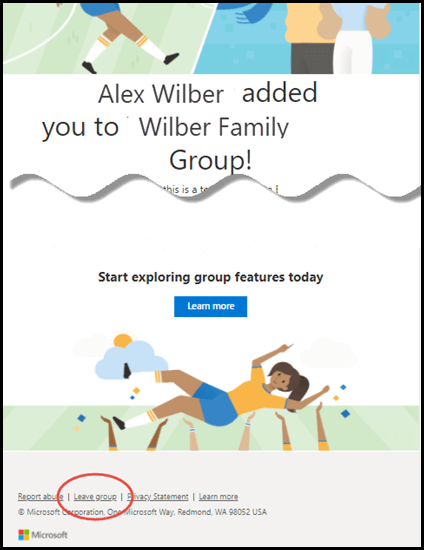
إذا بدأت فجأة في تلقي رسائل البريد الإلكتروني من مجموعة في Outlook، فقد تتساءل كيف تمت إضافتك إلى هذه المجموعة، وربما كيف يمكنك مغادرة المجموعة. عند إضافتك يجب أن تتلقى رسالة بريد إلكتروني ترحيبية تخبرك عن المجموعة، بما في ذلك الشخص الذي أضافك. من المحتمل أن يكون قد تم نقل البريد الإلكتروني إلى مجلد البريد الإلكتروني غير الهام أو البريد العشوائي.
عندما تحدد موقع رسالة الترحيب، ستكتشف من قام بإضافتك وما تدور حوله المجموعة، وستعثر على ارتباط لمغادرة المجموعة إذا كنت تفضل عدم الانضمام.
الانضمام إلى مجموعة | مغادرة مجموعة | متابعة مجموعة
الانضمام إلى مجموعة في Outlook الجديد
- من شريط التنقل، حدد
 "، المجموعات.
- في علامة التبويب " الصفحة الرئيسية للمجموعة"، حدد "اكتشاف مجموعات".
- أدخل اسم مجموعة في مربع البحث أو قم بالتمرير في القائمة للعثور على الاسم الذي تريده.
- حدد الانضمام أو طلب الانضمام.
- إذا كانت المجموعة خاصة، فسيتم إرسال طلب إلى مسؤول المجموعة ويمكنه قبوله أو رفضه.
مغادرة مجموعة في Outlook جديد
إذا تمت إضافتك إلى مجموعة، يمكنك مغادرة المجموعة في أي وقت.
ملاحظة
- إذا كنت مالك المجموعة الأخير وغادرت المجموعة، فسيتم إعلام الأعضاء الآخرين وسيتم حذف بيانات المجموعة ومحتواها في غضون 30 يوما.
- إذا كنت تريد استمرار المجموعة بعد مغادرتك، فستحتاج إلى جعل شخص آخر (أو الأفضل من ذلك شخصين) مالك المجموعة قبل أن تغادر المجموعة. لمعرفة كيفية جعل العضو مالكا، اطلع على إنشاء مجموعة Microsoft 365 في Outlook.
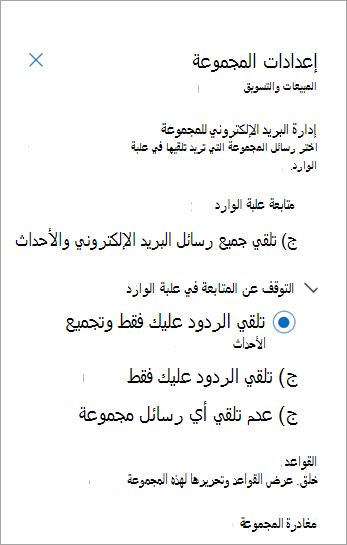
من شريط التنقل، حدد "، المجموعات.
على علامة التبويب " الصفحة الرئيسية للمجموعة"، حدد بطاقة مجموعة.
حدد إعدادات المجموعة .
حدد مغادرة المجموعة.
متابعة مجموعة في Outlook الجديد
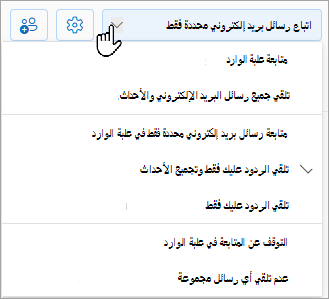
بعد أن تصبح عضوا في مجموعة، سيحدد تفضيل المتابعة عدد رسائل البريد الإلكتروني الجماعية التي ستتلقاها في علبة الوارد الشخصية.
عندما تتابع مجموعة، يتم إرسال جميع رسائل البريد الإلكتروني ودعوات الاجتماع مباشرة إلى علبة الوارد الخاصة بك. ولكنها أيضا مخزنة في مجلد المجموعة. لذلك لا تقلق بشأن حذف شيء ما عن طريق الخطأ أو إنشاء قاعدة لنقل البريد من علبة الوارد إلى مجلد خاص. احذفها من علبة الوارد بعد قراءتها واعلم أنه لا تزال هناك نسخة مخزنة بأمان في مجلد المجموعة القابل للبحث؛ في الواقع، يتم تخزين جميع الرسائل منذ بدء المجموعة في مجلد المجموعة. حتى لو لم تكن عضوا في البداية، فستتمكن من رؤية المحفوظات الكاملة بمجرد الانضمام.
من شريط التنقل، حدد "، المجموعات.
على علامة التبويب " الصفحة الرئيسية للمجموعة"، حدد بطاقة مجموعة.
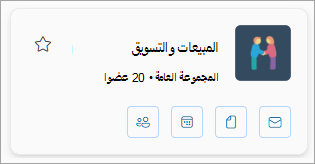
تلميح
حدد بطاقة المجموعة بالكامل (أو المساحة الفارغة) للوصول إلى الصفحة الرئيسية لهذه المجموعة. عند تحديد اسم المجموعة أو الأيقونات، ستتمكن من الوصول إلى ميزات مختلفة.
استخدم القائمة المنسدلة لاختيار تفضيلات المتابعة.
الانضمام إلى مجموعة | مغادرة مجموعة | متابعة مجموعة
الانضمام إلى مجموعة في Outlook الكلاسيكي
في Outlook الكلاسيكي، من شريط التنقل، حدد المزيد من التطبيقات>والمجموعات. (للتثبيت، انقر بزر الماوس وحدد تثبيت).
من  الصفحة الرئيسية للمجموعات ، يمكنك رؤية كل المجموعات في الوقت نفسه.
على علامة التبويب "الشريط الرئيسي "، حدد "استعراض المجموعات".
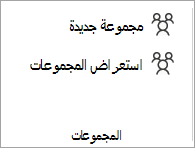
أدخل اسم مجموعة في مربع البحث أو قم بالتمرير في القائمة للعثور على الاسم الذي تريده.
حدد انضمام.
إذا كانت المجموعة خاصة، فسيتم إرسال طلب إلى مسؤول المجموعة ويمكنه قبوله أو رفضه.
الانضمام إلى مجموعة في Outlook الكلاسيكي من بريد إلكتروني
- إذا تلقيت رسالة بريد إلكتروني من مجموعة لست عضوا فيها وقررت الانضمام إليها، فحدد "انضمام " على رأس المجموعة في الزاوية اليسرى من جزء القراءة.
إذا كانت المجموعة خاصة، فسترى طلب الانضمام بدلاً من ذلك، وستتم مطالبتك بتقديم سبب للانضمام.
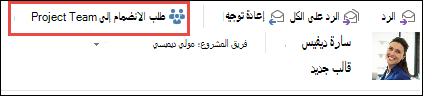
- انتظر حتى تتم معالجة طلبك أو حتى يضيفك مسؤول المجموعة إذا كنت تحاول الانضمام إلى مجموعة خاصة.
- بمجرد الانضمام إلى المجموعة، سترى حالة العضوية مفصلة، بالإضافة إلى اختصار للانتقال إلى علبة الوارد الخاصة بالمجموعة.
مغادرة مجموعة في Outlook الكلاسيكي
ملاحظة
- إذا كنت مالك المجموعة الأخير وغادرت المجموعة، فسيتم إعلام الأعضاء الآخرين وسيتم حذف بيانات المجموعة ومحتواها في غضون 30 يوما.
- إذا كنت تريد استمرار المجموعة بعد مغادرتك، فستحتاج إلى جعل شخص آخر (أو الأفضل من ذلك شخصين) مالك المجموعة قبل أن تغادر المجموعة. لمعرفة كيفية جعل العضو مالكا، اطلع على إنشاء مجموعة Microsoft 365 في Outlook.
- في Outlook الكلاسيكي، من شريط التنقل، حدد المزيد من التطبيقات>والمجموعات. (للتثبيت، انقر بزر الماوس وحدد تثبيت).
من الصفحة الرئيسية للمجموعات ، يمكنك رؤية كل المجموعات في الوقت نفسه.
- حدد اسم مجموعة.
- من الشريط، حدد إعدادات المجموعة.
- حدد مغادرة المجموعة.
متابعة مجموعة في Outlook الكلاسيكي
عندما تتابع مجموعة، يتم إرسال جميع رسائل البريد الإلكتروني ودعوات الاجتماع مباشرة إلى علبة الوارد الخاصة بك. ولكنها أيضا مخزنة في مجلد المجموعة. لذلك لا تقلق بشأن حذف شيء ما عن طريق الخطأ أو إنشاء قاعدة لنقل البريد من علبة الوارد إلى مجلد خاص. احذفها من علبة الوارد بعد قراءتها واعلم أنه لا تزال هناك نسخة مخزنة بأمان في مجلد المجموعة القابل للبحث؛ في الواقع، يتم تخزين جميع الرسائل منذ بدء المجموعة في مجلد المجموعة. حتى لو لم تكن عضوا في البداية، فستتمكن من رؤية المحفوظات الكاملة بمجرد الانضمام.
حدد مجموعة من جزء التنقل.
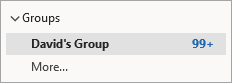
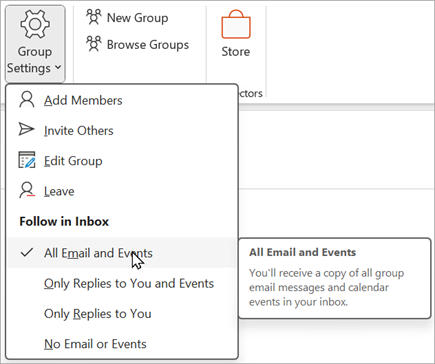
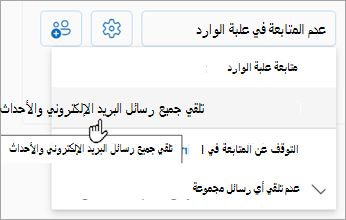
من الشريط، حدد إعدادات المجموعة، وضمن "متابعة في علبة الوارد"، حدد رسائل البريد الإلكتروني أو الأحداث التي ترغب في تلقيها مباشرة في علبة الوارد الشخصية. لإيقاف تلقي رسائل البريد الإلكتروني للمجموعة في علبة الوارد الشخصية، حدد بلا رسائل بريد إلكتروني أو أحداث.
الانضمام إلى مجموعة | مغادرة مجموعة | متابعة مجموعة
الانضمام إلى مجموعة في Outlook على ويب
- في جزء التنقل، ضمن المجموعات، حدد اكتشاف مجموعات.
- في مربع البحث، اكتب مصطلح بحث واضغط على مفتاح الإدخال Enter.
- حدد الانضمام إذا كانت المجموعة عامة أو طلب الانضمام إذا كانت المجموعة خاصة.
- بمجرد الانضمام إلى مجموعة، ستتلقى رسالة ترحيب تحتوي على معلومات وارتباطات مهمة لمساعدتك على بدء الاستخدام. إذا كانت المجموعة عامة، فستتلقى الرسالة مباشرة. إذا كانت المجموعة خاصة، فستتلقى رسالة الترحيب بعد أن تتم الموافقة من قبل مالك المجموعة.
مغادرة مجموعة في Outlook على ويب
إذا تمت إضافتك إلى مجموعة، يمكنك مغادرة المجموعة في أي وقت.
ملاحظة
- إذا كنت مالك المجموعة الأخير وغادرت المجموعة، فسيتم إعلام الأعضاء الآخرين وسيتم حذف بيانات المجموعة ومحتواها في غضون 30 يوما.
- إذا كنت تريد استمرار المجموعة بعد مغادرتك، فستحتاج إلى جعل شخص آخر (أو الأفضل من ذلك شخصين) مالك المجموعة قبل أن تغادر المجموعة. لمعرفة كيفية جعل العضو مالكا، اطلع على إنشاء مجموعة Microsoft 365 في Outlook.
من شريط التنقل، حدد "، المجموعات.
على علامة التبويب " الصفحة الرئيسية للمجموعة"، حدد بطاقة مجموعة.
حدد إعدادات المجموعة .
حدد مغادرة المجموعة.
متابعة مجموعة في Outlook على ويب
عندما تتابع مجموعة، يتم إرسال جميع رسائل البريد الإلكتروني ودعوات الاجتماع مباشرة إلى علبة الوارد الخاصة بك. ولكنها أيضا مخزنة في مجلد المجموعة. لذلك لا تقلق بشأن حذف شيء ما عن طريق الخطأ أو إنشاء قاعدة لنقل البريد من علبة الوارد إلى مجلد خاص. احذفها من علبة الوارد بعد قراءتها واعلم أنه لا تزال هناك نسخة مخزنة بأمان في مجلد المجموعة القابل للبحث؛ في الواقع، يتم تخزين جميع الرسائل منذ بدء المجموعة في مجلد المجموعة. حتى لو لم تكن عضوا في البداية، فستتمكن من رؤية المحفوظات الكاملة بمجرد الانضمام.
من شريط التنقل، حدد "، المجموعات.
على علامة التبويب " الصفحة الرئيسية للمجموعة"، حدد بطاقة مجموعة.
تلميح
حدد بطاقة المجموعة بالكامل (أو المساحة الفارغة) للوصول إلى الصفحة الرئيسية لهذه المجموعة. عند تحديد اسم المجموعة أو الأيقونات، ستتمكن من الوصول إلى ميزات مختلفة.
استخدم القائمة المنسدلة لاختيار تفضيلات المتابعة.
الانضمام إلى مجموعة في Outlook.com أو مغادرتها أو متابعتها
الانضمام إلى مجموعة | دعوة الأشخاص للانضمام إلى مجموعة | مغادرة مجموعة | متابعة مجموعة
الانضمام إلى مجموعة في Outlook.com
يمكنك الانضمام إلى مجموعة Outlook.com فقط عندما يضيفك مالك أو عضو. تعرف على كيفية إضافة أعضاء، أو راجع أدناه لمعرفة كيفية دعوة الأشخاص.
ملاحظة
إذا تمت إضافتك إلى مجموعة باستخدام حساب Microsoft الخاص بك - عنوان بريد إلكتروني Outlook.com أو Hotmail.com أو Live.com - فسيتمكن أعضاء المجموعة الآخرين من رؤية اسم العرض الحالي وعنوان البريد الإلكتروني الأساسي لحسابك. تعرف على كيفية تغيير الاسم المعروض لحساب Microsoft.
دعوة الأشخاص للانضمام إلى مجموعتك في Outlook.com
يمكنك دعوة الأشخاص للانضمام إلى مجموعتك. إذا كانت مجموعة خاصة، سيتلقى مالك المجموعة طلباً للانضمام إلى المجموعة من المدعو. يمكنك أيضاً دعوة ضيوف للانضمام إلى المجموعة. سيتلقون محادثات المجموعة وأحداث التقويم في علبة الوارد الخاصة بهم. ولا يمكن للضيوف، على الرغم من ذلك، أن يكونوا مالكين للمجموعة أو عرض قائمة العناوين العمومية أو عرض كل المعلومات حول بطاقات جهات اتصال أعضاء المجموعة أو عرض عضوية المجموعة.
في جزء المجلد، ضمن المجموعات، حدد مجموعتك.
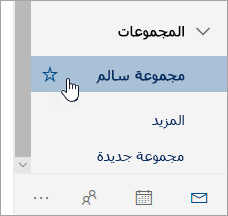
في رأس المجموعة، حدد إضافة أعضاء .
.
أدخل عنوان البريد الإلكتروني للشخص الذي تريد دعوته إلى المجموعة.
مغادرة مجموعة في Outlook.com
إذا تمت إضافتك إلى مجموعة، يمكنك مغادرة المجموعة في أي وقت.
ملاحظة
- إذا كنت مالك المجموعة الأخير وغادرت المجموعة، فسيتم إعلام الأعضاء الآخرين وسيتم حذف بيانات المجموعة ومحتواها في غضون 30 يوما.
- إذا كنت تريد استمرار المجموعة بعد مغادرتك، فستحتاج إلى جعل شخص آخر (أو الأفضل من ذلك شخصين) مالك المجموعة قبل أن تغادر المجموعة. لمعرفة كيفية جعل العضو مالكا، اطلع على إنشاء مجموعة Microsoft 365 في Outlook.
- حدد المجموعة التي تريد مغادرتها.
- حدد اسم المجموعة لسحب بطاقة المجموعة.
- الانتقال إلى علامة التبويب "العضو ".
- حدد X بجوار حسابك لإزالة نفسك من المجموعة. يمكنك أيضا إزالة أي أعضاء آخرين قمت بإضافتهم إلى المجموعة.
متابعة مجموعة في Outlook.com
عندما تتابع مجموعة، يتم إرسال جميع رسائل البريد الإلكتروني ودعوات الاجتماع مباشرة إلى علبة الوارد الخاصة بك. ولكنها أيضا مخزنة في مجلد المجموعة. لذلك لا تقلق بشأن حذف شيء ما عن طريق الخطأ أو إنشاء قاعدة لنقل البريد من علبة الوارد إلى مجلد خاص. احذفها من علبة الوارد بعد قراءتها واعلم أنه لا تزال هناك نسخة مخزنة بأمان في مجلد المجموعة القابل للبحث؛ في الواقع، يتم تخزين جميع الرسائل منذ بدء المجموعة في مجلد المجموعة. حتى لو لم تكن عضوا في البداية، فستتمكن من رؤية المحفوظات الكاملة بمجرد الانضمام.
- من شريط التنقل، حدد "، المجموعات.
- على علامة التبويب " الصفحة الرئيسية للمجموعة"، حدد اسم مجموعة من القائمة.
- استخدم القائمة المنسدلة لاختيار تفضيلات المتابعة.
اطلع أيضاً على
تجربة مجموعات Microsoft 365 الجديدة في Outlook
إنشاء مجموعة في Outlook
إضافة أعضاء مجموعة في Outlook أو تحريرهم أو إزالتهم
إضافة ضيوف إلى مجموعات Microsoft 365
الانضمام إلى المجموعات في Outlook أو مغادرتها أو متابعتها
إرسال رسالة بريد إلكتروني إلى مجموعة في Outlook
جدولة حدث على تقويم مجموعة في Outlook
استخدام الملفات المشتركة مع مجموعة Microsoft 365 في Outlook
تحرير مجموعة في Outlook أو حذفها
استخدام مجموعات Microsoft 365 كضيف
لا يتلقى الضيوف رسائل البريد الإلكتروني لمجموعة Microsoft 365

