
يعد إنشاء رسالة جديدة في Outlook Web App أمرا بسيطا مثل اختيار بريد جديد. إن الاستجابة لرسالة أمر سهل. اختر رد أو رد على الكل أو إعادة توجيه في أعلى الرسالة في جزء القراءة.
| هذه المقالة مخصصة لـOutlook Web App الذي يتم استخدامه بواسطة المؤسسات التي تدير خوادم البريد الإلكتروني والتي تعمل باستخدام Exchange Server 2013 أو 2010. إذا كنت تستخدم Microsoft 365 أو Exchange Server 2016 أو 2019، فهذا يعني أن برنامج البريد الإلكتروني الخاص بك Outlook على ويب. للحصول على تعليمات حول Outlook على الويب ، راجع الحصول على تعليمات حول Outlook على الويب. |
|---|
إنشاء رسالة
على شريط الأدوات، اختر بريد جديد.

في السطر إلى أو نسخة ، اكتب اسم أي شخص موجود في مجلد جهات الاتصال أو قائمة عناوين المؤسسة. يمكنك أيضا إدخال عنوان بريد إلكتروني.
ملاحظة
في المرة الأولى التي تدخل فيها اسم شخص ما، Outlook Web App البحث عن عنوان هذا الشخص. يتم حفظ الاسم الذي تم البحث عنه بحيث يتم حله بشكل أسرع في المرة التالية التي توجه فيها رسالة إلى هذا الشخص.
أضف موضوعا، واكتب رسالتك، ثم اختر
 إرسال عند الانتهاء.
الرد على رسالة
عند الرد على رسالة، تحدث ثلاثة أشياء تلقائيا. في نموذج الرسالة الجديدة، يتم تضمين موضوع الرسالة الأصلية ونصها، وتتم إضافة بادئة (Re:) للإشارة إلى أنها رد.
للرد فقط على الشخص الذي أرسل الرسالة
- حدد الرسالة في جزء القراءة، ثم اختر
 في أعلى الرسالة. سيظهر نموذج رسالة جديد موجه إلى مرسل الرسالة الأصلية.
 - اكتب استجابتك، ثم اختر إرسال في أعلى الرسالة.
للرد على مرسل رسالة وجميع المستلمين الآخرين
- حدد الرسالة في جزء القراءة، ثم اختر
 رد على الكل. سيظهر نموذج رسالة جديد موجه إلى المرسل ولكافة المستلمين الآخرين للرسالة الأصلية.
 - اكتب استجابتك، ثم اختر إرسال في أعلى الرسالة.
إعادة توجيه رسالة
عند إعادة توجيه رسالة، يتم تضمين الموضوع والرسالة الأصلية في نموذج الرسالة الجديدة تلقائيا. تتم إضافة بادئة (Fw:) أيضا إلى الرسالة التي تتم إعادة توجيهها.
حدد الرسالة في جزء القراءة، ثم اختر
 إلى الأمام. سيظهر نموذج رسالة جديد.
قم بتنفيذ أحد الإجراءات التالية:
- في السطر إلى ، اكتب اسم الشخص أو عنوان بريده الإلكتروني لتلقي الرسالة.
أو - اختر إلى أو نسخة لفتح قوائم العناوين.
- في السطر إلى ، اكتب اسم الشخص أو عنوان بريده الإلكتروني لتلقي الرسالة.
اكتب رسالة، ثم اختر
إرسال في أعلى الرسالة.
إضافة مرفق أو صورة أو توقيع إلى رسالة
تمنحك قائمة إدراج خيار تضمين مرفق أو تضمين صورة في نص الرسالة أو إضافة توقيع إلى رسالة يدويا.
-
إضافة مرفق
اختر>مرفقات في أعلى الشاشة، ثم ابحث عن الملف الذي تريد إرفاقه. تعرف على المزيد في إضافة صور أو إرفاق ملفات برسائل البريد الإلكتروني في Outlook. -
إضافة صورة تظهر في الرسالة
اخترإدراج صور>مضمنة، وابحث عن الصورة التي تريد تضمينها في الرسالة. لمزيد من التفاصيل، راجع المقطع "إدراج صورة" في إضافة صور أو إرفاق ملفات برسائل البريد الإلكتروني في Outlook. -
إضافة توقيع يدويا
اختر>توقيعك. للحصول على معلومات حول كيفية إعداد توقيع بريد إلكتروني ليظهر تلقائيا في رسائلك، راجع إنشاء توقيع بريد إلكتروني وإضافته في Outlook Web App.
المزيد من الخيارات للرسائل
يوفر Outlook Web App قائمة "المزيد من الإجراءات " التي تمنحك خيارات موسعة.

-
حفظ
Outlook Web App حفظ رسالة تلقائيا أثناء إنشائها، ولكن يمكنك فرض الحفظ في أي وقت. -
إظهار النسخة المماثلة الخفية
استخدم نسخة مخفية لتضمين شخص ما في قائمة المستلمين أثناء إخفاء اسمه عن المستلمين الآخرين. -
إظهار من
إذا كان لديك إذن لإرسال من أكثر من عنوان واحد، فاستخدم هذا الحقل لتغيير من عنوان الرسالة التي تقوم بإنشاءها. -
التحقق من الأسماء
حدد هذا الخيار للتحقق من الأسماء وعناوين البريد الإلكتروني التي كتبتها للتأكد من إمكانية إرسال رسائل إليها. -
تعيين الأهمية
استخدم لتعيين أهمية الرسالة. لن يغير كيفية معالجة الرسالة، ولكنه سيسمح للمستلمين بمعرفة ما إذا كانت ذات أهمية عالية أو منخفضة الأهمية.

-
التبديل إلى نص عادي
استخدم لتغيير الإعداد القياسي للتبديل إلى HTML. -
إظهار خيارات الرسالة
يوفر هذا الخيار خيارات رسالة إضافية حيث يمكنك تعيين حساسية الرسالة وطلب إيصالات القراءة.

تتمثل إعدادات الحساسية في عادية وشخصية وخاصة وسرية. هذه الإعدادات إعلامية فقط ولا تغير كيفية معالجة الرسالة.
اطلب إيصال تسليم إذا كنت تريد معرفة وقت وصول رسالة أرسلتها إلى المستلمين. وسيقوم إيصال القراءة بإعلامك عندما تتم وضع علامة على رسالة قمت بإرسالها كمقروءة. ومع ذلك، تسمح بعض برامج البريد الإلكتروني للمستلمين باختيار ما إذا كانوا سيستجيبون لإيصالات القراءة.
هام
- قد ترى أيضا خيار تشفير الرسالة أو توقيعها رقميا، اعتمادا على ما إذا كان المسؤول قد قام بتشغيل هذه الميزات.
- إذا كانت إعدادات إدارة الحقوق متوفرة لحسابك، فسترى أيضا خيارا لتعيين الأذونات. يمكنك استخدام الأذونات، على سبيل المثال، لمنع المستلمين من إعادة توجيه رسالة أرسلتها، أو من استخدام الرد على الكل للرد على رسالة أرسلتها.
العمل مع مسودات الرسائل
في Outlook Web App، يمكنك بدء الكتابة وإيقافها وإعادة تشغيلها في أي وقت. Outlook Web App حفظ الرسالة التي تعمل عليها تلقائيا.
للعثور على رسالة بدأتها ولكنك لم ترسلها، ابدأ بالبحث في مجلد المسودات في قائمة المجلدات. يتم الاحتفاظ بجميع المسودات هناك حتى يتم إرسالها أو حذفها.
إذا لم تعثر على رسالة المسودة في مجلد المسودات ، فابحث عنها في نفس المجلد مثل الرسالة الأصلية. ستظهر كلمة مسودة في قائمة الرسائل بجوار اسم الشخص الذي أرسل الرسالة الأصلية.
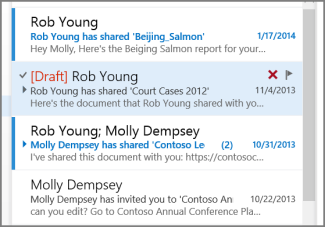
لمعالجة مسودة رسالة
حدد مسودة الرسالة في قائمة الرسائل لعرضها في جزء القراءة. يمكنك تجاهل المسودة أو متابعة العمل عليها.
تلميحات
-
عرض الرسالة في نافذة جديدة
يمكنك عرض رسالة تقوم بإنشاءها في نافذة منفصلة. اختر فتح في نافذة منفصلة في الزاوية العلوية من الرسالة.
 -
إضافة المزيد من المستلمين إلى الرسالة
في أي وقت قبل إرسال رسالة، يمكنك إضافة المزيد من المستلمين. في السطر إلى أو نسخة ، اكتب اسم المستلم أو عنوان بريده الإلكتروني.