من السهل إرفاق الصور والملفات والعناصر الأخرى برسائل Outlook الخاصة بك. يتعقب Outlook المستندات التي عملت عليها مؤخرا، سواء كانت مخزنة على الكمبيوتر أو محفوظة في OneDrive (السحابة فقط). وبغض النظر عن مكان تخزينها، يتيح لك Outlook اختيار ما إذا كنت تريد إرسال المستند كمرفق تقليدي أو تحميله إلى OneDrive ومشاركة ارتباط إلى الملف. يمكنك أيضا تعيين أذونات على أي ملف يتم إرساله من OneDrive تسمح لمستلمي الرسائل بعرضها وتحريرها أو مشاركتها مع الآخرين.
حدد خيار علامة التبويب أدناه لإصدار Outlook الذي تستخدمه.
ما هو إصدار Outlook المتوفر لديّ؟
ملاحظة
إذا لم تنجح الخطوات الواردة ضمن علامة التبويب Outlook الجديدة ، فقد تكون لا تستخدم Outlook الجديد بعد. حدد Outlook الكلاسيكي واتبع هذه الخطوات بدلا من ذلك.
في Outlook الجديد، يمكنك إجراء ما يلي:
إرفاق ملف | تحميل ملف محفوظ محليا إلى OneDrive | إظهار صورة في النص الأساسي لرسالة | إرفاق رسالة بريد إلكتروني
إرفاق ملف برسالة بريد إلكتروني في Outlook الجديد
يتعقب Outlook الجديد الملفات التي عملت عليها مؤخرا ويقترحها عندما تقرر إرفاق ملف برسالة بريد إلكتروني. يتم حظر إرسال بعض أنواع الملفات أو تلقيها. راجع المرفقات المحظورة في Outlook للحصول على القائمة الكاملة.
في رسالة جديدة أو رد أو رسالة إعادة توجيه، حدد إرفاق ملف من المجموعة إدراج على علامة التبويب رسالة .
تلميح
لن ترى المجموعة "إدراج " إلا على الشريط عند تحديد "بريد جديد"، أو بعد تحديد "رد" أو "الرد على الكل" أو "إعادة توجيه " في الرسالة المستلمة.
حدد الملف من أحد المواقع التالية:
-
الملفات المقترحة
سيتم عرض ملفات السحابة الثلاثة الأخيرة التي عملت عليها هنا. قد تكون هذه الملفات موجودة على OneDrive أو SharePoint أو مكتبة مستندات أخرى عبر الإنترنت. حدد ملفا لإرفاقه بالبريد الإلكتروني.
-
OneDrive
تتضمن المواقع مواقع OneDrive أو SharePoint أو موفري التخزين السحابي المتصلين التابعين لجهة خارجية. حدد أحد المواقع لفتح نافذة جديدة ثم حدد المرفق.
-
استعراض
يفتح هذا الكمبيوتر نافذة مستكشف الملفات حيث يمكنك اختيار ملف من جهاز الكمبيوتر الخاص بك.
إذا قمت بتحديد ملف على الكمبيوتر المحلي الخاص بك أو في مكتبة مستندات جماعية، فسيتم إرفاق نسخة من الملف بالبريد الإلكتروني. لكن تحديد ملف OneDrive أو SharePoint، يوفر لك خيارات أذونات ومعلومات إضافية.
إرسال ارتباط أو إرسال نسخة: إن إرسال ارتباط إلى ملف OneDrive أو SharePoint يحافظ على صغر حجم رسالة البريد الإلكتروني. أمّا إذا اخترت إرسال نسخة من الملف، يتم إرفاق الملف بأكمله بالبريد الإلكتروني، كما يحدث عند تحديد الملف على الكمبيوتر الخاص بك. وإذا اخترت إرسال ارتباط إلى الملف، يمكنك أيضاً تعيين الأذونات على الملف.
بشكلٍ افتراضي، إذا كنت في بيئة عمل، فسيتمكن كل شخص في المؤسسة من تحرير الملف المرتبط. لتغيير هذه الأذونات، حدد السهم على يسار اسم المرفق لعرض قائمة منسدلة تحتوي على خيارات أذونات متنوعة.
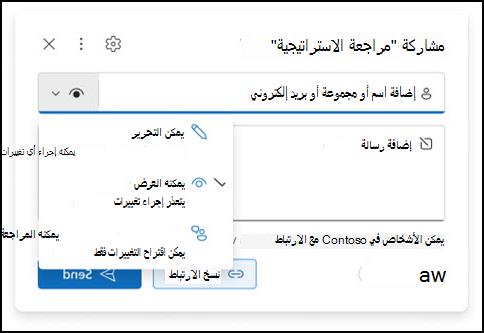
يمكن للمؤسسة تحرير: إذا أردت أن يتمكن أي شخص في مؤسستك من تعديل الملف. كما سيسمح لهم بمشاركة العنصر مع الآخرين.
تستطيع المؤسسة عرض: إذا أردت أن يتمكن أي شخص في مؤسستك من قراءة الملف وليس تعديله. لن يسمح لهم بمشاركة العنصر مع الآخرين.
يمكن للمستلمين التحرير: إذا كنت تريد فقط مستلمي بريدك الإلكتروني أن يكونوا قادرين على تعديل الملف. كما سيسمح لهم بمشاركة العنصر مع الآخرين.
يستطيع المستلمون عرض: إذا كنت تريد أن يتمكن مستلمي بريدك الإلكتروني فقط من قراءة الملف وليس تعديله. ولن يتمكنوا من تحرير الملف أو مشاركته مع الآخرين.
لمعرفة المزيد، تفضل بزيارة مشاركة الملفات والمجلدات وعناصر القائمة.
إذا اكتشف Outlook الجديد أن المستلمين لن يتمكنوا من عرض الملف، على سبيل المثال، إذا كان مخزنا على موقع SharePoint يمكنك أنت فقط الوصول إليه، فسترى الارتباط مميزا باللون الأحمر مع أيقونة تحذير بجانبه. حدد "إدارة الوصول" لحل رسالة التحذير. يمكنك أيضا إدارة الأذونات عن طريق تحديد السهم.
ملاحظة
إذا أرفقت الملف كنسخة، فلن تتزامن أي تغييرات يجريها المستلم مع نسخة الملف في OneDrive أو SharePoint.
تحذير حول المرفقات المنسية
إذا ذكرت مرفقا ما في رسالة البريد الإلكتروني الخاصة بك ولكن لم تقم بتضمينه قبل إرسال الرسالة، فسيعرض Outlook الجديد تحذيرا حول المرفق المنسي. يمكنك بعد ذلك أن تقرر إضافة مرفق أو إرسال الرسالة بدون مرفق.
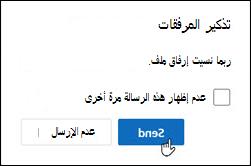
تتوفر هذه الميزة فقط لنص البريد الإلكتروني المنسق باللغة الإنجليزية (الولايات المتحدة) وهو مستقل عن اللغة المستخدمة في Outlook الجديد. على سبيل المثال، إذا كنت تستخدم إصدار اللغة الإسبانية من Outlook الجديد وأدوات التدقيق للغة الإنجليزية (الولايات المتحدة)، فيمكنك إنشاء رسالة بريد إلكتروني مع نص منسق باللغة الإنجليزية (الولايات المتحدة). إذا قمت بذكر مرفق في هذه الرسالة ولكنك لم تقم بإرفاق مرفق، فسيعرض Outlook الجديد تحذيرا حول المرفق المنسي.
الرجوع لأعلى
تحميل ملف محفوظ محليا إلى OneDrive من Outlook الجديد
عند إرفاق مستند محفوظ على الكمبيوتر الخاص بك وليس في موقع على الإنترنت، يمكنك أيضاً أن تختار تحميل المستند إلى OneDrive قبل إرسال البريد الإلكتروني. يؤدي تحميل المرفق إلى تسهيل التعاون. يمكنك الاطمئنان إلى أن الجميع يتعاونون على نسخة الملف نفسها (النسخة الأحدث). يمكنك أيضاً اختيار التحميل إلى OneDrive إذا كان الملف كبيراً جداً بحيث لا يمكن مشاركته كمرفق تقليدي.
على الشريط، حدد إرفاق ملف، ثم استعراض هذا الكمبيوتر، واختر الملف الذي تريد إرفاقه.
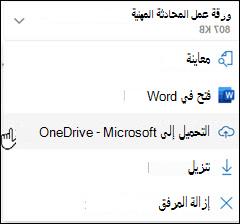
في رسالة البريد الإلكتروني، حدد سهم المرفق المتجه لأسفل.
اختر تحميل إلى OneDrive، ثم حدد الموقع الذي تريده للملف.
ملاحظة
قد ترى اختيارات مثل موقع OneDrive لحساب العمل الخاص بك وموقع OneDrive لحسابك الشخصي ومكتبات مستندات لمجموعات متنوعة تنتمي إليها.
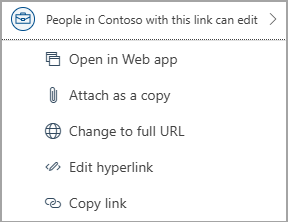
سيظهر الملف بعد ذلك كارتباط مألوف. انقر بزر الماوس الأيمن فوق الارتباط المألوف إذا أردت إرفاقه كنسخة أو تحرير الأذونات أو التغيير إلى عنوان URL كامل.
لتغيير هذه الأذونات، حدد ارتباط المرفق لعرض قائمة منسدلة تحتوي على خيارات أذونات متنوعة.
لمعرفة المزيد، تفضل بزيارة مشاركة الملفات والمجلدات وعناصر القائمة.
الرجوع لأعلى
إظهار صورة في النص الأساسي لرسالة بريد إلكتروني في Outlook الجديد
عند إرسال الصور، يمكنك إما إرفاق الصورة برسالة البريد الإلكتروني (استخدم الإرشادات لإرفاق ملف برسالة بريد إلكتروني) أو إدراج الصورة في نص الرسالة. لإظهار الصور داخل رسالتك، استخدم الخطوات التالية:
- ضع المؤشر حيث تريد وضع الصورة في الرسالة.
- في الشريط، حدد إدراج، ثم حدد صور.
- استعرض الكمبيوتر الخاص بك أو مواقع الملفات على الإنترنت بحثاً عن الصورة التي تريد إدراجها. حدد الصورة، ثم حدد «فتح».
- لتغيير حجم الصورة، اسحب المقابض في إحدى الزوايا الأربعة نحو وسط الصورة أو بعيداً عنه.
الرجوع لأعلى
إرفاق رسالة بريد إلكتروني إلى بريد إلكتروني آخر أو حدث تقويم آخر في Outlook الجديد
- يمكنك الرد على رسالة بريد إلكتروني جديدة أو حدث تقويم أو إعادة توجيهها أو إنشاؤها.
- ابحث عن رسالة البريد الإلكتروني التي تريد إرفاقها، وقم بسحبها وإفلاتها مباشرة في الرسالة التي تقوم بإنشائها.
- أثناء سحبها فوق الرسالة الجديدة، سيظهر تلميح لرسائل إسقاط هنا :

إرفاق معلومات التقويم برسالة بريد إلكتروني غير معتمد في Outlook الجديد. يمكنك مشاركة التقويم أو نشره، أو يمكنك إنشاء استقصاء جدولة لتسهيل جدولة الاجتماعات.
ملاحظة
لمشاركة جهات الاتصال، ستحتاج إلى تصديرها إلى ملفات .csv وإرفاقها كملف.
الرجوع لأعلى
في Outlook، لديك خيار:
إرفاق ملف | تحميل ملف محفوظ محليا إلى OneDrive | إظهار صورة في النص الأساسي لرسالة | إرفاق عنصر بريد إلكتروني
إرفاق ملف برسالة بريد إلكتروني في Outlook الكلاسيكي
يتعقب Outlook الملفات التي عملت عليها مؤخرا ويقترحها عندما تقرر إرفاق ملف برسالة بريد إلكتروني. يتم حظر إرسال بعض أنواع الملفات أو تلقيها. راجع المرفقات المحظورة في Outlook للحصول على القائمة الكاملة.
في مسودة الرسالة، انتقل إلى علامة التبويب "الرسالة " وحدد "إرفاق ملف" من المجموعة "تضمين ".
تلميح
لن ترى " تضمين " إلا على الشريط عندما تحدد "بريد جديد"، أو بعد تحديد "رد" أو "الرد على الكل" أو "إعادة توجيه " في الرسالة المستلمة.
حدد الملف من أحد المواقع التالية:
العناصر الحديثة
سيتم عرض آخر 12 ملفا عملت عليها هنا. قد تكون هذه الملفات موجودة على الكمبيوتر الخاص بك أو على OneDrive أو SharePoint أو على مكتبة مستندات أخرى على الإنترنت. حدد ملفاً لإرفاقه بالبريد الإلكتروني.
إرفاق عنصر
يوفر لك الخيار لتضمين عنصر Outlook أو بطاقة عمل.
استعراض مواقع ويب
تتضمن المواقع مواقع OneDrive أو SharePoint أو مواقع أخرى مثل مكتبة مستندات المجموعات التي قمت بالوصول إليها من قبل. حدد أحد المواقع لفتح نافذة جديدة ثم حدد المرفق.
إن إرسال ارتباط إلى ملف OneDrive أو SharePoint يحافظ على صغر حجم رسالة البريد الإلكتروني. أمّا إذا اخترت إرسال نسخة من الملف، يتم إرفاق الملف بأكمله بالبريد الإلكتروني، كما يحدث عند تحديد الملف على الكمبيوتر الخاص بك. وإذا اخترت إرسال ارتباط إلى الملف، يمكنك أيضاً تعيين الأذونات على الملف.
استعراض هذا الكمبيوتر
يفتح نافذة مستكشف الملفات حيث يمكنك اختيار ملف من جهاز الكمبيوتر الخاص بك.
إذا قمت بتحديد ملف على الكمبيوتر الخاص بك أو في مكتبة مستندات المجموعة، فسيتم إرفاق نسخة من الملف بالبريد الإلكتروني. لكن تحديد ملف OneDrive أو SharePoint، يوفر لك خيارات أذونات ومعلومات إضافية.
إذا كنت في بيئة عمل، فسيتمكن كل شخص في مؤسستك من تحرير الملف المرتبط بشكل افتراضي. يمكنك تغيير هذه الأذونات بمجرد إدراج المرفق في البريد الإلكتروني. حدد السهم على يسار اسم المرفق لعرض قائمة منسدلة تتضمن خيارات أذونات متنوعة:
يمكن للمؤسسة التحرير إذا كنت تريد تمكين أي شخص في مؤسستك من تعديل الملف.
يمكن للمؤسسة العرض إذا كنت تريد تمكين أي شخص في مؤسستك من قراءة الملف ولكن ليس تعديله.
يمكن للمستلمين التحرير إذا كنت تريد فقط مستلمي بريدك الإلكتروني أن يكونوا قادرين على تعديل الملف.
يمكن للمستلمين العرض إذا كنت تريد تمكين مستلمي البريد الإلكتروني فقط من قراءة الملف، ولكن ليس تعديله.
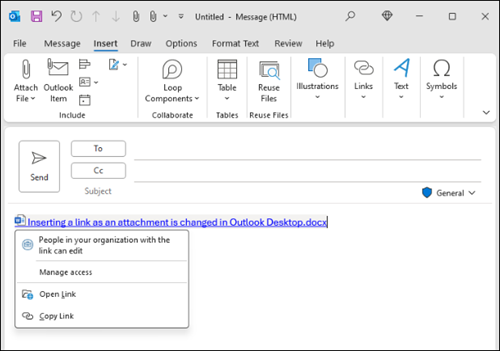
إذا اكتشف Outlook أن المستلمين لن يكونوا قادرين على عرض الملف - على سبيل المثال، إذا كان مخزنا على موقع SharePoint يمكنك أنت فقط الوصول إليه - فسترى رسالة تحذير أسفل أيقونة الملف واسمه مباشرة. حدد إرفاق كنسخة لتغيير المرفق من ملف مرتبط إلى نسخة من الملف.
ملاحظة
إذا أرفقت الملف كنسخة، فلن تتزامن أي تغييرات يجريها المستلم مع نسخة الملف في OneDrive أو SharePoint.
تحذير حول المرفقات المنسية
إذا ذكرت مرفقا ما في رسالة البريد الإلكتروني الخاصة بك ولكن لم تقم بتضمينه قبل إرسال الرسالة، فسيعرض Outlook تحذيرا حول المرفق المنسي. يمكنك بعد ذلك أن تقرر إضافة مرفق أو إرسال الرسالة بدون مرفق.
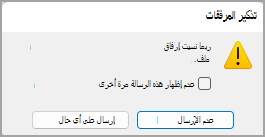
تتوفر هذه الميزة فقط لنص البريد الإلكتروني المنسق باللغة الإنجليزية (الولايات المتحدة) وهو مستقل عن اللغة المستخدمة في Outlook. على سبيل المثال، إذا كنت تستخدم إصدار اللغة الإسبانية من Outlook وأدوات التدقيق للغة الإنجليزية (الولايات المتحدة)، فيمكنك إنشاء رسالة بريد إلكتروني مع نص منسق باللغة الإنجليزية (الولايات المتحدة). إذا قمت بذكر مرفق في هذه الرسالة ولكنك لم تقم بإرفاق مرفق، فسيعرض Outlook تحذيرا حول المرفق المنسي.
الرجوع لأعلى
تحميل ملف محفوظ محليا إلى OneDrive من Outlook الكلاسيكي
عند إرفاق مستند محفوظ على الكمبيوتر الخاص بك وليس في موقع على الإنترنت، يمكنك أيضاً أن تختار تحميل المستند إلى OneDrive قبل إرسال البريد الإلكتروني. يؤدي تحميل المرفق إلى تسهيل التعاون. يمكنك الاطمئنان إلى أن الجميع يتعاونون على نسخة الملف نفسها (النسخة الأحدث). يمكنك أيضاً اختيار التحميل إلى OneDrive إذا كان الملف كبيراً جداً بحيث لا يمكن مشاركته كمرفق تقليدي.
على الشريط، حدد "إرفاق ملف>" استعراض هذا الكمبيوتر، واختر الملف الذي تريد إرفاقه.
في رسالة البريد الإلكتروني، حدد سهم المرفق المتجه لأسفل.
اختر Upload>OneDrive، ثم اختر الموقع المطلوب للملف.
ملاحظة
قد ترى اختيارات مثل موقع OneDrive لحساب العمل الخاص بك وموقع OneDrive لحسابك الشخصي ومكتبات مستندات لمجموعات متنوعة تنتمي إليها.
في رسالة البريد الإلكتروني، حدد ارتباط المرفق، ثم حدد "إدارة الوصول".
اختر الأشخاص الذين يستخدمون الارتباط:
-
People in your organization: يسمح لأي شخص في مؤسستك بعرض الملف.
-
مستلمو هذه الرسالة: إذا أردت أن يتمكن مستلمي بريدك الإلكتروني فقط من تعديل الملف.
-
الأشخاص الذين لديهم إمكانية الوصول الحالية فقط: إعادة المشاركة مع الأشخاص الذين لديهم حق الوصول بالفعل.
اختر من يمكنه تحرير الملف ضمن المزيد من الإعدادات:
-
إمكانية التحرير: يقوم المستلمون بإجراء أي تغييرات.
-
يمكنه المراجعة: يمكن فقط اقتراح التغييرات.
-
يمكنه العرض: لا يمكن إجراء تغييرات.
-
يتعذر التنزيل: يمكن العرض ولكن لا يمكن التنزيل.
يمكنك أيضا تعيين تاريخ انتهاء صلاحية لتقييد الوصول للعرض والتحرير بعد التاريخ الذي تختاره.
الرجوع لأعلى
إظهار صورة في النص الأساسي لرسالة بريد إلكتروني في Outlook الكلاسيكي
عند إرسال الصور، يمكنك إما إرفاق الصورة برسالة البريد الإلكتروني (استخدم الإرشادات لإرفاق ملف برسالة بريد إلكتروني) أو إدراج الصورة في نص الرسالة. لإظهار الصور داخل رسالتك، استخدم الخطوات التالية:
ضع المؤشر حيث تريد وضع الصورة في الرسالة.
في الشريط، حدد "إدراج>صور".
استعرض الكمبيوتر الخاص بك أو مواقع الملفات على الإنترنت بحثاً عن الصورة التي تريد إدراجها. حدد الصورة ثم حدد إدراج.
لتغيير حجم الصورة، اسحب المقابض في إحدى الزوايا الأربعة نحو وسط الصورة أو بعيداً عنه.
الرجوع لأعلى
إرفاق بطاقة عمل أو تقويم أو رسالة بريد إلكتروني برسالة بريد إلكتروني في Outlook الكلاسيكي
في رسالة جديدة، حدد إرفاق ملف>إرفاق عنصر.
اختر واحداً مما يلي:
-
بطاقة عمل إلكترونية
اختر بطاقة عمل إلكترونية من قائمة جهات الاتصال.
-
التقويم
اختر نطاق التاريخوالتفاصيل والخيارات الأخرى حسب الحاجة.
-
إرفاق عنصر (مثل رسالة بريد إلكتروني)
اختر رسالة بريد إلكتروني واحدة أو أكثر من أي من مجلدات البريد الإلكتروني.
حدد العنصر الذي تريد إرفاقه، ثم حدد إدراج.
الرجوع لأعلى
في Outlook على ويب و Outlook.com، لديك الخيار:
إرفاق ملف | إرفاق ارتباط من OneDrive | إدراج صورة في النص الأساسي لرسالة | إرفاق عنصر | بريد إلكترونيمشاركة مجلد
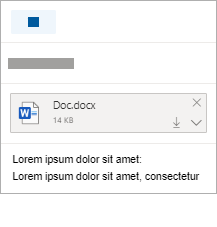
يمكنك إرفاق الصور والمستندات من الكمبيوتر أو من OneDrive برسائل البريد الإلكتروني وأحداث التقويم. تظهر المرفقات دائما في أعلى رسالة البريد الإلكتروني.
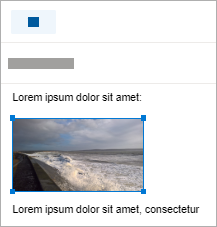
يمكنك أيضا إدراج صور في أي مكان في رسائلك، بحيث يرى المستلمون الصورة في المكان الذي تريده، فور فتحهم للبريد الإلكتروني. ليست هناك حاجة إلى فتحها ليتم عرضها.
| تبدو المرفقات كما يلي: |
تبدو الصور المدرجة مماثلة لما يلي: |
|
|
الرجوع لأعلى
إرفاق ملف أو صورة من الكمبيوتر في Outlook على ويب أو Outlook.com
- يمكنك الرد على رسالة بريد إلكتروني جديدة أو حدث تقويم أو إعادة توجيهها أو إنشاؤها.
- حدد
 وإرفاق ثم استعراض هذا الكمبيوتر.
- اختر الملف الذي تريد إرفاقه، ثم حدد «فتح». لإرفاق أكثر من ملف واحد، اضغط باستمرار على CTRL (أو الأمر في Mac) أثناء تحديد ملفات متعددة.
ملاحظة
عند إرفاق ملف من جهاز الكمبيوتر، فإنك ترفق نسخة من الملف. سيتلقى كل مستلم نسخته الخاصة من الملف.
يمكنك أيضا سحب الملفات وإفلاتها من الكمبيوتر في الرسالة. أثناء سحبها عبر رسالة جديدة، سيظهر تلميح بشأن إفلات الملفات هنا :
الرجوع لأعلى
إرفاق ارتباط إلى صورة أو ملف أو مجلد من OneDrive for Outlook على ويب أو Outlook.com
- يمكنك الرد على رسالة بريد إلكتروني جديدة أو حدث تقويم أو إعادة توجيهها أو إنشاؤها.
- حدد ملف ثم OneDrive.
- اختر الملف من OneDrive أو مساحة تخزين سحابية أخرى تريد الارتباط بها وحدد "التالي". لإرفاق أكثر من ملف واحد، اضغط باستمرار على CTRL (أو الأمر في Mac) أثناء تحديد ملفات متعددة.
- يمكنك أيضا استخدام نسخ ارتباط مرفق OneDrive ولصقه في مكان آخر.
ملاحظة
- عند إرفاق ارتباط OneDrive، يمكن لجميع المستلمين عرض الملف نفسه أو تحريره.
- إذا كنت تريد تقييد التحرير، فحدد
 " المزيد من الإجراءات في المرفق، ثم إدارة الوصول.
- لإضافة موقع سحابة مثل Box أو Dropbox أو Google Drive، افتح إعدادات حساب التخزين.
- ستجد أي ملفات قمت بتحريرها في المستعرض في مجلد مرفقات OneDrive .
الرجوع لأعلى
إدراج صورة في النص الأساسي لرسالة في Outlook على ويب أو Outlook.com
تظهر المرفقات دائما أعلى نص الرسالة، ولكن يمكنك إدراج الصور مضمنة في أي مكان في الرسالة. لا يلزم تنزيل الصور المدرجة ليتمكن المستلم من رؤيتها.
- يمكنك الرد على رسالة بريد إلكتروني جديدة أو حدث تقويم أو إعادة توجيهها أو إنشاؤها وضع المؤشر حيث تريد إضافة صورك
- حدد "إدراج>صور"، واختر الملف الذي تريد إدراجه، ثم حدد «فتح». لإدراج أكثر من ملف واحد، اضغط باستمرار على CTRL (أو الأمر في Mac) أثناء تحديد ملفات متعددة.
- اسحب مقابض الزاوية لتغيير حجم الصورة أو انقر بزر الماوس الأيمن فوق الصورة لعرض خيارات التنسيق.
الرجوع لأعلى
إرفاق رسالة بريد إلكتروني برسالة بريد إلكتروني أخرى في Outlook على ويب أو Outlook.com
يمكنك الرد على رسالة بريد إلكتروني جديدة أو حدث تقويم أو إعادة توجيهها أو إنشاؤها.
قم بنقلها إلى نافذة جديدة عن طريق تحديد فتح في نافذة جديدة.
قم بترتيب النوافذ بحيث تتمكن من رؤية كل من قائمة الرسائل والرسالة الجديدة جنبا إلى جنب.
تلميح
استخدام مفتاح Windows  مع < أو > لترتيب النافذة.
حدد رسائل البريد الإلكتروني التي تريد إرفاقها بالرسالة الجديدة.
اسحب الرسائل المحددة من قائمة الرسائل إلى النص الأساسي للرسالة الجديدة. أثناء سحبها فوق الرسالة الجديدة، سيظهر تلميح إلى "إفلات الرسائل هنا ":
الرجوع لأعلى
مشاركة مجلد في Outlook على ويب أو Outlook.com
لا يمكنك إرفاق نسخة مجلد في إصدارات Outlook المستندة إلى ويب. ومع ذلك، يمكنك مشاركة مجلد في OneDrive.
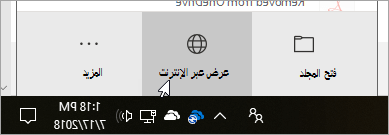
- حدد أيقونة OneDrive في شريط المهام، ثم حدد عرض عبر الإنترنت. سيؤدي هذا إلى فتح OneDrive في مستعرض ويب.
- على جهاز الكمبيوتر الخاص بك ، افتح مستكشف الملفات
 وانتقل إلى المجلد الذي تريد إرفاقه.
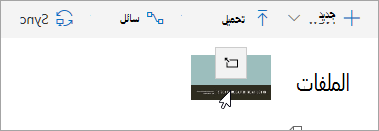
- اسحب المجلد إلى OneDrive في مستعرض الويب.
- انتقل إلى Outlook على ويب وقم بإنشاء رسالة جديدة أو فتح رسالة من قائمة الرسائل.
- حدد >استعرض مواقع السحابة، واختر المجلد في OneDrive الذي تريد إرفاقه، ثم حدد "التالي".
- حدد مشاركة كارتباط OneDrive.
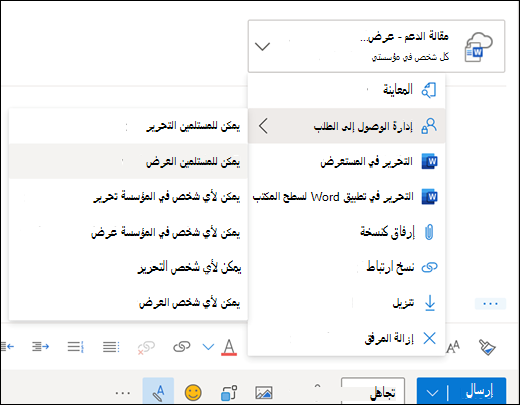
هام: بشكل افتراضي، سيتمكن المستلمون من تحرير الملفات في المجلد. لتغيير الأذونات بحيث يمكن للمستلمين فقط عرض الملفات:
- حدد
 > "المزيد"من الإجراءات إدارةيمكنلمستلمي الوصول > عرضها.
الرجوع لأعلى
تلميحات حول إرسال مرفقات ملفات وتلقيها
- إذا قمت بالرد على رسالة تحتوي على مرفق، فلن يتم تضمين المرفق في رسالة الرد.
- لا تفتح المرفق المرسل في رسالة بريد إلكتروني إلا إذا كنت تثق بالمحتوى وبالشخص الذي أرسلها لك. فالمرفقات هي أسلوب شائع لنشر فيروسات الكمبيوتر.
- قد يتم تقصير أسماء الملفات الطويلة للمرفقات في Outlook على ويب. ولن يؤثر ذلك على محتويات الملف.
- يمكنك فقط إرفاق ملفات إلى أحداث التقويم التي قمت أنت أو مفوض بإنشائها.
- بالإضافة إلى تقييد حجم الرسائل الفردية، تضع بعض أنظمة البريد الإلكتروني الحد الأقصى لإجمالي حجم علبة البريد. نظراً إلى أنه يتم تخزين كل رسالة ترسلها في مجلد "العناصر المرسلة"، قد يساعد تقليل حجم المرفقات أيضاً في الحفاظ على صغر حجم علبة البريد.
اطلع أيضاً على
إرسال الملفات الكبيرة باستخدام Outlook
فتح المرفقات وحفظها ومعاينتها وتحريرها في Outlook
استكشاف مشكلات المرفقات في Outlook for Windows وإصلاحها
طباعة المرفقات المستلمة في Outlook
إزالة المرفقات في Outlook
البحث عن كل الرسائل التي بها مرفقات في Outlook
المرفقات المحظورة في Outlook
إرفاق ملف أو مجلد برسالة في Outlook for Mac
