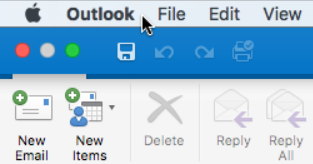
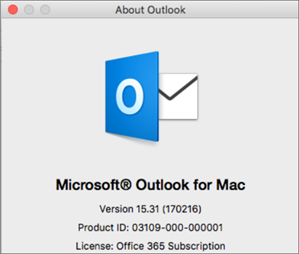
استخدام عدد كبير من تطبيقات Outlook وخدماتها سيكون مربكًا لمعرفة الإصدار الذي تستخدمه.
لمعرفة إصدار Outlook الذي تستخدمه، حدد علامة تبويب أدناه.
يوجد الآن إصداران من Outlook for Windows: Outlook الجديد لنظام التشغيل Windows وOutlook الكلاسيكي لنظام التشغيل Windows.
لمعرفة ما إذا كان Outlook for Windows هو الإصدار الجديد أو الكلاسيكي، ابحث عن  الإعدادات في الزاوية العلوية اليسرى. إذا كان لديك الزر "إعدادات "، فهذا يعني أن Outlook الجديد متوفر لديك. إذا لم يظهر زر "الإعدادات "، فهذا يعني أنك تستخدم Outlook الكلاسيكي.
Outlook الجديد
 هذه هي أيقونة بريد Outlook الجديدة.
عند فتح Outlook جديد، سترى علامات التبويب التالية على الشريط: الصفحة الرئيسيةوطريقة العرضوالتعليمات. يتضمن Outlook الجديد خيار الإعدادات المتوفر في رأس التنقل. الإعدادات هي المكان الذي يمكنك الانتقال إليه لتخصيص تجربة Outlook.
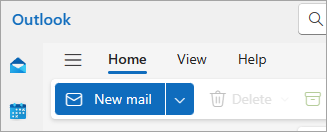
يتوفر Outlook الجديد ل Windows الآن. لمزيد من المعلومات حول كيفية الحصول على Outlook جديد مجانا، راجع بدء استخدام Outlook الجديد لنظام التشغيل Windowsوبدء استخدام Outlook الجديد لنظام التشغيل Windows.
التحقق من إصدار Outlook الجديد الذي تستخدمه
للتحقق من رقم إصدار Outlook الذي تقوم بتشغيله:
- حدد .
- اختر "عام"، ثم "حول Outlook". ستكون معلومات الإصدار على اليمين.

Outlook الكلاسيكي
 هذه هي أيقونة Outlook for Windows الكلاسيكية.
تنقلك علامة التبويب "ملف" في Outlook الكلاسيكي إلى منطقة التطبيق حيث يمكنك العثور على معلومات حول الحسابات التي تستخدمها في Outlook، وإصدار المنتج الذي تستخدمه، ومنطقة "الخيارات" حيث يمكنك تخصيص تجربتك.
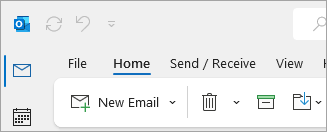
Outlook الكلاسيكي هو تطبيق سطح مكتب يجب تنزيله وتثبيته. يتم تضمين تطبيق Outlook الكلاسيكي مع العديد من اشتراكات Microsoft 365 التي تتضمن تطبيقات سطح المكتب وإصدارات Office مثل Office Home & Business.
التحقق من إصدار Outlook الكلاسيكي الذي تستخدمه
- في Outlook، اختر ملف.
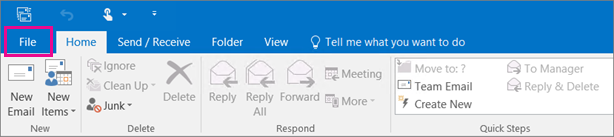
- حدد حساب Office. إذا لم تتمكن من رؤية حساب Office، فاختر "تعليمات". سيظهر إصدار المنتج على الجانب الأيسر من الصفحة.
- يوجد رقم نسخة وإصدار Outlook ضمن "معلومات المنتج".
- إذا كنت بحاجة لمعرفة ما إذا كنت تستخدم الإصدار 32 بت أو الإصدار 64 بت من Outlook، فحدد حول Outlook.

- يحتوي حول Outlook على تفاصيل إضافية حول الإصدار الخاص بك.

لا يبدو Outlook على هذا الشكل، ولكنني أستخدم كمبيوتر يعمل بنظام Windows 10 أو Windows 11
إذا كنت تستخدم Windows 10 أو Windows 11، وكان Outlook لديك لا يطابق الصور هنا، فهناك سببان محتملان.
إذا كنت تستخدم إصدارا قديما وغير معتمد من Outlook، يمكنك العثور في أغلب الأحيان على إصدار منتج Outlook عن طريق تحديد تعليمات>حول.
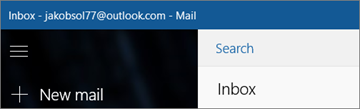
أنت تستخدم بريد Windows 10 أو Windows 11. Windows 10 أو Windows 11 Mail هو برنامج مجاني مضمن في جميع أجهزة الكمبيوتر التي تعمل بنظام Windows 10 أو الإصدارات الأقدم التي تعمل بنظام التشغيل Windows 11. إذا كنت تستخدم بريد Windows 10، فستبدو علبة الوارد شيئا مماثلا لهذا.
هام
سيتم إدخال تغييرات على هذه الإصدارات من Outlook. تعرف على المزيد في Outlook for Windows: مستقبل البريد والتقويم والأشخاص على Windows 11.