
إذا كانت لديك مجموعة من التقويمات التي تعرضها معا بشكل متكرر، مثل زملائك في العمل أو عائلتك، فإن استخدام مجموعات التقويم يسهل عليك رؤية الجداول المجمعة في لمحة. يمكن أن تتضمن مجموعات Calendar أيضا موارد أو تقويمات إنترنت أو تقويمات SharePoint.
ملاحظة
تتطلب هذه الميزات حساب Microsoft Exchange Server.
شاهد مقطع فيديو قصيرا حول إنشاء مجموعة تقويم.
إنشاء مجموعة تقويم
هناك طريقتان يمكنك من خلالهما إنشاء مجموعة تقويم:
- اختيار أعضاء من قائمة "دفتر العناوين" أو "جهات الاتصال"
- إنشاء مجموعة تقويم استنادا إلى التقويمات التي تعرضها
اختيار أعضاء من قائمة "دفتر العناوين" أو "جهات الاتصال"
- في Calendar، على علامة التبويب الصفحة الرئيسية، ضمن القائمة المنسدلة Calendar الأخرى، انقر بزر الماوس الأيمن وحدد New Calendar Group.
- اكتب اسما لمجموعة التقويم الجديدة، ثم حدد موافق.
- ضمن دفتر العناوين، اختر قائمة دفتر العناوين أو جهات الاتصال التي تريد اختيار أعضاء من مجموعتك منها.
- استعرض بحثا عن الأسماء أو اكتبها في مربع البحث ، وحدد الاسم الذي تريده، ثم حدد أعضاء المجموعة. كرر هذه الخطوة لكل تقويم تريد تضمينه في المجموعة، ثم حدد موافق.
إنشاء مجموعة تقويم استنادا إلى التقويمات التي تعرضها
في Calendar، على علامة التبويب الصفحة الرئيسية، في المجموعة إدارة التقويمات، حدد Calendar المجموعات>حفظ كمجموعة Calendar جديدة.
اكتب اسما لمجموعة التقويم الجديدة، ثم حدد موافق.
ملاحظة
- يتم فتح مجموعة التقويمات الجديدة إلى جانب أي تقويمات أو مجموعات كانت مفتوحة بالفعل.
- لإضافة تقويمات أخرى إلى طريقة العرض، حدد خانات الاختيار للتقويمات التي تريدها في جزء التنقل.
إضافة تقويمات إلى مجموعة تقويم
لإضافة تقويم إلى مجموعة تقويم موجودة، في جزء التنقل، اسحبه إلى مجموعة التقويم التي تريدها.
إذا لم يكن التقويم الذي تريد إضافته في "جزء التنقل"، فقم بما يلي:
في Calendar، على علامة التبويب الصفحة الرئيسية، في المجموعة إدارة التقويمات، حدد فتح Calendar، ثم حدد نوع التقويم الذي تريده.
استعرض بحثا عن الأسماء أو اكتبها في مربع البحث، وحدد الاسم الذي تريده، ثم حدد Calendar. كرر هذه الخطوة لكل تقويم تريد تضمينه في المجموعة، ثم حدد موافق. تظهر التقويمات المضافة في مجلد التقويمات المشتركة في جزء التنقل.
ملاحظة
في طريقة عرض الجدول الزمني، يمكنك تحديد المربع إضافة Calendar في أسفل طريقة العرض ثم إدخال الاسم الذي تريده. تتم إضافة التقويم إلى مجلد التقويمات المشتركة في جزء التنقل.
في جزء التنقل، اسحب التقويم من التقويمات المشتركة إلى مجموعة التقويم التي تريدها.
ملاحظة
يمكنك نقل عضو في أي مجموعة تقويم إلى مجموعة مختلفة. في جزء التنقل، اسحب التقويم إلى مجموعة التقويم التي تريدها.
عرض مجموعة تقويم
- في جزء التنقل، حدد خانة الاختيار التقويم.
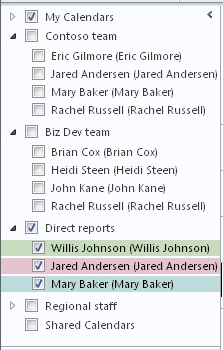
تظهر تقويمات المجموعة جنبا إلى جنب أو في طريقة عرض الجدول الأفقي. للاطلاع على التقويمات في وضع التراكب، قم بما يلي:
على علامة التبويب الصفحة الرئيسية ، في المجموعة ترتيب ، حدد يوم أو أسبوع عمل أو أسبوع أو شهر.
يتم ترتيب التقويمات جنبا إلى جنب.حدد السهم عرض في وضع التراكب على علامة التبويب في كل تقويم تريد تراكبه.
ملاحظة
- يمكن عرض أي تقويم في "جزء التنقل" مع أي مجموعة، حتى لو لم يكن عضوا في تلك المجموعة. يمكنك أيضا عرض مجموعات تقويم متعددة معا. حدد خانة الاختيار لأي تقويم أو مجموعة تقويم تريد عرضها.
- يمكنك إخفاء أي تقويم من طريقة العرض عن طريق مسح خانة الاختيار الخاصة به في جزء التنقل، أو عن طريق تحديد إغلاق Calendar في علامة تبويب التقويم. يؤدي ذلك إلى تغيير التقويمات في طريقة العرض الحالية فقط. لا يزيل أي تقويم من مجموعة تقويم.
حذف مجموعة تقويم
- في جزء التنقل، انقر بزر الماوس الأيمن فوق مجموعة التقويم التي تريد حذفها، ثم حدد حذف مجموعة.