
ما الذي ترغب في فعله؟
- حذف كل رسائل البريد الإلكتروني من مجلد
- حذف رسائل بريد إلكتروني متعددة من مجلد واحد
- حذف كل رسائل البريد الإلكتروني في جميع المجلدات
- إفراغ مجلد العناصر المحذوفة
حذف كل رسائل البريد الإلكتروني من مجلد
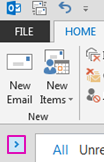
تأكد من توسيع جزء المجلد . لتوسيع جزء المجلد ، حدد السهم في الجزء العلوي الأيسر من الجزء.
في جزء المجلد ، انقر بزر الماوس الأيمن فوق المجلد الذي تريد إفراغه، ثم حدد حذف الكل.
عندما تتم مطالبتك بنقل كل شيء إلى مجلد العناصر المحذوفة ، حدد نعم.
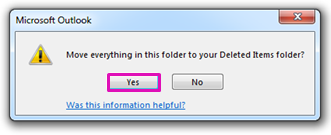
جميع العناصر المحددة موجودة الآن في مجلد العناصر المحذوفة . راجع إفراغ مجلد العناصر المحذوفة لحذفها نهائيا.
ملاحظة
إذا كنت تحاول تحرير مساحة في علبة البريد، فستحتاج إلى إفراغ مجلد العناصر المحذوفة قبل أن تتمكن من استعادة هذه المساحة.
حذف رسائل بريد إلكتروني متعددة
يمكنك حذف رسائل بريد إلكتروني متعددة بسرعة من مجلد والاحتفاظ برسائل البريد الإلكتروني غير المقروءة أو الهامة في وقت لاحق.
- لتحديد رسائل البريد الإلكتروني المتتالية وحذفها، في قائمة الرسائل، حدد البريد الإلكتروني الأول، واضغط باستمرار على المفتاح Shift ، وحدد البريد الإلكتروني الأخير، ثم اضغط على المفتاح Delete .
- لتحديد رسائل البريد الإلكتروني غير المكتملة وحذفها، حدد البريد الإلكتروني الأول، واضغط باستمرار على المفتاح Ctrl ، وحدد كل بريد إلكتروني تريد حذفه، ثم اضغط على المفتاح Delete .
تلميح
- لإلغاء تحديد رسالة بريد إلكتروني، اضغط باستمرار على المفتاح Ctrl ، ثم حدد البريد الإلكتروني.
- لتحديد كل رسائل البريد الإلكتروني في المجلد النشط، اضغط على Ctrl+A.
حذف كل رسائل البريد الإلكتروني في جميع المجلدات
الطريقة الوحيدة لحذف كل البريد الإلكتروني في جميع المجلدات هي النقر بزر الماوس الأيمن فوق كل مجلد في قائمة المجلدات، وتحديد حذف الكل، ونقل العناصر إلى مجلد العناصر المحذوفة .
إفراغ مجلد العناصر المحذوفة
يتم نقل العناصر التي تقوم بحذفها إلى مجلد العناصر المحذوفة ، ولكن لا يتم حذف هذه العناصر نهائيا حتى يتم إفراغ هذا المجلد. يمكنك إفراغ المجلد يدويا في أي وقت.
في جزء المجلد ، انقر بزر الماوس الأيمن فوق مجلد العناصر المحذوفة ، ثم حدد إفراغ المجلد.
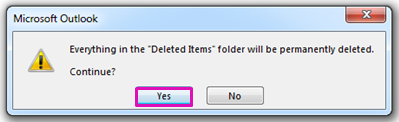
ستتم مطالبتك بتأكيد رغبتك في حذف العناصر نهائيا. حدد نعم.
اطلع أيضاً على
استرداد العناصر المحذوفة في Outlook
إدارة المستلمين المقترحين في الحقول إلى ونسخة ونسخة مخفية في Outlook
إزالة حساب بريد إلكتروني أو حذفه من Outlook for Windows الكلاسيكي