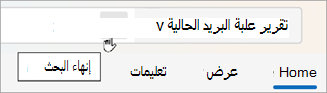
توجد أساليب متعددة للعثور على كل الرسائل التي تحتوي على مرفقات. يوفر Outlook عوامل تصفية بحث مضمنة ستعرض لك الرسائل التي تحتوي على ملفات مرفقة أو يمكنك الكتابة في مربع البحث أعلى قائمة الرسائل.
هناك طرق مختلفة للبحث عن رسائل البريد الإلكتروني التي تحتوي على مرفقات استنادا إلى إصدار Outlook الذي تستخدمه. اختر إصدار Outlook الذي تستخدمه:
في Outlook الجديد، يمكنك:
البحث عن الرسائل التي تحتوي على مرفقات | فرز لإظهار المرفقات | فقطمسح نتائج البحث
البحث عن الرسائل التي بها مرفقات في Outlook الجديد
لاستخدام شريط البحث لبدء البحث في Outlook الجديد.
انقر أو اضغط في مربع البحث .
اكتب كلمة أساسية، مثل اسم الشخص الذي أرسل المرفق أو كلمة تصف البريد الإلكتروني أو الملف. حدد Files لتضييق نطاق البحث.
إذا كنت لا تتذكر اسم الشخص الذي أرسل المرفق أو اسمه، فلا بأس. حدد Files لعرض قائمة برسائل البريد الإلكتروني التي تحتوي على مرفقات.
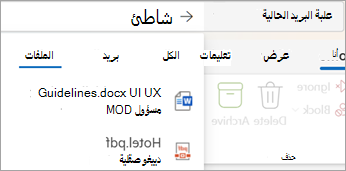
يمكنك استخدام البحث المتقدم عن طريق تحديد زر التصفية على الجانب الأيسر من مربع البحث. حدد مربع المرفقات لإظهار الرسائل التي تحتوي على مرفقات فقط.
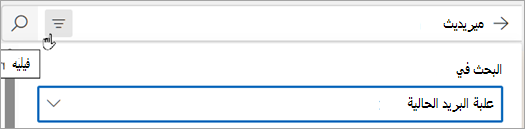
أو بعد إدخال مصطلح البحث، حدد "له مرفقات" أو خيارات أخرى في مجموعة "تحسين البحث" لتضييق نطاق نتائج البحث.

الرجوع لأعلى
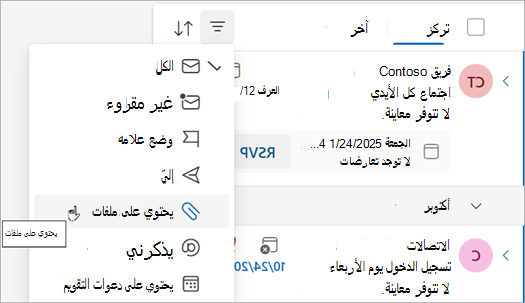
فرز علبة الوارد لإظهار رسائل البريد الإلكتروني التي تحتوي على مرفقات فقط
حدد فرز>يحتوي على ملفات لعرض كل الرسائل التي بها مرفقات.
الرجوع لأعلى
مسح نتائج البحث في Outlook الجديد
يمكنك مسح نتائج البحث بطريقتين:
الرجوع لأعلى
استخدم هذه الأدوات للبحث عن الرسائل التي بها مرفقات:
استخدام مربع | البحثاستخدام عوامل التصفية | المضمنةمسح نتائج البحث
استخدام مربع البحث للعثور على الرسائل التي تحتوي على مرفقات في Outlook الكلاسيكي
استخدم مربع البحث في Outlook الكلاسيكي للبحث عن الرسائل التي بها مرفقات.
- للبحث في كل المجلدات، تأكد من أن تعرض حاليا علبة الوارد. إذا كنت تريد البحث في مجلد معين، فحدد ذلك المجلد في جزء المجلدات.
- في أعلى قائمة الرسائل، سترى مربعا يشير إلى "بحث". انقر لوضع المؤشر في ذلك المربع، اكتب hasattachments:yes، ثم حدد Enter.
يؤدي هذا إلى عرض كل الرسائل الموجودة في علبة البريد الحالية (إذا كنت تعرض علبة الوارد) أو في المجلد الحالي (إذا كنت تعرض مجلد آخر) يحتوي على مرفقات، تم فرزها حسب التاريخ، مع آخر رسائل بالأعلى.
بحث في علب بريد متعددة عن رسائل بها مرفقات أو تضييق مجال البحث
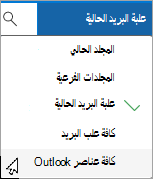
وفقاً للإعدادات الافتراضية، لا يقوم Outlook إلا بالبحث في علبة البريد الحالية. في حالة وجود حسابات بريد إلكتروني متعددة وكنت تريد البحث في كل حسابات البريد الإلكتروني (علب البريد)، حدد القائمة المنسدلة بجانب علبة البريد الحالية.
الرجوع لأعلى
استخدام عوامل التصفية المضمنة للبحث عن كل الرسائل التي بها مرفقات
يحتوي الشريط في Outlook الكلاسيكي على عدد من عوامل التصفية المضمنة التي تساعد في البحث عن الرسائل. وتعتبر أسهل طريقة لعرض أدوات بحث Outlook هي النقر في مربع "بحث في علبة البريد الحالية" أعلى قائمة الرسائل. بمجرد وضع المؤشر في ذلك المربع، سيعرض الشريط خيارات أدوات البحث.
 للعثور على كل الرسائل التي بها مرفقات، حدد الزر له مرفقات . وفقاً للإعدادات الافتراضية، سيقوم هذا الإجراء بالبحث في علبة البريد الحالية وفرز النتائج حسب التاريخ الأحدث في الأعلى.
الرجوع لأعلى
مسح نتائج البحث
عند تحديد مجلد مختلف في جزء المجلدات، سيتم عرض قائمة الرسائل بطريقة العرض الافتراضية مع كل العناصر. يمكنك أيضاً مسح أي عملية بحث باستخدام أحد الخيارات التالية:
- في شريط البحث، في مجموعة إغلاق، حدد إغلاق البحث.
- حدد X إلى يسار مصطلح البحث في مربع البحث أعلى قائمة نتائج البحث.
الرجوع لأعلى
في Outlook.com أو Outlook على ويب، يمكنك:
البحث عن الرسائل التي تحتوي على مرفقات | فرز لإظهار المرفقات | فقطمسح نتائج البحث
لاستخدام شريط البحث لبدء البحث في Outlook الجديد.
انقر أو اضغط في مربع البحث .
اكتب كلمة أساسية، مثل اسم الشخص الذي أرسل المرفق أو كلمة تصف البريد الإلكتروني أو الملف. حدد Files لتضييق نطاق البحث.
إذا كنت لا تتذكر اسم الشخص الذي أرسل المرفق أو اسمه، فلا بأس. حدد Files لعرض قائمة برسائل البريد الإلكتروني التي تحتوي على مرفقات.
يمكنك استخدام البحث المتقدم عن طريق تحديد زر التصفية على الجانب الأيسر من مربع البحث. حدد مربع المرفقات لإظهار الرسائل التي تحتوي على مرفقات فقط.
أو بعد إدخال مصطلح البحث، حدد "له مرفقات" أو خيارات أخرى في مجموعة "تحسين البحث" لتضييق نطاق نتائج البحث.
الرجوع لأعلى
حدد فرز>يحتوي على ملفات لعرض كل الرسائل التي بها مرفقات.
الرجوع لأعلى
يمكنك مسح نتائج البحث بطريقتين:
الرجوع لأعلى
اطلع أيضاً على
استخدام "مجلدات البحث" للعثور على الرسائل أو عناصر Outlook الأخرى
كيفية البحث في Outlook
فرز رسائل البريد الإلكتروني في Outlook


 بجوار مصطلح البحث في شريط البحث .