إن "مجلدات البحث" هي مجلدات ظاهرية تعرض الرسائل التي تطابق معايير محددة، دون نقل العناصر الأصلية أو تكرارها. إنها تساعد المستخدمين في العثور على رسائل البريد المهمة وإدارتها، مثل الرسائل غير المقروءة أو المعلمة أو المهمة أو الكبيرة، في علبة البريد الخاصة بهم في مكان واحد.
على سبيل المثال، إذا كنت تريد مجلدا واحدا يحتوي على كافة الرسائل غير المقروءة، فيمكنك إنشاء مجلد بحث في البريد غير المقروء . يوفر لك هذا المجلد خيار عرض كل الرسائل غير المقروءة في مجلد واحد، حتى لو تم حفظ الرسائل في مجلدات مختلفة في علبة البريد.
ملاحظة
تستمر مجلدات البحث في Outlook الجديد في استخدام المعايير المعرفة مسبقا. مجلدات البحث المخصصة المتقدمة مدعومة فقط في Outlook الكلاسيكي. لا يمكن أن تحتوي "مجلدات البحث" على نتائج بحث من Files بيانات Outlook (.pst) متعددة.
متى يجب استخدام مجلدات البحث
تكون مجلدات البحث مفيدة عندما يرغب المستخدمون:
- تعقب رسائل البريد غير المقروءة أو المعلمة أو الهامة
- مراجعة الرسائل الكبيرة أو القديمة
- البحث عن بريد من أو إلى أشخاص محددين
- التركيز على الرسائل التي بها مرفقات أو كلمات أساسية معينة
- تقليل الفوضى دون نقل الرسائل
ملاحظة
إذا وجدت أن الخطوات ضمن علامة التبويب Outlook الجديد لا تعمل أو لا تتطابق مع إصدار Outlook الخاص بك، فقد تكون لا تستخدم Outlook الجديد لنظام التشغيل Windows بعد. حدد Outlook الكلاسيكي واتبع هذه الخطوات بدلا من ذلك.
إدارة مجلدات البحث
لإنشاء مجلدات البحث وإضافتها وتحريرها، اتبع الخطوات التالية:
- افتح الإعدادات.
- انتقل إلىمجلدات البحثفي البريد>.
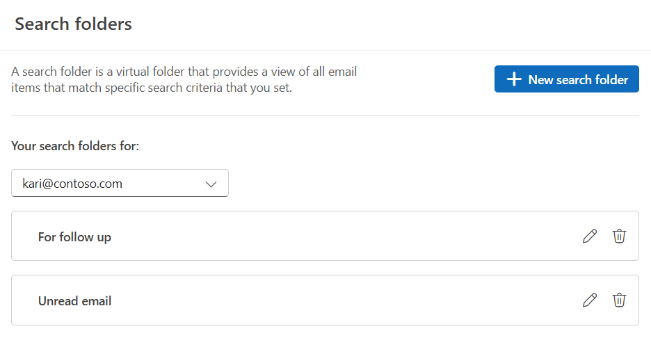
إنشاء "مجلد بحث" معرف مسبقا في Outlook for Windows الجديد
انتقل إلى علبة البريد التي تريد إنشاء مجلد بحث فيها.
انتقل إلى "مجلدات البحث" وحدد الزر  "مجلدات البحث". حدد إنشاء مجلد بحث جديد.

حدد نوع "مجلد البحث":
(اختياري) قم بتشغيل التصفية لمجلدات محددة وحدد مجلدا واحدا أو أكثر.

(اختياري) حدد بحث في المجلدات الفرعية.
حدد إنشاء.
انتقل إلى "مجلدات البحث" وقم بتوسيعها لرؤية كل مجلدات البحث.
حذف مجلد بحث في Outlook for Windows الجديد
إذا لم تعد بحاجة "مجلد بحث"، يمكنك حذفه. مجلد البحث عبارة عن مجلد ظاهري. لا يؤدي حذف "مجلد بحث" من قائمة المجلدات إلى حذف الرسائل المعروضة في المجلد.
حذف كافة الرسائل في مجلد بحث
- لحذف كل الرسائل الموجودة داخل "مجلد البحث"، افتح "مجلد البحث" وحدد كل الرسائل.
- حدد "حذف" على لوحة المفاتيح.
حذف مجلد بحث
- توسيع "مجلدات البحث".
- انقر بزر الماوس الأيمن فوق "مجلد البحث".
- حدد حذف.
هام
لا يؤدي حذف "مجلد البحث" إلى حذف أي رسائل، ومع ذلك سيؤدي حذف مجلد ما غير "مجلد البحث" إلى حذف المجلد والرسائل الموجودة داخل المجلد.
يمكنك إنشاء نوعين مختلفين من مجلدات البحث.
إنشاء "مجلدات البحث" المعرفة مسبقا واستخدامها في Outlook for Windows الكلاسيكي
من الشريط، حدد علامة التبويب مجلد.
في المجموعة جديد، حدد مجلد بحث جديد.
اختصار لوحة المفاتيح لإنشاء "مجلد بحث" جديد، اضغط على Ctrl+Shift+P.
من القائمة تحديد مجلد بحث، حدد مجلد البحث الذي تريد إضافته. لا تتوفر بعض "مجلدات البحث" المعرفة مسبقاً إلا إذا قمت بالتمرير للأسفل وصولاً إلى نهاية القائمة.
إذا كان "مجلد البحث" المعرف مسبقاً يحتوي على خيارات تخصيص، فستظهر هذه الخيارات ضمن "تخصيص مجلد البحث". على سبيل المثال، إذا قمت بتحديد بريد يتضمن كلمات معينة، ضمن تخصيص مجلد البحث، فحدد الكلمات المراد استخدامها.
ملاحظة
تستخدم "مجلدات البحث" بادئة مطابقة لعمليات البحث عند كتابة كلمات معينة لتضمينها في عملية البحث. على سبيل المثال، إذا قمت بكتابة "أمطار" في قائمة الكلمات، سيتضمن "مجلد البحث" الرسائل التي تحتوي على كلمة "أمطار" وكلمة "ممطر". ولن يحتوي "مجلد البحث" على الرسائل التي تتضمن كلمات "الدماغ" أو "الحبوب".
إذا كان لديك حسابات متعددة في Outlook، يمكنك تحديد الحساب الذي يجب البحث. استخدم المربع "البحث عن بريد" لاختيار حساب البريد الإلكتروني الذي تريد البحث عنه، ثم حدد "موافق".
إنشاء "مجلد بحث" مخصص في Outlook for Windows الكلاسيكي
حدد القائمة مجلدات.
في المجموعة جديد، حدد مجلد بحث جديد.
اختصار لوحة المفاتيح لإنشاء "مجلد بحث"، اضغط على Ctrl+Shift+P.
من القائمة تحديد مجلد بحث، قم بالتمرير لأسفل وضمن "مخصص"، قم بإنشاء مجلد بحث مخصص.
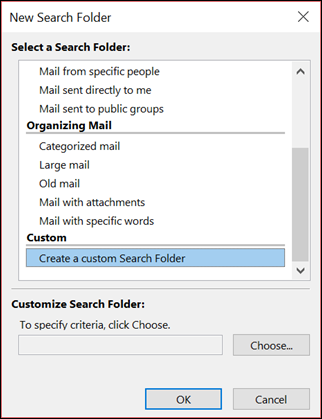
ضمن تخصيص مجلد البحث، حدد "اختيار".
اكتب اسمًا لـ "مجلد البحث" المخصص الخاص بك.

حدد معايير، ثم حدد الخيارات التي تريدها.
تحتوي علامة التبويب الرسائل على معايير تتعلق بمحتوى الرسائل أو خصائصها، مثل المرسل أو الكلمات الأساسية أو المستلمين.

تحتوي علامة التبويب اختيارات إضافية على معايير تتعلق بشروط الرسالة الأخرى، مثل الأهمية أو العلامات أو المرفقات أو التصنيف.
تمكّنك علامة التبويب خيارات متقدمة من إنشاء معايير تفصيلية. ضمن تعريف معايير إضافية، حدد حقل، وحدد نوع المعيار المطلوب، ثم حدد المعيار المحدد من القائمة. في مربع الشرط ومربع القيمة ، حدد الخيارات التي تريدها، ثم حدد إضافة إلى القائمة. كرر هذا الإجراء لكل معيار تريد إضافته إلى مجلد البحث هذا، ثم حدد موافق.
حدد "استعراض"، وحدد المجلدات التي تريد البحث فيها.
حدد موافق لإغلاق مربعات الحوار المفتوحة.
حذف مجلد بحث في Outlook الكلاسيكي لنظام التشغيل Windows
إذا لم تعد بحاجة "مجلد بحث"، يمكنك حذفه. مجلد البحث عبارة عن مجلد ظاهري. لا يؤدي حذف "مجلد بحث" من قائمة المجلدات إلى حذف الرسائل المعروضة في المجلد. إذا كنت تريد حذف كل الرسائل الموجودة داخل "مجلد البحث"، فافتح "مجلد البحث" وحدد كل الرسائل، ثم اضغط على "حذف" على لوحة المفاتيح.
لحذف مجلد بحث، استخدم الخطوات التالية.
في "قائمة المجلدات"، حدد السهم لأسفل الموجود إلى جانب كلمة مجلدات البحث إذا كانت هناك حاجة إلى توسيع قائمة "مجلدات البحث".
انقر بزر الماوس الأيمن فوق "مجلد البحث" الذي تريد حذفه، ثم اختر حذف مجلد.
هام
لا يؤدي حذف "مجلد البحث" إلى حذف أي رسائل. سيؤدي حذف مجلد ما غير "مجلد البحث" إلى حذف المجلد والرسائل الموجودة داخل المجلد.
ملاحظة
تتوفر هذه الميزة فقط للأفراد الذين يستخدمون حساب عمل أو مدرسة في Outlook على ويب أو مع اشتراك Microsoft 365 مؤهل في Outlook.com.
إدارة مجلدات البحث
لإنشاء مجلدات البحث وإضافتها وتحريرها، اتبع الخطوات التالية:
- افتح الإعدادات.
- انتقل إلىمجلدات البحثفي البريد>.
إنشاء "مجلد بحث" معرف مسبقا في Outlook على ويب و Outlook.com
يمكن إنشاء "مجلدات البحث" إما من قائمة المجلدات أو من "الإعدادات".
انتقل إلى علبة البريد التي تريد إنشاء مجلد بحث فيها.
انتقل إلى "مجلدات البحث" وحدد الزر "مجلدات البحث". حدد إنشاء مجلد بحث جديد.
حدد نوع "مجلد البحث":
(اختياري) قم بتشغيل التصفية لمجلدات محددة وحدد مجلدا واحدا أو أكثر.
(اختياري) حدد بحث في المجلدات الفرعية.
حدد إنشاء.
انتقل إلى "مجلدات البحث" وقم بتوسيعها لرؤية كل مجلدات البحث.
حذف مجلد بحث في Outlook على ويب و Outlook.com
إذا لم تعد بحاجة "مجلد بحث"، يمكنك حذفه. مجلد البحث عبارة عن مجلد ظاهري. لا يؤدي حذف "مجلد بحث" من قائمة المجلدات إلى حذف الرسائل المعروضة في المجلد.
حذف كافة الرسائل في مجلد بحث
- لحذف كل الرسائل الموجودة داخل "مجلد البحث"، افتح "مجلد البحث" وحدد كل الرسائل.
- حدد "حذف" على لوحة المفاتيح.
حذف مجلد بحث
- توسيع مجلدات البحث.
- انقر بزر الماوس الأيمن فوق "مجلد البحث".
- حدد حذف.
هام
لا يؤدي حذف "مجلد البحث" إلى حذف أي رسائل، ومع ذلك سيؤدي حذف مجلد ما غير "مجلد البحث" إلى حذف المجلد والرسائل الموجودة داخل المجلد.
المقالات ذات الصلة
كيفية البحث في Outlook
البحث في Outlook for Mac الجديد

