

فيما يلي المشاكل الرئيسية التي يواجهها العملاء عند استيراد ملف .pst إلى Outlook.
رسالة خطأ: "ليس لديك إذن للوصول إلى الملف"
إذا قمت بحفظ ملف pst. إلى قرص مضغوط، فستتلقى هذه الرسالة. انسخ ملف pst. إلى الكمبيوتر أو محرك أقراص USB محمول أو موقع آخر. ثم انقر بزر الماوس الأيمن فوق الملف pst.، واختر "خصائص"، ثم انقر لإلغاء تحديد خانة الاختيار "للقراءة فقط ". الآن حاول استيراد ملف .pst. راجع مقالة قاعدة المعارف هذه لمزيد من المعلومات.
يمكن أن يحدث هذا النوع من الأخطاء أيضا إذا قمت بالتبديل من تسجيل الدخول إلى الكمبيوتر باستخدام حساب محلي إلى حساب Microsoft أثناء استخدام ملف pst. لإصلاح هذه المشكلة: انقر بزر الماوس الأيمن فوق ملف pst.، واختر"تحرير>أمان>خصائص>" اختر حساب Microsoft الخاص بك، ثم اختر "التحكم الكامل". والآن، أعد تشغيل Outlook.
رسالة الخطأ: "لا يمكن أن يكون المجلدان المصدر والوجهة لهذه العملية متماثلين"
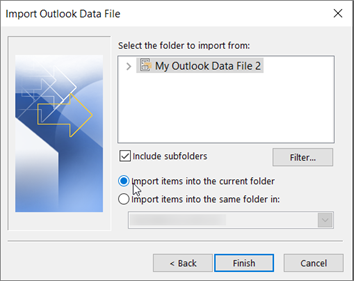
لحل هذه المشكلة، أعد تشغيل عملية الاستيراد. عندما تصل إلى مربع الحوار التالي، اختر استيراد عناصر إلى المجلد الحالي.
رسالة الخطأ: "تعذر إكمال العملية لأن موفر الخدمة لا يدعمها"
يعني هذا الأمر أن علبة البريد التي تحاول الاستيراد إليها يجب تكوينها كعلبة بريد IMAP. وهذا هو الحال غالبا مع حسابات Outlook.com. إليك كيفية تكوين حسابك لاستخدام IMAP:
أولا، قم بإزالة حساب البريد الإلكتروني من Outlook على سطح المكتب. على سبيل المثال، إذا كان لديك أكثر من حساب واحد في Outlook 2010، يمكنك النقر بزر الماوس الأيمن فوق حسابك المحدد واختيار إزالة لإزالته من Outlook. إذا كان هذا الحساب الوحيد حاليا في Outlook، فاختر إعدادات > حساب الملف > إزالة إعدادات > الحساب.
الآن، أضف الحساب مرة أخرى إلى Outlook على سطح المكتب، ولكن هذه المرة ستقوم بإعداده كحساب IMAP:
في أعلى Outlook على سطح المكتب، اختر ملف.

اختر "إضافة حساب".
اكتب اسما لحسابك (على سبيل المثال: Jakob)، وعنوان البريد الإلكتروني (على سبيل المثال: jakob77@outlook.com)، وكلمة المرور التي تستخدمها لتسجيل الدخول إلى حساب بريدك الإلكتروني على موقع ويب. اختر تكوين إعدادات الخادم أو أنواع الخدمات الإضافية يدويا. اختر التالي.
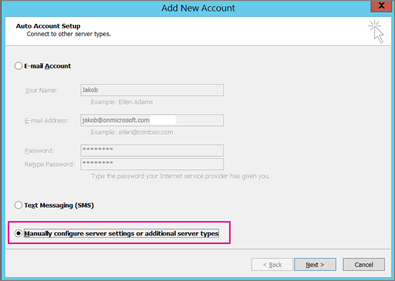
اختر بريد الإنترنت الإلكتروني.

أدخل هذه الإعدادات:
- نوع الحساب: IMAP
- خادم البريد الوارد: outlook.office365.com
- خادم البريد الصادر (SMTP): smtp-mail.outlook.com
- اسم المستخدم: youralias@outlook.com (أو أيا كان عنوان بريدك الإلكتروني).
- كلمة المرور: اكتب كلمة المرور التي تستخدمها لتسجيل الدخول إلى بريدك الإلكتروني، على سبيل المثال، في موقع ويب Outlook.com. إذا قمت بتمكين مصادقة Two-Step، فاحصل على كلمة مرور التطبيق.
- اختر المزيد من الإعدادات.

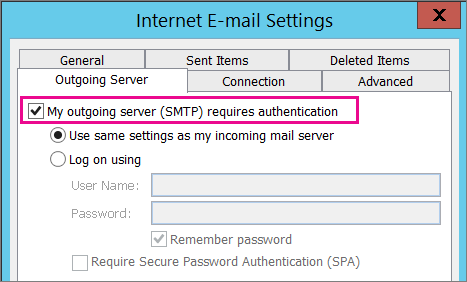
حدد علامة التبويب "خادم البريد الصادر" ، واختر "خادم البريد الصادر يتطلب المصادقة".
حدد علامة التبويب خيارات متقدمة ، ثم أدخل هذه الإعدادات:
- خادم البريد الوارد (IMAP): 993
- استخدم النوع التالي من الاتصال المشفر: SSL
- خادم البريد الصادر (SMTP): 587
- استخدم النوع التالي من الاتصال المشفر: TLS
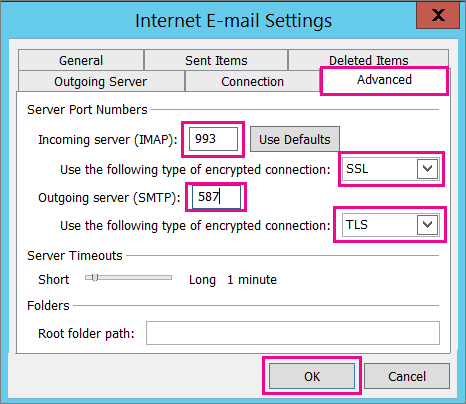
اختر موافق.
اختر "التالي" لاختبار إعداداتك. ملاحظة: السبب الأكثر شيوعا لعدم عمل الاتصال هو خطأ مطبعي في البريد الإلكتروني أو كلمة المرور. لا يحدد Outlook خطأ إملائي على أنه السبب، لذلك إذا لم ينجح الاتصال، فتحقق مرة أخرى من كل شيء بحثا عن أخطاء إملائية.
يجب أن تكون الآن جاهزا لاستيراد ملف pst. إلى حساب البريد الإلكتروني.
تم استيراد رسائل البريد الإلكتروني الخاصة بي ولكن ليس جهات الاتصال أو عناصر التقويم الخاصة بي. كيف أقوم بإصلاح ذلك؟
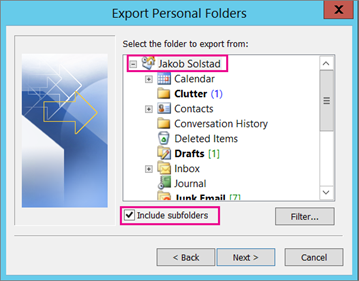
السبب الأكثر احتمالا هو أنه لم يتم تصدير جهات الاتصال والتقويم إلى ملف .pst. حاول تصدير معلوماتك إلى ملف .pst آخر. عند الوصول إلى مربع الحوار التالي، تأكد من تحديد "تضمين المجلدات الفرعية ". بهذه الطريقة، يتم تصدير جهات الاتصال والتقويم أيضا.
لقد قمت باستعادة جهات الاتصال الخاصة بي من النسخ الاحتياطي .pst. هل جهات الاتصال التي تمت استعادتها في ملف Outlook ost. أم ملف pst. المعاد تحديثه؟
توجد جهات الاتصال التي تمت استعادتها في كلا المكانين: ذاكرة التخزين المؤقت دون اتصال (ost.) وملف pst. المعاد تحديثه. عند استيراد جهات الاتصال من ملف pst. للنسخ الاحتياطي ، تم إنشاء نسخة من جهات الاتصال الخاصة بك وتم إيداعها في ملف جهات الاتصال المناسب. يمكنك حذف ملف pst. للنسخ الاحتياطي أو إعادة تسميته، إذا أردت ذلك.
كيف أعمل استعادة مجلدات Outlook الفرعية القديمة؟
يعود السبب الأكثر احتمالا لذلك إلى عدم تصدير المجلدات الفرعية إلى ملف pst. حاول تصدير معلوماتك إلى ملف .pst آخر. عند الوصول إلى مربع الحوار التالي، تأكد من تحديد "تضمين المجلدات الفرعية ". بهذه الطريقة يتم تصدير المجلدات الفرعية أيضا.
اطلع أيضاً على
استيراد البريد الإلكتروني وجهات الاتصال والتقويم وتصدير كل منها لـ Outlook