

قد تكون هناك بضعة أسباب تجعلك ترغب في تصدير علبة البريد الخاصة بحساب تملكه في إصدار سطح المكتب من Outlook. على سبيل المثال، تحتاج إلى نسخة احتياطية في حالة فقدان بيانات Outlook. تريد نقل كل العناصر من حساب بريد إلكتروني إلى حساب آخر، وكنت تنتقل من حساب شخصي إلى حساب أعمال، وتنتقل إلى جهاز جديد وتريد استيراد علبة بريدك بعد إعداد Outlook على جهازك الجديد، إلخ. راجع قائمة الأسباب التي تدعوك إلى تصدير علبة بريد في المقطع أدناه، متى يجب تصدير ملف .pst؟
لمعرفة كيفية استيراد العناصر بعد تصديرها، انتقل إلى استيراد البريد الإلكتروني وجهات الاتصال والتقويم من ملف pst. في Outlook.
ملاحظة
استيراد علبة بريد أو تقويم باستخدام ملف pst. غير مدعوم حاليا في Outlook الجديد في الوقت الحالي.
للاستيراد من ملف .pst إلى علبة بريد، ستحتاج إلى استخدام إصدار سطح المكتب من Outlook (المعروف أيضا باسم Outlook الكلاسيكي) باتباع الخطوات أدناه. يتم تضمين Outlook الكلاسيكي مع اشتراكات Microsoft 365 التي تتضمن تطبيقات سطح المكتب مثل Microsoft 365 Personal أو Family أو Microsoft 365 Business Standard، وعمليات الشراء لمرة واحدة من Office مثل Office Home & Business.
إذا كنت تستخدم Outlook جديدا بالفعل، فستحتاج إلى إيقاف تشغيل تبديل Outlook الجديد والعودة إلى Outlook الكلاسيكي. إذا لم يكن لديك Outlook الكلاسيكي مثبتا، فانتقل إلى القسم "تثبيت Outlook الكلاسيكي لنظام التشغيل Windows".
حدد خيار علامة التبويب أدناه لإصدار Outlook الذي تستخدمه. ما هو إصدار Outlook المتوفر لديّ؟
التصدير في Outlook الجديد
يوفر دعم ملفات بيانات Outlook (pst.) في Outlook الجديد إمكانية الوصول إلى رسائل البريد الإلكتروني المخزنة في ملف .pst. يمكنك استعراض رسائل البريد الإلكتروني وإدارتها ونقلها (السحب والإفلات) بين ملفات pst. وعلب البريد. اطلع على فتح Outlook Data Files (pst.) وإغلاقها.
هام
لا تتوفر عناصر Calendar وجهات الاتصال المحفوظة في ملفات .pst في Outlook الجديد في الوقت الحالي.
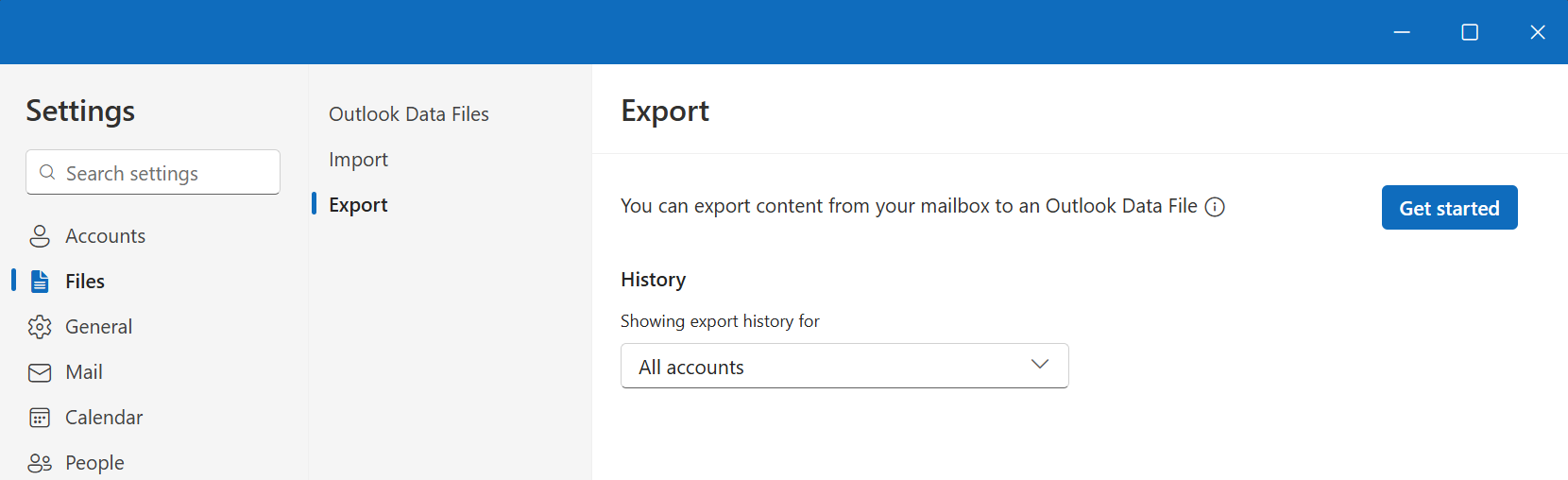
- لتصدير ملف بيانات Outlook (pst.)، انتقل إلى SettingsFilesExport>>.
- حدد بدء الاستخدام.
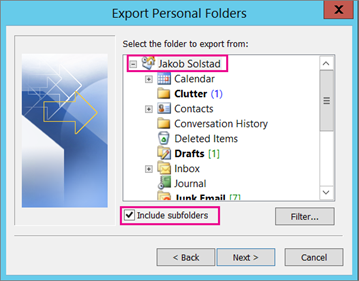
- اتبع الخطوات الواردة في المعالج لتحديد علبة البريد أو المجلدات المحددة التي تريد تصديرها.
متى ينبغي لي تصدير (عمل نسخة احتياطية)/استيراد ملف pst. باستخدام Outlook؟
-
تريد نقل البريد الإلكتروني من حساب Microsoft 365 الشخصي أو العائلي الخاص بك إلى حساب البريد الإلكتروني Microsoft 365 للأعمال:
على سبيل المثال، لنفترض أن لديك حساب بريد إلكتروني شخصي أو عائلي ل Microsoft، alliebellew83@yahoo.comوتريد نقل بريدك الإلكتروني إلى حساب بريد إلكتروني جديد Microsoft 365 للأعمال. alliebellew@contoso.com
باستخدام Outlook على سطح المكتب، يمكنك إضافة كلا الحسابين إلى Outlook. انتظر حتى تظهر جميع محتويات البريد الإلكتروني (إذا كان لديك الكثير من البيانات، يمكن أن تستغرق هذه العملية وقتاً طويلاً). بعد ذلك، استخدم Outlook لتصدير البريد الإلكتروني إلى alliebellew83@yahoo.com ملف .pst. أخيرا، قم باستيراد ملف pst. إلى حساب Microsoft 365 للأعمال. -
عند رغبتك في نقل البريد الإلكتروني من حساب إلى حساب آخر:
على سبيل المثال، لنفترض أن لديك حساب بريد إلكتروني قديم من Yahoo، jakobsol77@yahoo.comوتريد نقل بريدك الإلكتروني إلى حساب بريد إلكتروني جديد في Microsoft 365، jakobsol78@contoso.com.
باستخدام Outlook على سطح المكتب، يمكنك إضافة كلا الحسابين إلى Outlook. انتظر حتى تظهر جميع محتويات البريد الإلكتروني (إذا كان لديك الكثير من البيانات، يمكن أن تستغرق هذه العملية وقتاً طويلاً). بعد ذلك، استخدم Outlook لتصدير البريد الإلكتروني من حساب Yahoo إلى ملف .pst. وأخيراً، قم باستيراد ملف .pst إلى حساب Office 365. - الانتقال من كمبيوتر شخصي إلى آخر: نقل البريد الإلكتروني من كمبيوتر يحتوي على Outlook إلى كمبيوتر آخر يحتوي على Outlook أيضا. على سبيل المثال، لنفترض أن Outlook 2016 يحتوي على الكمبيوتر القديم وحصلت للتو على كمبيوتر جديد مثبت عليه Outlook لـ� Microsoft 365 أو Outlook 2021. تصدير بيانات البريد الإلكتروني من Outlook 2016 واستيرادها إلى الإصدار الحالي من Outlook.
- الانتقال من كمبيوتر شخصي إلى Mac: نقل البريد الإلكتروني من Outlook على كمبيوتر شخصي عن طريق الاستيراد إلى Outlook على جهاز Mac.
-
أنت تريد نسخ احتياطية دورية: يمكنك إجراء نسخ احتياطي بشكل دوري لكل من البريد الإلكتروني وجهات الاتصال والتقويم إلى مكان آمن. بعد إنشاء ملف .pst، قم بنسخه إلى موقع آمن: محرك أقراص USB محمول أو محرك أقراص ثابت آخر أو خدمات التخزين على السحابة مثل OneDrive أو Dropbox.
لا توجد أي طريقة تلقائية لإجراء النسخ الاحتياطي الكامل بشكل دوري (قديمة وجديدة). الأرشفة التلقائية لا تعمل إلا على إجراء نسخ احتياطي للعناصر القديمة، وتعمل أيضاً على نقل تلك العناصر بدلاً من إجراء نسخة. - إذا كنت تريد فقط إجراء نسخ احتياطي لجهات الاتصال، فراجع تصدير جهات الاتصال من Outlook لنسخ جهات الاتصال إلى ملف .csv.
اطلع أيضاً على
استيراد البريد الإلكتروني وجهات الاتصال والتقويم من ملف pst. Outlook