
إذا كنت تبحث عن عناصر في Outlook ولم تتلق النتائج التي تتوقعها، فقد لا تكتمل فهرسة ملفات بيانات نظام Microsoft Windows وMicrosoft Office (كتالوج البحث).
وتشمل أعراض الفهرسة غير المكتملة ما يلي:
- يتم إرجاع نتائج البحث جزئياً أو لا يتم إرجاع أي منها.
- لا يتم عرض العناصر التي تتوقع ظهورها استناداً إلى معايير البحث.
يمكنك إعادة إنشاء كتالوج البحث، الأمر الذي سيؤدي إلى إعادة تشغيل عملية الفهرسة لملفات البيانات. كتالوج البحث عبارة عن ملف يتم فيه فهرسة كل (ملفات البيانات) عناصر Microsoft Windows وOutlook.
ما المقصود بالفهرسة؟
بعبارات بسيطة، إنه كتالوج تم إنشاؤه من المصطلحات الموجودة في رسائل البريد الإلكتروني. يشبه الكتالوج فهرسا لدفتر مرجعي، ولكن بدلا من البحث يدويا عن المصطلح في فهرس الكتاب، يمكنك البحث عنه إلكترونيا عن طريق إدخال المصطلح في مربع بحث Outlook. تحتاج ببساطة إلى التأكد من تعيين خيارات الفهرسة للبدء.
ما هي البيانات المفهرسة في Outlook؟
يتكون الفهرس من المجلدات التي تختارها. وتصبح هذه الاختيارات نطاق البحث. ويُعد ذلك عملية مؤلفة من خطوتين. يمكنك تعيين خيارات فهرسة Outlook، ثم التحقق من نطاق البحث.
تعيين خيارات البحث في Outlook
في علامة التبويب ملف، اختر البحث في الخيارات>.
ضمن مصادر، انقر فوق خيارات الفهرسة.
ملاحظة
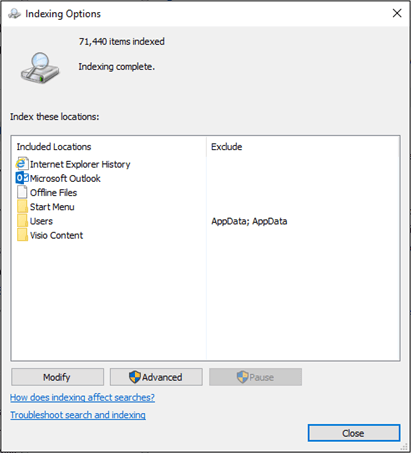
في مربع الحوار خيارات الفهرسة ، ضمن فهرسة هذه المواقع، تأكد من أن Microsoft Outlook هو موقع مضمن. يمكنك النقر فوق تعديل إذا لزم الأمر لتغيير المواقع المحددة.
التحقق من نطاق بحث Outlook
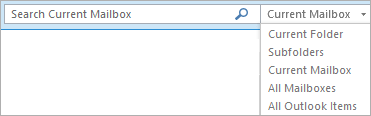
انقر فوق القائمة علبة البريد الحالية للتحقق من مجموعة "النطاق".
-
كافة علب البريد
علبة البريد الحالية
المجلد الحالي
كافة المجلدات الفرعية
كافة عناصر Outlook
-
كافة علب البريد
إعادة إنشاء كتالوج البحث
أغلق Outlook وافتح لوحة التحكم.
ملاحظة
استنادا إلى إصدار Microsoft 365 الذي تستخدمه، قد تحتاج إلى النقر فوق زر البدء، وفي قائمة البدء، انقر بزر الماوس الأيمن فوق لوحة التحكم.
نفّذ أحد الإجراءات التالية:
- اختر خيارات الفهرسة.
- في المربع بحث، اكتب الفهرسة، ثم اختر خيارات الفهرسة.
في مربع الحوار المواقع المفهرسة، ضمن تغيير المواقع المحددة، حدد خانة الاختيار الخاصة بالموقع الذي تريد تعديله، ثم انقر فوق موافق.
في مربع الحوار خيارات متقدمة، على علامة التبويب إعدادات الفهرس، ضمن استكشاف الأخطاء وإصلاحها، انقر فوق إعادة إنشاء.
ملاحظة
يفتح مربع الحوار إعادة إنشاء الفهرس رسالة تحذير تفيد بأنه "قد يستغرق إكمال الفهرس وقتاً طويلاً". اختر موافق لبدء إعادة إنشاء الفهرس.