
الملخص
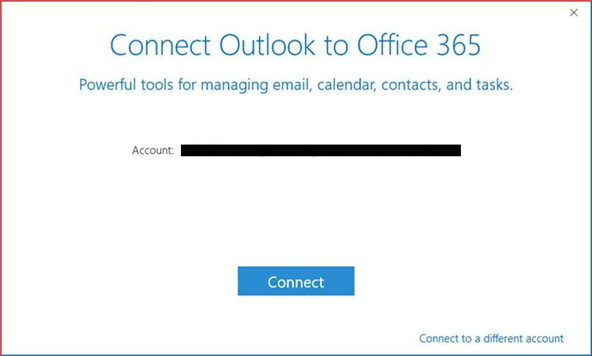
عند تكوين حساب Office 365 في Outlook 2016 أو Outlook 2019 أو Outlook for Office 365، سترى ميزة إنشاء حساب مبسط، والتي يتم تقديمها كمعالج "توصيل Outlook Office 365" في Outlook.
ومع ذلك، قد تفضل استخدام مربع حوار الحساب التقليدي لتكوين حسابات جديدة في Outlook 2016 أو Outlook 2019 أو Outlook for Office 365، كما هو موضح في الصورة التالية:

معلومات إضافية
لتعطيل مربع الحوار إنشاء حساب مبسط في Outlook 2016 أو Outlook 2019 أو Outlook ل Office 36 واستخدام مربع الحوار الحساب التقليدي بدلا من ذلك، اتبع الخطوات التالية.
هام
اتبع الخطوات المذكورة في هذا المقطع بشكل دقيق. قد تحدث مشاكل خطيرة إذا قمت بتعديل السجل بشكل غير صحيح. قبل تعديله، قم بنسخ السجل احتياطيا للاستعادة في حالة حدوث مشاكل.
قم بإنهاء Outlook.
ابدأ تشغيل محرر السجل. للقيام بذلك، استخدم أحد الإجراءات التالية، حسب الاقتضاء لإصدار Windows الخاص بك.
- Windows 10 Windows 8.1 Windows 8: اضغط على مفتاح Windows + R لفتح مربع الحوار تشغيل. اكتب regedit.exe، ثم انقر فوق موافق.
- Windows 7: انقر فوق بدء، واكتب regedit.exe في مربع البحث، ثم اضغط على مفتاح الإدخال Enter.
في محرر السجل، حدد موقع المفتاح الفرعي لإعدادات المستخدم ثم انقر فوقه في السجل:
HKEY_CURRENT_USER\SOFTWARE\Microsoft\Office\16.0\Outlook\setup
أو المفتاح الفرعي لنهج المجموعة في السجل:
HKEY_CURRENT_USER\SOFTWARE\Policies\Microsoft\Office\16.0\Outlook\setupأشر إلى جديد في القائمة تحرير ثم قيمة DWORD (32 بت).
اكتب DisableOffice365SimplifiedAccountCreation، ثم اضغط على Enter.
انقر بزر الماوس الأيمن فوق DisableOffice365SimplifiedAccountCreation، ثم حدد Modify.
في مربع بيانات القيمة ، اكتب 1، ثم انقر فوق موافق.
في القائمة ملف ، حدد إنهاء لإنهاء محرر السجل.
حول ميزة إنشاء حساب مبسط
تم تقديم ميزة "إنشاء حساب مبسط" لأول مرة في عمليات تثبيت التشغيل الفوري في Outlook، بدءا من الإصدار 16.0.6769.2015. يجب تسجيل الدخول إلى حساب Office 365 لتنشيط هذه الميزة.
لمشاهدة الحساب الذي استخدمته لتسجيل الدخول، حدد ملف، وحدد حساب Office، ثم اعرض معلومات المستخدم.