

في Outlook، يمكنك استيراد الأحداث من ملف .ics إلى التقويم الموجود أو الاشتراك في تقويم iCal عبر الإنترنت وتلقي التحديثات التلقائية.
تلميح
- كما يمكنك استيراد التقويمات من مواقع ويب أو برامج التقويم التي تدعم تنسيق ملف .ics، مثل Apple iCal وتقويم Google وMozilla Lightning.
- يمكنك البحث على الإنترنت عن قوائم iCal. تحتوي عادةً مواقع الويب الخاصة بالمسارح والفرق الرياضية والمدارس على الارتباط "إضافة إلى التقويم" الذي يمكنك استخدامه لتنزيل iCal. يحتوي Bing أيضا على اقتراحات للتقويمات.
الاشتراك في تقويم
ملاحظة
عند الاشتراك في تقويم، سيتم تحديث التقويم تلقائيا إذا تم تحديث التقويم الآخر. قد يستغرق ذلك في بعض الأحيان أكثر من 24 ساعة.
سجّل دخولك إلى Outlook.com.
حدد
 Calendar Calendar من جزء التنقل وانقر فوق
  ".
".حدد الاشتراك من الويب.
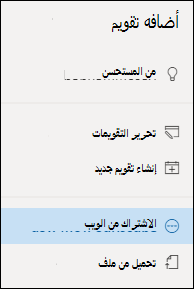
أدخل عنوان URL للتقويم.
حدد استيراد.
ملاحظة
إذا لم تتمكن من الاشتراك، فحاول استيراد التقويم بدلا من ذلك، باتباع خطوات التحميل الواردة أدناه.
تحميل تقويم من ملف
ملاحظة
عندما تقوم باستيراد ملف .ics، لا يقوم التقويم بتحديث الأحداث التي تم استيرادها، حتى لو كان مالك التقويم يجري تحديثاً.
حدد موقع التقويم الذي تريد إضافته، واحفظه على جهاز الكمبيوتر كملف .ics.
تسجيل الدخول إلى Outlook.com
حدد
Calendar Calendar من جزء التنقل وانقر فوق ".حدد تحميل من ملف.
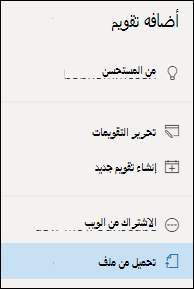
حدد "استعراض"، واختر الملف .ics الذي تريد تحميله، ثم حدد "فتح".
حدد التقويم الذي تريد استيراد الملف إليه، ثم حدد "استيراد".
ما يجب فعله إذا لم تتمكن من رؤية "إضافة تقويم"
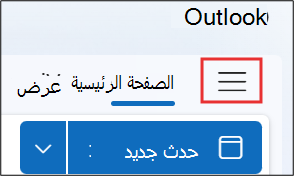
إذا قمت بطي جزء التنقل إلى جانب التقويم، فسيتعين عليك توسيعه للوصول إلى ميزة "إضافة تقويم ".
لتوسيع جزء التنقل، حدد الأيقونة  في أعلى التقويم.
الفرق بين الاستيراد والاشتراك في تقويم
عند استيراد ملف .ics، ستحصل على لقطة للأحداث في التقويم عند وقت الاستيراد. لا يقوم التقويم بتحديث الأحداث التي يتم استيرادها بشكل تلقائي، حتى لو أجرى مالك التقويم تحديثاً. وهذه طريقة جيدة لإضافة الأحداث إلى تقويم موجود لن يطرأ عليه أي تغيير، كجداول المد والجز أو مراحل القمر.
يؤدي الاشتراك في تقويم عبر الإنترنت إلى توصيله بتقويمك. فكلما قام مالك التقويم الذي اشتركت فيه بإدخال تغييرات على الأحداث، يقوم Outlook.com بتحديث تقويمك. وتُعد هذه طريقة جيدة لتعقب الأحداث التي تتغير بشكل متكرر، مثل أوقات الأفلام أو التقويم المدرسي.
ملاحظة
يمكن أن يستغرق هذا التحديث أكثر من 24 ساعة، على الرغم من أن هذه التحديثات يجب أن تحدث كل 3 ساعات تقريباً.
اطلع أيضاً على
إضافة تقويم أيام العطلات أو تواريخ الميلاد في Outlook.com
إنشاء طلب اجتماع أو موعد تعديله أو حذفه داخل Outlook.com
البحث في "التقويم" داخل Outlook.com
طباعة المرفقات التي يتم استلامها في رسائل البريد الإلكتروني
إضافة تقويم في Outlook.com أو Outlook على ويب
هل تحتاج إلى مزيد من المساعدة؟

|
للحصول على الدعم في Outlook.com، المس أو انقر هنا أو حدد تعليمات على شريط القوائم وأدخل استعلامك. إذا لم تحل المساعدة الذاتية مشكلتك، فقم بالتمرير لأسفل وصولا إلى هل ما زلت تحتاج إلى مساعدة؟ وحدد نعم. إذا لم تنجح الخطوات المذكورة أعلاه أو إذا تعذر عليك تسجيل الدخول، فاضغط أو انقر هنا. |
|---|---|

|
للحصول على تعليمات أخرى حول حساب Microsoft واشتراكاتك، تفضل بزيارة تعليمات الفوترة & الحساب. |

|
للحصول على المساعدة واستكشاف أخطاء منتجات وخدمات Microsoft الأخرى وإصلاحها، أدخل مشكلتك هنا. |

|
انشر الأسئلة واتبع المناقشات وشارك معرفتك في مجتمع Outlook.com. |