

عند مشاركة تقويم Outlook.com مع الآخرين، سيتمكنون من إضافة هذا التقويم مباشرة إلى طريقة عرض التقويم لديهم في Outlook. وبناءً على الإذن الذي تمنحه لهم، يمكنهم عرض تقويمك أو تحريره. يمكنك أيضا مشاركة تقويمك Outlook.com مع الآخرين عن طريق نشر تقويمك وإرسال ارتباط إلى صفحة ويب أو ملف لهم.
إذا كان تقويمك من Outlook.com لا يتزامن في Outlook على نظام التشغيل Windows، أو يتعذر عليك تحرير تقويم Outlook.com مشترك في Outlook على نظام التشغيل Windows، فالرجاء مراجعة لا يتزامن تقويم Outlook.com أو يتعذر تحرير تقويم Outlook.com مشترك.
ملاحظة
سجل دخولك إلى Outlook.com باستخدام أي حساب Microsoft، بما في ذلك حسابات البريد الإلكتروني التي تنتهي ب @outlook.com، @live.com@hotmail.com أو @msn.com. إذا كان لديك حساب Microsoft 365 للعمل أو المدرسة، فراجع مشاركة التقويم في Outlook على ويب للأعمال.
مشاركة التقويم
حدد Calendar من اللوحة الجانبية.
في أعلى الصفحة، حدد مشاركة التقويم، واختر التقويم الذي تريد مشاركته.
ملاحظة
لا يمكنك مشاركة التقويمات التي يملكها أشخاص آخرون.
أدخل الاسم أو عنوان البريد الإلكتروني للشخص الذي تريد مشاركة تقويمك معه.
اختر الطريقة التي تريد تحديدها لهذا الشخص كي يقوم باستخدام تقويمك:
- إمكانية عرض كل التفاصيل تسمح هذه الطريقة للشخص بالاطلاع على كافة تفاصيل الأحداث.
- تتيح إمكانية التحرير لشخصٍ تحرير تقويمك.
حدد مشاركة. إذا قررت عدم مشاركة تقويمك الآن، فحدد
 .
.ملاحظة
- عند مشاركة تقويمك مع non-Outlook.com مستخدمين، مثل مستخدمي Gmail، فلن يتمكنوا من قبول الدعوة إلا باستخدام Outlook.com أو حساب Microsoft 365.
- تتم حماية عناصر التقويم الموضوع عليها علامة خاص. فلا يمكن لمعظم الأشخاص الذين تشارك معهم تقويمك سوى رؤية وقت العناصر الموضوع عليها علامة خاص، وليس العنوان أو الموقع أو التفاصيل الأخرى. كما ستقوم السلاسل المتكررة الموضوع عليها علامة خاص بإظهار نمط التكرار.
تغيير أذونات مشاركة التقويم
يمكنك تغيير الأذونات التي عينتها لتقويم ما أو إيقاف مشاركة التقويم بالكامل، بالنقر بزر الماوس الأيمن فوق اسم التقويم ضمن "التقويمات".
- حدد Calendar من اللوحة الجانبية.
- ضمن "التقويمات الخاصة بي"، انقر بزر الماوس الأيمن فوق التقويم الذي تريد تحديث إعدادات المشاركة الخاصة به وحدد المشاركة والأذونات.
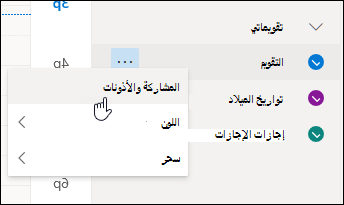
- ابحث عن الشخص الذي تريد تغيير أذوناته، واختر مستوى جديدا من الأذونات، أو حدد لإيقاف مشاركة التقويم مع ذلك الشخص.
إضافة تقويم شخص آخر إلى طريقة عرض التقويم
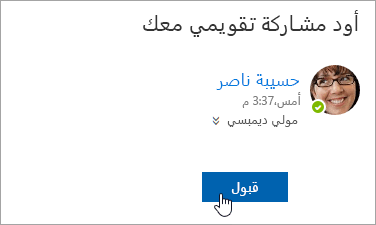
إذا تلقيت دعوة لمشاركة تقويم شخص آخر، فحدد قبول في أسفل الرسالة لإضافة تقويمه إلى طريقة عرض تقويمك.
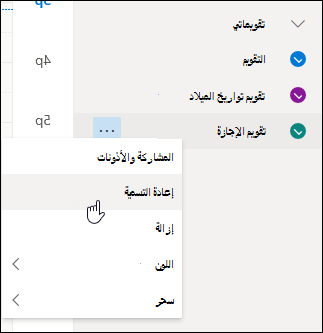
بعد إضافتك لتقويم آخر، يمكنك إعادة تسميته أو تغيير لونه أو إزالته من العرض. للقيام بذلك، انقر بزر الماوس الأيمن فوق التقويم في الجزء الأيمن.
إيقاف مشاركة التقويم مع شخص ما
إذا أردت إيقاف مشاركة التقويم مع شخص ما، يمكنك إزالته أذوناته.
- حدد Calendar من اللوحة الجانبية.
- في الجزء الأيمن، انقر بزر الماوس الأيمن فوق التقويم الذي تريد إيقاف مشاركته وحدد المشاركة والأذونات.
بشكلٍ افتراضي، يُسمى التقويم الأساسي "التقويم". إذا قمت بإنشاء تقويمات أخرى، يمكنك تحديد أحدها بدلاً من ذلك. لا يمكنك إزالة أذونات المشاركة من التقويمات التي يملكها أشخاص آخرون. - اختر الشخص الذي تريد إيقاف مشاركة التقويم معه، وحدد .
الآن تمت إزالة الشخص من قائمة الأشخاص الذين لديهم حق الوصول إلى تقويمك. لن تتم مزامنة نسخة التقويم الخاصة به، كما لن يتلقى أي تحديثات.
نشر التقويم
في إعدادات Calendar، يمكنك نشر التقويم الخاص بك حتى يتمكن أي شخص من عرض تقويمك أو الاشتراك فيه.
- في طريقة عرض Calendar، حدد إعدادات
 >CalendarShared>calendars.
 - ضمن "نشر تقويم"، اختر التقويم الذي تريد نشره ومقدار التفاصيل التي يمكن للأشخاص رؤيتها.
- حدد نشر.
- إذا اخترت ارتباط HTML، فسيتمكن المستلمون من نسخ عنوان URL ولصقه في مستعرض لعرض التقويم الخاص بك في نافذة مستعرض جديدة.
إذا اخترت ارتباط ICS، فسيتمكن المستلمون من تنزيل ملف ICS واستيراده إلى Outlook. سيؤدي ذلك إلى إضافة الأحداث إلى التقويم الخاص بهم، ولكن المستلمين لن يتلقوا تلقائيا أي تحديثات لتقويمك. بدلا من ذلك، يمكن للمستلمين استخدام ارتباط ICS للاشتراك في التقويم من خلال Outlook. سيرون التقويم الخاص بك إلى جانب تقويمه الخاص وسيتلقون تلقائيا أي تحديثات تجرى على تقويمك.
ملاحظة
- تكون تقويمات HTML وICS للقراءة فقط، لذلك لن يتمكن المستلمون من تحرير تقويمك.
- يعتمد عدد مرات تزامن تقويم ICS الخاص بك على موفر البريد الإلكتروني للمستلم.
إلغاء نشر التقويم
- في طريقة عرض Calendar، حدد إعدادات>CalendarShared>calendars.
- ضمن نشر تقويم، حدد إلغاء النشر.
معلومات إضافية يجب توفيرها للمستلمين
لفتح تقويم في بيئة Microsoft 365، Exchange Online، راجع كيفية تمكين تحديثات مشاركة تقويم Outlook وتعطيلها.
بخلاف ذلك، إذا كنت تستخدم Exchange المحلي أو حسابات بريد إلكتروني أخرى مثل Outlook.com، فراجع المقالات التالية حسب الاقتضاء:
- Outlook for Windows: فتح Exchange Calendar خاص بشخص آخر
- Outlook على ويب: إدارة تقويم شخص آخر في Outlook على ويب
- Outlook for Mac: فتح تقويم Exchange مشترك في Outlook for Mac
- Outlook للأجهزة المحمولة: كيف أعمل فتح تقويم مشترك؟
- Outlook.com: مشاركة التقويم في Outlook.com
اطلع أيضاً على
استخدام تقويمات العائلة المشاركة داخل Outlook.com
البحث في "تقويمك" داخل Outlook.com
إنشاء طلب اجتماع أو موعد تعديله أو حذفه داخل Outlook.com
استيراد تقويم أو الاشتراك فيه داخل Outlook.com
طباعة المرفقات التي يتم استلامها في رسائل البريد الإلكتروني
هل لا تزال بحاجة إلى المساعدة؟

|
للحصول على الدعم في Outlook.com، المس أو انقر هنا أو حدد تعليمات على شريط القوائم وأدخل استعلامك. إذا لم تحل المساعدة الذاتية مشكلتك، فقم بالتمرير لأسفل وصولا إلى هل ما زلت تحتاج إلى مساعدة؟ وحدد نعم. إذا لم تنجح الخطوات المذكورة أعلاه أو إذا تعذر عليك تسجيل الدخول، فاضغط أو انقر هنا. |
|---|---|

|
للحصول على تعليمات أخرى حول حساب Microsoft واشتراكاتك، تفضل بزيارة تعليمات الفوترة & الحساب. |

|
للحصول على المساعدة واستكشاف أخطاء منتجات وخدمات Microsoft الأخرى وإصلاحها، أدخل مشكلتك هنا. |

|
انشر الأسئلة واتبع المناقشات وشارك معرفتك في مجتمع Outlook.com. |