
باستخدام الإذن المناسب، يمكنك استخدام Outlook على ويب لتحرير تقويمات الأشخاص الآخرين وحتى إرسال طلبات الاجتماعات والاستجابة لها نيابة عنهم.
ملاحظة
إذا لم تتطابق الإرشادات مع ما تراه، فقد تستخدم إصدارا قديما من Outlook على ويب. جرّب إرشادات Outlook على الويب الكلاسيكي.
الحصول على إذن لتحرير تقويم شخص ما
قبل أن تتمكن من تحرير تقويم شخص ما، يتعين عليه منحك الإذن من خلال مشاركة تقويمه معك. يمكنه اتباع الإرشادات التي تظهر في تفويض التقويم في Outlook على الويب للأعمال للتعرف على كيفية القيام بذلك. بصفتك محرراً، يمكنك إنشاء الأحداث أو تحريرها في التقويم. بصفتك مفوضاً، يمكنك أيضاً الاستجابة إلى دعوات الاجتماعات نيابة عن مالك التقويم. كما يمكن أيضاً لمالك التقويم أن يختار منح المفوضين الوصول إلى الأحداث الخاصة.
ملاحظة
لا يمكن استخدام "تقويم Outlook" لطلب الإذن للوصول إلى تقويم شخص آخر.
إضافة تقويم شخص آخر إلى طريقة عرض التقويم
إذا تلقيت دعوة لمشاركة تقويم شخص ما، فحدد زر قبول في الدعوة لإضافته إلى قائمة تقويماتك.

إننا نقوم حالياً بإدخال تحسينات على مشاركة التقويم لتكون متسقة وبسيطة. حتى تصبح هذه التغييرات مكتملة:
- لن يتوفر زر قبول في الدعوات في بعض تطبيقات Outlook. إذا لم يظهر زر قبول، فاستخدم Outlook على ويب للقبول.
- قد لا يتم إرسال الدعوات كلياً من بعض تطبيقات Outlook. إذا لم تتلق رسالة بريد إلكتروني لدعوة المشاركة، فاطلب من مالك التقويم مشاركة التقويم مرة أخرى من Outlook على ويب.
بعد إضافة تقويم، يمكنك تحديده لإضافته إلى طريقة عرض التقويم أو إزالته منها أو استخدم قائمة السياق لإعادة تسميته أو تغيير لونه أو حذفه من طريقة العرض.

جدولة اجتماع نيابة عن شخص آخر
بمجرد حصولك على حق وصول محرر أو مفوض إلى تقويم شخص ما قمت بإضافته إلى قائمة تقويماتك، يمكنك جدولة الاجتماعات بالنيابة عنه. يتم ذلك بطريقة مماثلة لإعداد اجتماع في تقويمك، ولكن عليك اختيار التقويم الخاص به عند إنشاء الاجتماع. عندما تقوم بإرسال دعوة الاجتماع، سيظهر أنك مرسلها بالنيابة عن مالك التقويم.
جدولة اجتماع كمفوّض
- في Outlook على ويب، حدد
 أسفل الصفحة.
 - تأكد من أنه يمكنك مشاهدة تقويمه في قائمة تقويماتك. إذا لم تتمكن من ذلك، يمكنك مراجعة المقطع أعلاه حول إضافة تقويم شخص ما إلى طريقة عرض التقويم.
- حدد حدث جديد في الأعلى أو انقر نقراً مزدوجاً فوق منطقة التقويم لفتح نموذج عنصر التقويم الجديد.

- في الحقل حفظ في التقويم، حدّد تقويمه. لن ترى سوى التقويمات التي تمت إضافتها إلى قائمة تقويماتك والتي لديك فيها أذونات المحرر أو المفوض.
- قم بتعبئة الجزء المتبقي من الحقول كما تقتضي الحاجة.
- أرسل طلب الاجتماع.
ملاحظة
- يسهّل استخدام مساعد الجدولة كثيراً كيفية إعداد اجتماع.
- إذا كنت تريد إضافة موعد إلى تقويم شخص ما، فاتبع الخطوات المذكورة أعلاه لتحديد التقويم الخاص بالشخص الآخر ولكن لا تقم بإضافة أي أشخاص إضافيين إلى الاجتماع. ستتم إضافة الحدث إلى التقويم الخاص بالشخص الآخر ولكن لن يتم إرسال دعوة للاجتماع.
الاستجابة إلى اجتماع نيابة عن شخص آخر
إذا كنت مفوضاً لشخص ما، فسيتم إرسال طلبات الاجتماعات وتحديثاتها لك. ستظهر في علبة الوارد تماماً كأي طلب اجتماع، ولكن سترى ملاحظة على نموذج الاجتماع تخبرك بالأشخاص المعنيّة بطلب الاجتماع.

الاستجابة لطلب اجتماع
- حدد نعم، ربما، أو لا.
- حدد زر تبديلإعلام المنظّم إذا كنت ترغب في إعلام المنظّم باستجابتك.

- يمكنك أيضاً إضافة رسالة إلى استجابتك.
- إذا قبلت الدعوة، فسيظهر الاجتماع كمشغول في تقويم المالك. إذا اخترت إرسال استجابة، فسيرى منظم الاجتماع أن الاستجابة كانت منك نيابةً عن مالك التقويم.
ملاحظة
إذا كان الشخص الذي يمتلك التقويم يستخدم Outlook على ويب، فلن يرى في علبة الوارد الخاصة به أنك قد استجابت لدعوة اجتماع نيابة عنه. إذا قاموا بعرض تقويمهم، فسيتمكنوا من رؤية الحدث ومعرفة إذا قمت أنت (أو مفوّض آخر) بالاستجابة إليه.
تحرير اجتماع نيابة عن شخص آخر
بصفتك مفوضاً، يمكنك أيضاً تحرير الاجتماعات أو إلغاؤها نيابة عن مالك التقويم. للقيام بذلك، افتح الحدث في التقويم وقم بإجراء التغييرات وحدّد الخيار اللازم لإرسال دعوة الاجتماع المحدثة أو التي تم إلغاؤها. سيتم إرسال تحديث الاجتماع أو إلغائه منك نيابة عن مالك التقويم.
ملاحظة
بمجرد إرسال دعوة الاجتماع، لا يمكنك تغيير التقويم الذي تمت جدولة هذا الاجتماع فيه.
إرشادات Outlook الكلاسيكي على الويب
الحصول على إذن لتحرير تقويم شخص ما
قبل أن تتمكن من تحرير تقويم شخص ما، يتعين عليه منحك الإذن من خلال مشاركة تقويمه معك. يمكنه اتباع الإرشادات التي تظهر في تفويض التقويم في Outlook على الويب للأعمال للتعرف على كيفية القيام بذلك. بصفتك محرراً، يمكنك إنشاء الأحداث أو تحريرها في التقويم. بصفتك مفوضاً، يمكنك أيضاً الاستجابة إلى دعوات الاجتماعات نيابة عن مالك التقويم. كما يمكن أيضاً لمالك التقويم أن يختار منح المفوضين الوصول إلى الأحداث الخاصة.
ملاحظة
لا يمكن استخدام "تقويم Outlook" لطلب الإذن للوصول إلى تقويم شخص آخر.
إضافة تقويم شخص آخر إلى طريقة عرض التقويم
إذا تلقيت دعوة لمشاركة تقويم شخص ما، فحدد زر قبول في الدعوة لإضافته إلى قائمة تقويماتك.

إننا نقوم حالياً بإدخال تحسينات على مشاركة التقويم لتكون متسقة وبسيطة. حتى تصبح هذه التغييرات مكتملة:
- لن يتوفر زر قبول في الدعوات في بعض تطبيقات Outlook. إذا لم يظهر زر قبول، فاستخدم Outlook على ويب للقبول.
- قد لا يتم إرسال الدعوات كلياً من بعض تطبيقات Outlook. إذا لم تتلق رسالة بريد إلكتروني لدعوة المشاركة، فاطلب من مالك التقويم مشاركة التقويم مرة أخرى من Outlook على ويب.
بعد إضافة تقويم، يمكنك تحديده لإضافته إلى طريقة عرض التقويم أو إزالته منها أو استخدم قائمة السياق لإعادة تسميته أو تغيير لونه أو حذفه من طريقة العرض.

جدولة اجتماع نيابة عن شخص آخر
بمجرد حصولك على حق وصول محرر أو مفوض إلى تقويم شخص ما قمت بإضافته إلى قائمة تقويماتك، يمكنك جدولة الاجتماعات بالنيابة عنه. يتم ذلك بطريقة مماثلة لإعداد اجتماع في تقويمك، ولكن عليك اختيار التقويم الخاص به عند إنشاء الاجتماع. عندما تقوم بإرسال دعوة الاجتماع، سيظهر أنك مرسلها بالنيابة عن مالك التقويم.
جدولة اجتماع كمفوّض
- في أعلى الصفحة، حدد مشغل التطبيق
 ، وحدد Calendar.
 - تأكد من أنه يمكنك مشاهدة تقويمه في قائمة تقويماتك. إذا لم تتمكن من ذلك، يمكنك مراجعة المقطع أعلاه حول إضافة تقويم شخص ما إلى طريقة عرض التقويم.

- حدد
 في الأعلى أو انقر نقرا مزدوجا فوق منطقة التقويم لفتح نموذج عنصر تقويم جديد.

- في الحقل حفظ في التقويم، حدّد تقويمه. لن ترى سوى التقويمات التي تمت إضافتها إلى قائمة تقويماتك والتي لديك فيها أذونات المحرر أو المفوض.
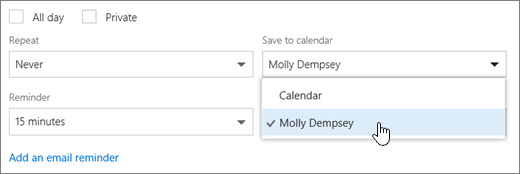
- قم بتعبئة الجزء المتبقي من الحقول كما تقتضي الحاجة.
- أرسل طلب الاجتماع.
ملاحظة
- يسهّل استخدام مساعد الجدولة كثيراً كيفية إعداد اجتماع.
- إذا كنت تريد إضافة موعد إلى تقويم شخص ما، فاتبع الخطوات المذكورة أعلاه لتحديد التقويم الخاص بالشخص الآخر ولكن لا تقم بإضافة أي أشخاص إضافيين إلى الاجتماع. ستتم إضافة الحدث إلى التقويم الخاص بالشخص الآخر ولكن لن يتم إرسال دعوة للاجتماع.
الاستجابة إلى اجتماع نيابة عن شخص آخر
إذا كنت مفوضاً لشخص ما، فسيتم إرسال طلبات الاجتماعات وتحديثاتها لك. ستظهر في علبة الوارد تماماً كأي طلب اجتماع، ولكن سترى ملاحظة على نموذج الاجتماع تخبرك بالأشخاص المعنيّة بطلب الاجتماع.

الاستجابة لطلب اجتماع
- حدّد قبول أو موافقة مبدئية أو رفض.
- أرسل استجابة إذا كنت ترغب في إعلام المنظّم باستجابتك.
- إذا قبلت الدعوة، فسيظهر الاجتماع كمشغول في تقويم المالك. إذا اخترت إرسال استجابة، فسيرى منظم الاجتماع أن الاستجابة كانت منك نيابةً عن مالك التقويم.

ملاحظة
لا يتلقى مالك التقويم إعلاماً عند الاستجابة إلى دعوة الاجتماع ولكن يمكنه رؤية أن الحدث قد تم الاستجابة له عند عرض الحدث في طريقة عرض تقويمه.

تحرير اجتماع نيابة عن شخص آخر
بصفتك مفوضاً، يمكنك أيضاً تحرير الاجتماعات أو إلغاؤها نيابة عن مالك التقويم. للقيام بذلك، افتح الحدث في التقويم وقم بإجراء التغييرات وحدّد الخيار اللازم لإرسال دعوة الاجتماع المحدثة أو التي تم إلغاؤها. سيتم إرسال تحديث الاجتماع أو إلغائه منك نيابة عن مالك التقويم.
ملاحظة
بمجرد إرسال دعوة الاجتماع، لا يمكنك تغيير التقويم الذي تمت جدولة هذا الاجتماع فيه.