هام
سينتهي دعم Outlook for Mac القديمة في أكتوبر 2026. يعتمد الدعم المستمر Outlook for Mac القديمة على ترخيص Microsoft 365 أو Office أو Outlook. لمزيد من المعلومات، انتقل إلى نهاية الدعم Outlook for Mac القديمة.
عندما يمنحك مستخدم Microsoft Outlook آخر الإذن إلى تقويمه، يمكنك فتحه في Outlook. إذا لم يكن لديك إذن، يتم إرسال رسالة بريد إلكتروني لطلب الإذن إلى الشخص الآخر.
ملاحظة
يعد حساب Microsoft Exchange Server مطلوباً.
فتح Calendar مشترك
في القائمة ملف ، أشر إلى فتح، وحدد مجلد مستخدم آخر...
في القائمة نوع المجلد، اختر علبة الواردأو Calendar أو دفتر العناوين.
ملاحظة
في Outlook for Mac، يمكنك اختيار التقويم فقط.
في مربع البحث، اكتب اسم الشخص الذي منحك حق الوصول، وحدد اسم الشخص في نتائج البحث، واختر فتح.
يظهر مجلد البريد المشترك ضمن المجلدات.
تظهر Calendar المشتركة في جزء المجلد أسفل عنوان التقويمات المشتركة.
يظهر دفتر العناوين المشترك في جزء المجلد أسفل عنوان جهات الاتصال المشتركة.
ملاحظة
- إذا تلقيت الرسالة "تمت إعادة توجيه Outlook إلى الخادم autodiscover-s.outlook.com للحصول على إعدادات جديدة لحسابك." اختر دائما استخدم استجابتي لهذا الخادم وحدد السماح.
- يدعم Outlook for Mac حاليا أذونات الوصول الكامل فقط لعلب البريد المشتركة. بينما قد تتمكن من إضافة علبة بريد مشتركة بأذونات مختلفة في سيناريوهات معينة، قد لا يكون هذا التكوين مدعوما بالكامل.
- إذا كان لديك مجلد مشترك محدد في جزء المجلد، يتم حفظ العناصر الجديدة التي تقوم بإنشائها في هذا المجلد المشترك.
- لإزالة مجلد مشترك لمستخدم آخر من جزء المجلد، اضغط باستمرار على Control، وحدد المجلد، ثم اختر إزالة الحساب المشترك.
فتح علبة بريد مشتركة أو مفوضة
استخدم هذه الطريقة إذا كنت مفوضا لعلمة بريد مستخدم آخر أو عندما يكون لديك أذونات لعدة مجلدات في علبة بريد مشتركة. يمكنك أيضا استخدام هذا الأسلوب عندما يكون لديك أذونات وصول كاملة إلى علبة بريد.
لفتح علبة البريد المشتركة:
في القائمة أدوات ، اختر حسابات، وحدد الحساب الذي لديه حق الوصول إلى علبة البريد.
تحديد التفويض والمشاركة
اختر علامة التبويب "مشترك معي "
اختر + لإضافة علبة بريد مشتركة أو مفوضة
ملاحظة
إذا كانت لديك أذونات للمجلدات المخصصة في علبة البريد ولكن ليس إلى مجلد علبة البريد ذات المستوى الأعلى، فلن تظهر المجلدات المخصصة في قائمة المجلدات. ستظهر فقط المجلدات الافتراضية التي لديك أذونات لها، مثل علبة الوارد والعناصر المرسلة والعناصر المحذوفة Calendar، في قائمة المجلدات بدون أذونات مجلد علبة البريد ذات المستوى الأعلى.
بدلا من ذلك، يمكنك أيضا الانتقال إلى File>Open>Shared Mailbox، لفتح علبة بريد مشتركة أو مفوضة.
توفر الوظيفة الإضافية في علب البريد المشتركة
في Outlook على Mac، يختلف دعم الوظائف الإضافية في علب البريد المشتركة وفقا للسيناريو المحدد. لمعرفة المزيد حول هذه السيناريوهات، راجع استخدام الوظائف الإضافية في Outlook for Mac.
اختر الخيار المناسب بناء على ما إذا كانت علبة البريد مشتركة معك أو أنك مفوض لعلمة بريد مستخدم آخر.
ملاحظة
- عند استخدام أي من هذه الطرق، تتم إضافة حساب علبة البريد المشتركة كخيار في الحقل من عند إنشاء رسائل البريد الإلكتروني. يتيح لك ذلك تحديد الحساب في الحقل من بغض النظر عما إذا كان لديك أذونات لإرسالها من هذا الحساب. إذا لم يكن لديك أذونات "إرسال باسم" أو "إرسال نيابة عن" للحساب، فلن يتم إرسال البريد الإلكتروني من الحساب.
- لا يدعم Outlook for Mac التعيين التلقائي لعلب البريد المشتركة.
تتم مشاركة مجلد معك
إذا قام مستخدم آخر بمشاركة علبة وارد أو مجلد تقويم أساسي أو مجلد جهة اتصال أساسي معك، فاستخدم هذا الأسلوب لفتح مجلد المستخدم.
لفتح المجلد المشترك:
- في قائمة ملف، أشر إلى فتح، ثم انقر فوق مجلد مستخدم آخر.
- انقر فوق بحث عن مستخدم.
- اكتب اسم الشخص الذي منحك إذن الوصول، وانقر فوق بحث، وانقر فوق اسم الشخص ثم فوق موافق.
- إذا كان لديك حسابات Microsoft Exchange متعددة، ففي القائمة المنبثقة حساب، انقر فوق اسم الحساب الذي تريد استخدامه لفتح مجلد المستخدم الآخر.
- في القائمة المنبثقة اكتب، انقر فوق Calendar أو دفتر العناوين أو علبة الوارد، ثم انقر فوق موافق.
- يظهر المجلد المشترك في جزء التنقل أسفل العنوان المشتركة.
أنت مفوض لعلمة بريد مستخدم آخر
استخدم هذه الطريقة إذا كنت مفوضا لعلمة بريد مستخدم آخر أو عندما يكون لديك أذونات لعدة مجلدات في علبة بريد مشتركة. يمكنك أيضا استخدام هذا الأسلوب عندما يكون لديك أذونات وصول كاملة إلى علبة بريد.
لفتح علبة البريد المشتركة:
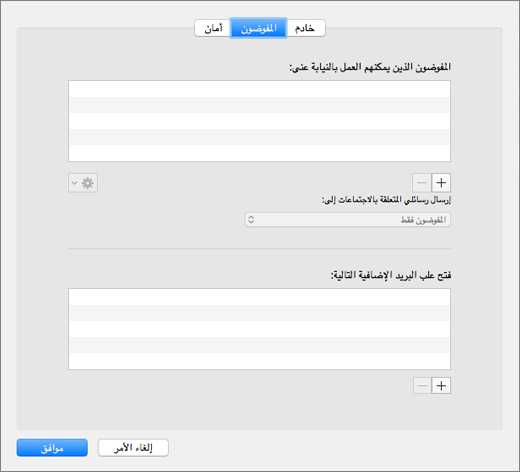
- في القائمة أدوات، انقر فوق الحسابات>المفوضون المتقدمون>.
- إضافة علبة البريد ضمن فتح علب البريد الإضافية هذه
ملاحظة
إذا كانت لديك أذونات للمجلدات المخصصة في علبة البريد ولكن ليس إلى مجلد علبة البريد ذات المستوى الأعلى، فلن تظهر المجلدات المخصصة في قائمة المجلدات. ستظهر فقط المجلدات الافتراضية التي لديك أذونات لها، مثل علبة الوارد والعناصر المرسلة والعناصر المحذوفة Calendar، في قائمة المجلدات بدون أذونات مجلد علبة البريد ذات المستوى الأعلى.
لديك أذونات وصول كاملة إلى علبة بريد مشتركة
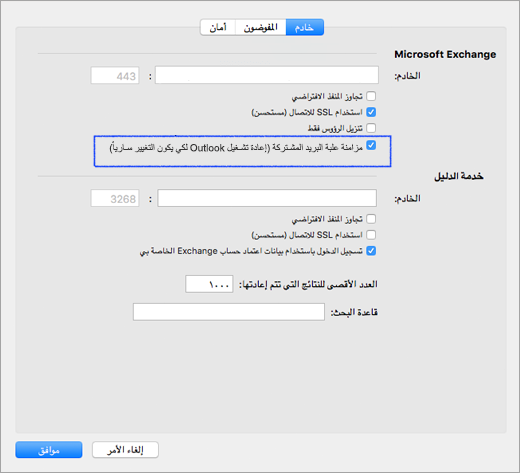
عندما يكون لديك إذن الوصول الكامل إلى علبة بريد مشتركة - أي إذن الوصول الكامل لعلمة بريد تم إعدادها من خلال Exchange مسؤول Center (EAC) - يمكنك إضافة علبة البريد المشتركة باستخدام بيانات الاعتماد الخاصة بك.
لفتح علبة البريد المشتركة:
- في قائمة أدوات، انقر فوق حسابات.
- انقر فوق علامة الجمع لإضافة حساب Exchange إضافي.
- في حقل عنوان البريد الإلكتروني ، أدخل عنوان البريد الإلكتروني لعلمة البريد المشتركة.
- ضمن المصادقة، أدخل بيانات الاعتماد الخاصة بك.
سيؤدي التحقق من إعداد مزامنة علبة البريد المشتركة إلى السماح ل Outlook بمزامنة علبة البريد المشتركة دون مطالبة المستخدم بالنقر فوق إرسال/تلقي. تمت إضافة هذا الإعداد في الإصدار 16.13.411. يوصى بشدة بتمكين هذا الإعداد للمستخدمين الذين يستخدمون بيانات الاعتماد الخاصة بهم للوصول إلى علبة بريد مشتركة.
أذونات المجلدات وعلب البريد المشتركة
يلخص الجدول التالي خيارات الأذونات التي قد تكون متوفرة لمجلد مشترك أو علبة بريد مشتركة، وأفضل طريقة لفتح المجلد أو علبة البريد المشتركة استنادا إلى الإذن المقابل.
| مستوى الإذن للمجلد المشترك أو علبة البريد المشتركة |
طريقة فتح مجلد مشترك أو علبة بريد مشتركة |
| إذن على مستوى المجلد إلى المجلد الأساسي علبة الوارد أو Calendar أو دفتر العناوين |
فتح مجلد مستخدم آخر |
| تفويض الإذن إلى علبة بريد |
إضافة علبة البريد ضمن "فتح علب البريد الإضافية هذه" ضمن إعدادات الحساب المتقدمة |
| إذن على مستوى المجلد إلى المجلدين الأساسيين "المهمة" و"ملاحظة" |
إضافة علبة البريد ضمن "فتح علب البريد الإضافية هذه" ضمن إعدادات الحساب المتقدمة |
| إذن مستوى علبة البريد من المستوى الأعلى للوصول إلى مجلد المستوى الأعلى والمجلدات المخصصة الأخرى |
إضافة علبة البريد ضمن "فتح علب البريد الإضافية هذه" ضمن إعدادات الحساب المتقدمة |
| إذن "الوصول الكامل" إلى علبة بريد على Exchange |
استخدام بيانات الاعتماد الخاصة بك لإضافة حساب Exchange إضافي |
فتح علب بريد إضافية
كبديل لهذه الأساليب، يمكنك إضافة حساب Exchange آخر باستخدام بيانات اعتماد علب بريد إضافية . لا يتم التعرف على هذا الأسلوب على أنه إضافة علبة بريد مشتركة، لأنك تضيف الحساب الإضافي باستخدام بيانات الاعتماد الخاصة به. لفتح حساب Exchange الإضافي، اتبع الخطوات التالية:
- في قائمة أدوات، انقر فوق حسابات.
- انقر فوق علامة الجمع ثم انقر فوق حساب جديد لإضافة حساب Exchange إضافي.
- في حقل عنوان البريد الإلكتروني ، أدخل عنوان البريد الإلكتروني لعلمة البريد المشتركة.
- ضمن المصادقة، أدخل بيانات الاعتماد لعلمة البريد المشتركة.
اطلع أيضاً على
فتح علبة بريد مشتركة واستخدامها في Outlook
إضافة علبة بريد مشتركة إلى Outlook mobile
