

تتيح علبة البريد المشتركة لمجموعة معينة من الأشخاص مراقبة البريد الإلكتروني وإرساله بسهولة من بريد إلكتروني عام بديل، مثل info@contoso.com. وعندما يرد أحد الأشخاص في المجموعة على رسالة تم إرسالها إلى علبة البريد المشتركة، فإن رسالة البريد الإلكتروني تبدو واردة من العنوان المشترك، وليست من مستخدم فردي. يمكنك أيضاً استخدام علبة البريد المشتركة كتقويم مشترك للفريق. تعد علبة البريد المشتركة مناسبة أيضا للاستخدام كحساب بريد إلكتروني "noreply".
تلميح
إذا كنت مالك شركة صغيرة تبحث عن مزيد من المعلومات حول كيفية إعداد Microsoft 365، فقم بزيارة مساعدة الشركات الصغيرة & التعلم.
علبة بريد مشتركة غير مصممة بحيث يقوم أي شخص يقوم بمشاركة علبة البريد بتسجيل الدخول مباشرة إلى الحساب. يجب أن يبقى حساب علبة البريد المشتركة نفسه في حالة معطلة.
تلميح
قبل أن تتمكن من استخدام علبة بريد مشتركة، يتعين على مسؤول Microsoft 365 لمؤسستك إنشاءها وإضافتك كعضو. لمزيد من المعلومات، راجع "إنشاء علبة بريد مشتركة، والتي تصف ما يحتاج المسؤول إلى القيام به.
حدد خيار علامة التبويب أدناه لإصدار Outlook الذي تستخدمه. ما هو إصدار Outlook المتوفر لديّ؟
ملاحظة
إذا لم تنجح الخطوات الواردة ضمن علامة التبويب Outlook الجديدة ، فقد تكون لا تستخدم Outlook الجديد لنظام التشغيل Windows بعد. حدد علامة التبويب Outlook الكلاسيكي واتبع هذه الخطوات بدلا من ذلك.
تلميح
لمساعدة المساعدين التنفيذيين والمفوضين على التنقل بشكل أفضل في إدارة علبة البريد في Outlook الجديد، إليك بعض التلميحات حول البريد.
إضافة علبة بريد مشتركة إلى Outlook جديد
بعد أن أضافك المسؤول كعضو في علبة بريد مشتركة، أغلق Outlook الجديد ثم أعد تشغيله. يجب أن تعرض علبة البريد المشتركة تلقائيا في جزء المجلدات.
ماذا يحدث إذا لم ينجح الأمر؟
إذا كان المسؤول قد أضافك مؤخراً فقط إلى علبة بريد مشتركة، فقد يستغرق الأمر بضع دقائق حتى ظهور علبة البريد المشتركة. انتظر قليلا ثم قم بإغلاق Outlook الجديد وإعادة تشغيله مرة أخرى. أو أضف المربع المشترك يدويا.
حدد "البريد" من جزء التنقل في Outlook الجديد.
في جزء المجلدات، انقر بزر الماوس الأيمن فوق اسم حسابك، وحدد إضافة مجلد مشترك أو علبة بريد.
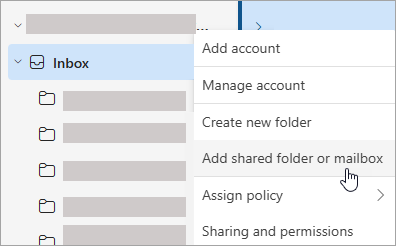
في نافذة إضافة مجلد مشترك أو علبة بريد، اكتب اسم علبة البريد التي تريد الوصول إليها، على سبيل المثال. info@contoso.com
ملاحظة
يمكنك إضافة علبة البريد المشتركة في أي وقت، ولكن قبل أن تبدأ استخدامها، يجب أن يضيفك مسؤول تكنولوجيا المعلومات كعضو.
البحث عن علبة البريد المشتركة في جزء المجلدات
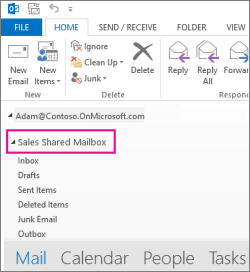
في جزء المجلدات على الجانب الأيمن، حدد موقع المجلد "المشتركة معي ". حدد المجلد لتوسيعه. علبة البريد المشتركة هي مجلد فرعي ضمن "مشترك معي". عندما تحدد اسم علبة البريد المشتركة هناك، سيتم توسيعها لإظهار مجلدات البريد الإلكتروني القياسية، مثل "علبة الوارد" و "المسودات" و "العناصر المرسلة".
إرسال بريد إلكتروني من علبة البريد المشتركة
- حدد "البريد" من جزء التنقل في Outlook for Windows الجديد.
- على علامة التبويب "الشريط الرئيسي"، حدد "بريد إلكتروني جديد>".
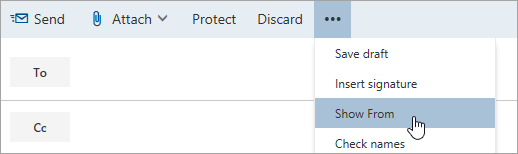
- إذا لم يظهر الحقل "من" أعلى الرسالة (إلى جانب "إرسال")، فحدد "إظهار من" ضمن علامة التبويب "خيارات".
- حدد "من " في الرسالة وقم بالتغيير إلى عنوان البريد الإلكتروني المشترك. إذا لم تتمكن من رؤية عنوان بريد إلكتروني مشترك، فاختر عنوان بريد إلكتروني آخر، ثم اكتب في عنوان البريد الإلكتروني المشترك.
- انته من كتابة الرسالة، ثم اختر إرسال.
من الآن فصاعدا عندما تريد إرسال رسالة من علبة البريد المشتركة، سيكون العنوان متوفرا في القائمة المنسدلة "من ".
عندما تقوم بإرسال رسالة من علبة بريد مشتركة، لن يرى المستلمون سوى عنوان البريد الإلكتروني المشترك في الرسالة.
الرد على البريد المرسل إلى علبة البريد المشتركة
- افتح Outlook for Windows الجديد.
- افتح رسالة البريد الإلكتروني التي تريد الرد عليها.
- في الحقل "من " في أعلى الرسالة، سترى اسم علبة البريد المشتركة. إن لم تراه، فاختر مربع القائمة المنسدلة "من" واختر علبة البريد المشتركة الخاصة بك.
- انته من كتابة الرسالة، ثم اختر إرسال.
عندما تريد إرسال رسالة من علبة البريد المشتركة، سيكون العنوان متوفرا في القائمة المنسدلة "من ".
عندما تقوم بإرسال رسالة من علبة البريد المشتركة، سيتمكن المستلمون من رؤية عنوان البريد الإلكتروني فقط في الرسالة.
البحث في علبة البريد المشتركة
بمجرد إضافة علبة بريد مشتركة إلى Outlook جديد، يصبح البحث فيها مماثلا للبحث في علبة بريد أساسية.
- افتح Outlook for Windows الجديد.
- حدد مجلدا ضمن علبة البريد المشتركة في جزء المجلدات.
- في المربع "بحث" في أعلى نافذة Outlook، اكتب الاستعلام الذي تريد استخدامه للبحث، ثم اضغط على مفتاح الإدخال Enter.
ستعرض قائمة الرسائل النتائج استنادا إلى البحث من هذا المجلد المحدد في علبة البريد المشتركة.
استخدام التقويم المشترك من علبة البريد المشتركة
بعد أن أضافك المسؤول كعضو في علبة بريد مشتركة، أغلق Outlook ثم أعد تشغيله. تتم إضافة التقويم المشترك المقترن بعلبة البريد المشتركة تلقائياً إلى قائمة التقويمات الخاصة بك.
- في Outlook الجديد، انتقل إلى طريقة عرض التقويم، واختر علبة البريد المشتركة.
عندما تقوم بإدخال المواعيد، يمكن لكل شخص عضو في علبة البريد المشتركة الاطلاع عليها. - يمكن لأي عضو في علبة البريد المشتركة إنشاء مواعيد وعرضها وإدارتها في التقويم، بالضبط كما يفعل بالمواعيد الخاصة به. ويمكن لأي عضو في علبة البريد رؤية تغييراته على التقويم المشترك.
استخدام قائمة جهات الاتصال المشتركة في علبة البريد
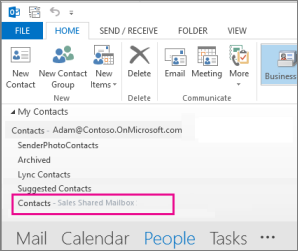
جهات اتصال علب البريد المشتركة وعلب بريد المستخدمين الآخرين غير متوفرة حاليا في Outlook الجديد. تعمل مؤسسة Microsoft Outlook بجد على تحديث هذا.
توفر الوظائف الإضافية في علب البريد المشتركة
في Outlook الجديد على Windows، يختلف دعم الوظائف الإضافية في علب البريد المشتركة استنادا إلى السيناريو المحدد وما إذا تمت ترقية علبة البريد المشتركة إلى حساب كامل. لمعرفة المزيد حول هذه السيناريوهات، راجع استخدام الوظائف الإضافية في Outlook.
ما الذي أحتاج إلى معرفته أيضا عن علب البريد المشتركة في Outlook الجديد؟
للتعرف على المزيد حول كيفية إضافة علبة بريد مشتركة كحساب، راجع هنا. ستوفر إضافة علبة بريد مشتركة كحساب الدعم للقدرات التالية:
| الإعلامات | العدد غير المقروء | ردود تلقائية |
|---|---|---|
| الفئات | تفضيل المحتوى الذي يمكن الوصول إليه | علبة وارد المركّز عليه |
| تنسيق الرسالة | تفضيل المرفقات | القواعد |
| التنسيق الشرطي | كنس | بريد غير هام |
| خطوات سريعة | إعادة التوجيه | نُهج الاستبقاء |
| الأحداث والدعوات | ساعات العمل |
الإمكانيات الأخرى غير المتوفرة اليوم لعلب البريد المشتركة، ولكن ستتم إضافتها في تحديث مستقبلي:
- منح حق الوصول المفوض الجديد إلى علبة بريد
إليك بعض التلميحات حول البريد لمساعدة المفوضين والمساعدين التنفيذيين على التنقل بشكل أفضل في إدارة علبة البريد في Outlook الجديد.
تلميحات البريد
عوامل تصفية البريد وقواعد البريد للمسؤولين التنفيذيين
في Outlook الجديد، يمكن للمسؤولين التنفيذيين استخدام عامل تصفية البريد الإلكتروني لدعوات التقويم للعثور بسهولة على دعوات الاجتماع.
يمكنك أيضا إعداد قاعدة بريد إلكتروني مستلم للآخرين لحساب المدير التنفيذي ونقله تلقائيا إلى مجلد منفصل وتصنيفه حسب رغبتك.
سحب رسائل البريد الإلكتروني وإفلاتها لإنشاء المهام
يمكنك البقاء على اطلاع على جميع الأمور دون عناء عن طريق سحب رسائل البريد الإلكتروني إلى My Day لتحويلها إلى مهام.
تثبيت رسائل البريد الإلكتروني للوصول السريع
يمكنك الآن تثبيت بريد إلكتروني بحيث يظهر في أعلى علبة الوارد، مما يوفر عليك الوقت بعيدا عن الرجوع والبحث عنه. مرر مؤشر الماوس أو انقر بزر الماوس الأيمن فوق البريد الإلكتروني وحدد "تثبيت " لتثبيته.
جدولة وقت إرسال البريد الإلكتروني
في عالم العمل المختلط اليوم، قد يكون يومك ليلة شخص آخر، لذلك لا تريد إرسال بريد إلكتروني إلى شخص ما في منتصف الليل. باستخدام Outlook الجديد، أصبح من السهل إرسال بريد إلكتروني عندما تريد ذلك. ما عليك سوى تحديد سهم القائمة المنسدلة بجوار إرسال واختيار "جدولة إرسال".
تأجيل البريد الإلكتروني
قد يكون البريد الإلكتروني مهما جدا في بعض الأحيان، ولكن ليس بعد. باستخدام ميزة التأجيل، يمكنك جدولة وقت لإعادة تسليم البريد الإلكتروني إلى علبة الوارد، ويظهر في الوقت الذي تريده، بحيث يمكنك معالجته عندما يحين الوقت المناسب لك. ما عليك سوى النقر بزر الماوس الأيمن فوق أي رسالة واختيار تأجيل أو تحديد تأجيل من الشريط. ثم اختر الوقت الذي تريد تسليمه فيه.




إرسال ردود تلقائية من علبة بريد مشتركة
لدى مسؤول Microsoft 365 فقط أذونات لإعداد هذا. للحصول على الإرشادات، راجع "إنشاء علبة بريد مشتركة".
اطلع أيضاً على
إضافة علبة بريد مشتركة إلى Outlook للأجهزة المحمولة
فتح مجلد "بريد" أو "Calendar" أو "People مشترك في Outlook for Mac