

تحسين تطبيق Outlook للأجهزة المحمولة الموجود على الهاتف أو الكمبيوتر اللوحي
بعد إعداد البريد الإلكتروني في Outlook for Android أو Outlook for iOS، يمكنك تخصيص تطبيق الأجهزة المحمولة للبقاء متصلا بالطريقة التي تريدها. حدد إحدى التلميحات المفيدة أدناه لمعرفة كيفية تحسين Outlook لجهازك المحمول.
تعيين خيارات السحب
قم بتخصيص خيارات السحب لاتخاذ إجراء سريع بشأن رسائل البريد الإلكتروني في علبة الوارد الخاصة بك.
- اضغط على "علبة الوارد" في أعلى الشاشة لفتح اللوحة الجانبية.
- اضغط على "إعدادات"، ثم على "البريد".
- اضغط على خيارات السحب، ثم اضغط على السحب لليمين أو السحب لليسار وحدد أحد الإجراءات.
تشغيل/إيقاف تشغيل علبة وارد المركز عليه
تقسم "علبة وارد المركز عليه" علبة الوارد إلى علامتي تبويب — "المركز عليه " و "أخرى". ستكون رسائل البريد الإلكتروني الأكثر أهمية موجودة في علامة التبويب " المركز عليه " بينما لا يزال يمكن الوصول إلى الرسائل المتبقية في علامة التبويب "أخرى". تكون "علبة وارد المركز عليه" قيد التشغيل بشكل افتراضي.
- اضغط على "علبة الوارد" في أعلى الشاشة لفتح اللوحة الجانبية.
- اضغط على "إعدادات"، ثم على "البريد".
- اضغط لتشغيل مفتاح التبديل "علبة وارد المركز عليه" أو إيقاف تشغيلها.
إعداد الملاحظات الملصقة
يمكنك إعداد الملاحظات الملصقة في Outlook للأجهزة المحمولة. لمزيد من المعلومات، الرجاء الانتقال إلى "مشاهدة الملاحظات الملصقة" على الأجهزة الأخرى والويب.
تشغيل/تشغيل "التنظيم حسب المحادثة"
تتيح لك المحادثات الخيار اللازم لتجميع رسائل البريد الإلكتروني حسب سلاسل رسائل المحادثة استنادا إلى موضوع الرسالة ولترتيب جزء القراءة حسب الأحدث في الأعلى أو الأسفل.
اضغط على "علبة الوارد" في أعلى الشاشة لفتح اللوحة الجانبية.
اضغط على "إعدادات"، ثم على "البريد".
لتحديد الخيار الذي تريده
على نظام التشغيل Android - اختر الخيارات التي تريدها. على سبيل المثال، بالنسبة لمؤشر ترابط، حدد ما إذا كنت تريد الأحدث في الأسفل.
في نظام التشغيل iOS - اضغط على "مؤسسة البريد الإلكتروني"، ثم اضغط على زر التبديل لتشغيل "رسائل البريد الإلكتروني الجماعية حسب المحادثة " أو إيقاف تشغيلها. يمكنك أيضا تحديد الخيار " ترتيب جزء القراءة"، إما الأحدث في الأعلى أو الأحدث في الأسفل.
تغيير طريقة عرض Calendar
حدد Calendar في أسفل الشاشة.
اضغط على الزر "عرض ".
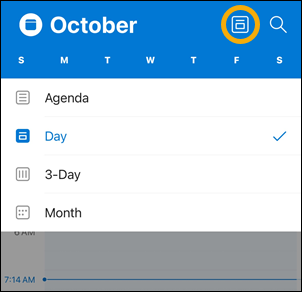
يمكنك بعد ذلك تحديد طريقة عرض جدول الأعمال أو اليوم أو 3 أيام أو الشهر .
ملاحظة
قد يختلف الزر "عرض" استنادا إلى طريقة العرض التي حددتها حاليا.
اتخاذ إجراءات على رسالة
على نظام Android
- اضغط مع الاستمرار لتحديد الرسالة.
- اضغط على علامات الحذف ... ، ثم اضغط على أحد الإجراءات.
على نظام iOS
- اضغط على الرسالة لفتحها.
- اضغط على علامات الحذف ...، ثم اضغط على أحد الإجراءات.
تغيير إعلامات Outlook أو تحديثها
إعلامات التحديث لحسابات بريد إلكتروني معينة
- افتح تطبيق Outlook.
- اضغط على "علبة الوارد" في أعلى الشاشة لفتح اللوحة الجانبية.
- اضغط على "إعدادات"، ثم "الإعلامات & "الأصوات"، ثم اضغط على "البريد" أو "Calendar".
- تحديث الطريقة التي ترغب بها في تلقي الإعلامات.
تحديث إعلامات الجهاز لتطبيق Outlook
- على جهازك، انتقل إلى "إعلامات الإعدادات>".
- قم بالتمرير لأسفل قائمة التطبيقات إلى Outlook.
- تحديث الطريقة التي ترغب بها في تلقي الإعلامات.
إضافة تطبيق Outlook إلى شاشة المرسى/الصفحة الرئيسية
على كل من Android وiOS ، يمكنك بسهولة إضافة Outlook إلى "المرسى" على شاشتك الرئيسية. ويعني هذا أنه بغض النظر عن صفحة الشاشة الرئيسية التي تستخدمها، سيبقى تطبيق Outlook على بعد نقرة واحدة فقط.
اضغط بإصبعك باستمرار على تطبيق Outlook.
اسحبه إلى شريط التطبيقات / شريط التركيب في أسفل الشاشة.
ملاحظة
إذا احتجت إلى توفير مساحة، فضع إصبعك على تطبيق آخر في المرسى واسحبه إلى الشاشة الرئيسية.
إضافة عنصر واجهة مستخدم تقويم Outlook إلى جهازك
تسهل إضافة عنصر واجهة مستخدم تقويم Outlook الحصول على جدول أعمال اليوم الخاص بك. ستتمكن دائما من عرض أحداثك القادمة في لمحة سريعة!
على نظام Android
- ضع إصبعك على مساحة فارغة على الشاشة الرئيسية.
- اضغط على عناصر واجهة المستخدم في أسفل الشاشة.
- اسحب حتى تعثر على مجموعة Outlook . اضغط عليها.
- المس باستمرار عنصر واجهة مستخدم جدول أعمال Outlook وانقله إلى المكان الذي تريده في الشاشة الرئيسية.
- اختر الإعدادات واضغط على موافق. ثم اسحب حدود عنصر واجهة المستخدم إلى الحجم الذي تريده.
على نظام iOS
- اسحب لأسفل من أعلى الشاشة لإسقاط مركز الإعلامات.
- اسحب إلى الجانب لعرض عناصر واجهة المستخدم الخاصة بك وقم بالتمرير إلى الأسفل. اضغط على تحرير.
- قم بالتمرير لأسفل قائمة التطبيقات واضغط على + بجانب Outlook. اضغط على تم.
يمكنك الوصول إلى عناصر واجهة المستخدم بسهولة عن طريق السحب لأسفل أو السحب إلى الجانب في معظم الشاشة على الصفحة الرئيسية.
إخفاء تطبيقات البريد الإلكتروني والتقويم المضمنة
تجنب الفوضى على شاشة الهاتف أو الكمبيوتر اللوحي عن طريق إخفاء أو نقل تطبيقي البريد الإلكتروني والتقويم غير المستخدمين المرفقين بهاتفك.
على نظام Android
- ضع إصبعك على تطبيقات البريد الإلكتروني الأصلية مثل Gmail أو Calendar.
- اسحبه إلى أيقونة سلة المهملات التي تقول "إزالة " في أعلى الشاشة.
ملاحظة
لا تقلق! لا يؤدي هذا إلى حذف التطبيق، بل يقوم ببساطة بإزالته من الشاشة الرئيسية. يمكنك دائما إعادة إضافته مرة أخرى لاحقا.
على نظام iOS
- اضغط بإصبعك باستمرار على تطبيقات البريد الإلكتروني الأصلية مثل Mail أو Calendar.
- عند اهتزاز التطبيقات، اسحب أحدهما فوق الآخر لإنشاء مجلد جديد.
ملاحظة
يؤدي القيام بذلك إلى إخلاء مساحة على شاشتك الرئيسية بسهولة عن طريق نقلها إلى مجلد ، حيث لا تسمح لك Apple بإخفاء هذه التطبيقات أو إزالتها.
عرض المحادثات والإعلامات من جهات الاتصال المفضلة لديك
يمكنك الآن وضع علامة على جهات الاتصال كمفضلة لعرض الإعلامات والمحادثات التي تتضمن جهات الاتصال هذه أولا.
لوضع علامة مفضلة على جهة اتصال، افتح بطاقة ملف التعريف الخاصة بها ثم حدد النجمة في أعلى البطاقة. عندما يكون لديك جهة اتصال واحدة أو أكثر مفضلة، يمكنك تحديد حساب بريد إلكتروني من الشريط الجانبي للحساب لعرض كل المحادثات الأخيرة مع جهات الاتصال المفضلة معروضة قبل الرسائل الأخرى.
ملاحظة
لا تعمل هذه الميزة في طريقة عرض "جميع الحسابات".
يمكنك تعيين إعلامات لجهات الاتصال المفضلة لديك، بالإضافة إلى سحبها وإفلاتها لتغيير الترتيب الذي تظهر به.
الحفاظ على تحديث تطبيق Outlook
إن تحديث تطبيق Outlook إلى الإصدار الأخير يعني حصولك على جميع إصلاحات الأخطاء وتحديثات الأمان والميزات الجديدة التي تحتاج إليها لتعزيز إنتاجيتك. يمكنك تحديث تطبيق Outlook للأجهزة المحمولة من متجر التطبيقات على جهازك.
على نظام Android
- افتح متجر Play على جهاز Android.
- ابحث عن Microsoft Outlook.
- اضغط على تحديث.
ملاحظة
إذا كان يشير إلى فتح بدلا من "تحديث"، فأنت تستخدم أحدث إصدار من Outlook for Android.
على نظام iOS
- افتح App Store على جهاز iPhone أو iPad.
- ابحث عن Microsoft Outlook.
- اضغط على تحديث.
ملاحظة
إذا كان الخيار " فتح " بدلا من "تحديث"، فأنت تستخدم أحدث إصدار من Outlook لنظام التشغيل iOS.
هل تحتاج إلى مساعدة؟
- تحدث إلى مسؤول Microsoft 365 للحصول على الدعم. إذا كنت أنت المسؤول، فاتصل بدعم Microsoft 365 للأعمال.
- قم بتنزيل دليل مرجعي سريع إلى تطبيق Outlook للأجهزة المحمولة.
- للحصول على تلميحات استكشاف الأخطاء وإصلاحها للمساعدة الذاتية، انتقل إلى استكشاف أخطاء إعداد البريد الإلكتروني على الهاتف الجوال وإصلاحها.