
يمكنك طباعة رسالة بريد إلكتروني كاملة في Outlook عن طريق فتح الرسالة ثم تحديدطباعةالملف>.
إذا كنت تريد فقط طباعة صفحة واحدة أو مجموعة فرعية من الصفحات، يمكنك القيام بذلك باستخدام مربع الحوار "خيارات الطباعة".
هام
نظراً لوجود طابعات كثيرة متوفرة، يتعذر علينا توفير معلومات استكشاف الأخطاء وإصلاحها لمشاكل طباعة معينة مثل الطابعة لا تستجيب، مسح قائمة انتظار الطباعة أو الحالات التي يكون فيها Outlook غير قادر على البحث عن الطابعة. للحصول على المعلومات المتعلقة باستكشاف الأخطاء وإصلاحها، راجع دليل الطابعة الخاصة بك أو موقع ويب الشركة المصنعة.
طباعة صفحة معينة من رسالة
في Outlook، يمكنك طباعة كل الصفحات ذات الترقيم الفردي أو الصفحات ذات الترقيم الزوجي من الخيار عدد الصفحات ضمن نسخ في مربع الحوار خيارات الطباعة .
طباعة صفحات محددة
في الرسالة المفتوحة، حددخيارات طباعة>الملف>.

حدد خيارات الطباعة التي تريدها. لوصف شامل من هذه الخيارات، راجع طباعة العناصر في Outlook.
ضمن نطاق الصفحة، حدد الصفحة أو الصفحات المحددة التي تريد طباعتها أو أدخلها.
تلميح
لمعرفة كيف ستبدو رسالتك مطبوعة، حدد معاينة أولا. إذا كنت لا تريد طباعة هذه الرسالة أو القائمة بأكملها، سيساعدك هذا على تحديد الصفحات الفردية المطلوب طباعتها.
حدد طباعة.
طباعة مقطع من رسالة
- في الرسالة المفتوحة، في علامة التبويب رسالة ، في المجموعة نقل ، حدد المزيد من إجراءات النقل، ثم حدد عرض في المستعرض.
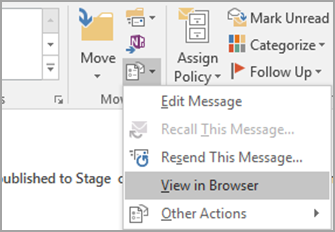
إذا رأيت رسالة أمان، فحدد موافق للمتابعة. - في الرسالة، حدد المقطع الذي تريد طباعته. حدد النص أو الجزء الآخر من الرسالة مباشرة في نافذة المستعرض، وليس في نافذة "معاينة قبل الطباعة".
- في شريط أدوات المستعرض، حدد السهم الموجود بجانب الزر طباعة ، ثم حدد طباعة.
- ضمن نطاق الصفحة، حدد التحديد، ثم حدد طباعة.