يمكنك طباعة جهات الاتصال والرسائل والتقويمات والاجتماعات والمهام في Outlook. يحتوي كل نوع من عنصر Outlook على عدة خيارات مختلفة للطباعة.
حدد خيار علامة التبويب أدناه لإصدار Outlook الذي تستخدمه.
ما هو إصدار Outlook المتوفر لديّ؟
ملاحظة
إذا لم تنجح الخطوات الواردة ضمن علامة التبويب Outlook الجديدة ، فقد تكون لا تستخدم Outlook الجديد لنظام التشغيل Windows بعد. حدد Outlook الكلاسيكي واتبع هذه الخطوات بدلا من ذلك.
طباعة رسالة
- حدد رسالة. من الشريط، حدد علامة التبويب " الصفحة الرئيسية "، ثم حدد
 "طباعة " في الجزء العلوي.
- في مربع الحوار " طباعة "، حدد طابعة وتخطيطا والصفحات التي تريد طباعتها.
- حدد طباعة.
طباعة تقويم
من جزء التنقل، حدد  التقويم.
ضمن علامة التبويب "الشريط الرئيسي "، حدد "طباعة".
في مربع حوار المعاينة، ضمن "التقويم"، حدد التقويم الذي تريد طباعته.
ضمن "عرض"، حدد تخطيط التقويم الذي تريده، على سبيل المثال أسبوع العمل أو الشهر.
حدد نطاقا زمنيا وما إذا كنت تريد شهرا مصغرا أو جدول أعمال مفصل. (ينعكس كل تحديد تقوم به على الفور في صورة المعاينة.)
عند تحديد الإعدادات التي تريدها، عد إلى علامة التبويب الصفحة الرئيسية وحدد طباعة.
في مربع الحوار طباعة ، اختر طابعة، ثم حدد طباعة مرة أخرى.
تلميح
لحفظ التقويم كملف PDF، ضمن الطابعة، اختر Microsoft Print إلى PDF.
طباعة صورة في رسالة بريد إلكتروني
لا يمكنك حاليا طباعة صورة من النص الأساسي للرسالة. ومع ذلك، إليك بعض الأفكار.
انقر بزر الماوس الأيمن فوق الصورة وحدد  " حفظ الصورة باسم. احفظ الصورة في جهازك. بعد ذلك، من "مستكشف الملفات"، انقر بزر الماوس الأيمن فوق الملف واختر طباعة.
تلميح
إذا بدت الصورة مقطوعة في معاينة الطباعة، فقم بإلغاء تحديد المربع "احتواء الصورة في الإطار ".
انقر بزر الماوس الأيمن فوق الصورة واختر  " نسخ الصورة. افتح الرسام أو محرر صور آخر، واضغط على Ctrl+V للصقه، ثم اطبع الصورة من المحرر.
إذا تلقيت الصورة كمرفق، فحدد السهم إلى جانب الصورة واختر تنزيل أو حفظ إلى OneDrive.
طباعة أي عنصر في Outlook
اختر بريدا إلكترونيا أو تقويما أو جهة اتصال أو عنصر مهمة لطباعته.
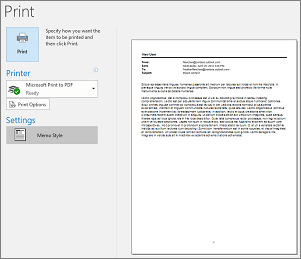
اختر "طباعةملف"> لرؤية معاينة للعنصر الذي اخترته للطباعة.
ملاحظة
يمكنك أيضا استخدام Ctrl+P لطباعة العناصر.
حدد الطابعة التي تريد استخدامها إذا لم تكن محددة بالفعل.
اضغط على "خيارات الطباعة" لتغيير إعدادات الطباعة حسب الحاجة.
- مقطع الطابعة
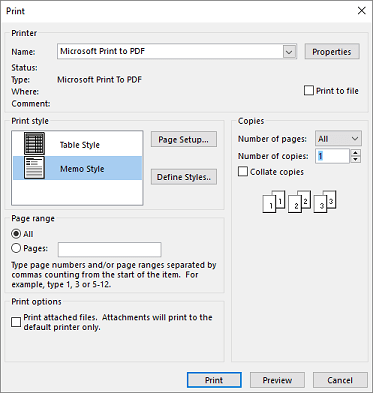
حدد طابعة أو طباعة إلى ملف أو حدد خصائص لتعيين اتجاه التخطيط وتغيير خيارات الورق/الإخراج.
- مقطع نمط الطباعة
تحتوي أنواع عناصر Outlook المختلفة على خيارات نمط طباعة مختلفة. يعد نمط الجدول ونمط المذكرة خيارين من الخيارات الأكثر شيوعاً. حدد "إعداد الصفحة " لتحديد خطوط مختلفة أو تغيير خصائص معينة للورق والتنسيقات أو إضافة رأس أو تذييل للصفحة. إذا كنت تريد حفظ نمطك المخصص، فحدد تعريف أنماط وحرر نمط معين.
- مقطع نطاق الصفحات
اطبع كل الصفحات الخاصة بالعنصر الذي تختاره أو حدد الصفحات المراد طباعتها
- المقطع "خيارات الطباعة"
يمكنك اختيار ما إذا كنت تريد طباعة أي مرفقات.
- مقطع النسخ
عين عدد الصفحات وعدد النسخ المطلوب طباعتها وحدد ما إذا كنت تريد النسخ مرتبة.
حدد طباعة.
حدد "الأشخاص " أو أيقونة "الأشخاص" في أسفل نافذة Outlook.
في جزء المجلدات، ضمن "جهات الاتصال الخاصة بي"، حدد مجلد جهات الاتصال الذي يحتوي على جهة الاتصال التي تريد طباعتها.
انقر نقراً مزدوجاً فوق جهة الاتصال لفتحها.
حدد"طباعةملف>".
سوف تظهر معاينة لجهة الاتصال المطبوعة على الجانب الأيسر. إذا كان هذا هو التنسيق الذي تريده، وكنت تريد طباعة كل الصفحات، فحدد طباعة. بخلاف ذلك، تابع إلى الخطوة 6.
حدد "خيارات الطباعة " لعرض مربع الحوار "خيارات الطباعة".
- ضمن نمط الطباعة، حدد تعريف أنماط> تحرير لتغيير الخطوط والحقول وخيارات الورق وخيارات رأس الصفحة وتذييلها. عند الانتهاء من إجراء التغييرات، حدد موافق، ثم طباعة.
- في مربع الحوار " طباعة "، ضمن "نطاق الصفحة"، اكتب أرقام الصفحات أو نطاق أرقام الصفحات التي تريد طباعتها، ثم حدد "طباعة".
لطباعة البعض، وليس قائمة جهات الاتصال بأكملها، قم بتصفية جهات الاتصال الخاصة بك أولاً بحيث تظهر جهات الاتصال التي تريدها فقط. بعد أن تتم تصفية جهات الاتصال، يمكنك اتباع نفس خطوات الطباعة المتبعة عند طباعة كل جهات الاتصال كما هو موضح هنا. للحصول على معلومات حول تصفية قائمة جهات الاتصال، اطلع على استخدام عوامل تصفية البحث المضمنة في Outlook.
حدد "الأشخاص " أو أيقونة "الأشخاص" في أسفل نافذة Outlook.
في جزء المجلدات، ضمن "جهات الاتصال الخاصة بي"، حدد مجلد جهات الاتصال الذي يحتوي على جهة الاتصال التي تريد طباعتها.
حدد"طباعةملف>".
سوف تظهر معاينة لجهات الاتصال المطبوعة على الجانب الأيسر. إذا كان هذا هو التنسيق الذي تريده، وكنت تريد طباعة كل الصفحات، فحدد طباعة. بخلاف ذلك، تابع إلى الخطوة 5.
حدد "خيارات الطباعة " لعرض مربع الحوار "خيارات الطباعة".
- ضمن نمط الطباعة، حدد تعريف أنماط> تحرير لتغيير الخطوط والحقول وخيارات الورق وخيارات رأس الصفحة وتذييلها. عند الانتهاء من إجراء التغييرات، حدد موافق، ثم طباعة.
- في مربع الحوار " طباعة "، ضمن "نطاق الصفحة"، اكتب أرقام الصفحات أو نطاق أرقام الصفحات التي تريد طباعتها، ثم حدد "طباعة".
عند استخدام"طباعةالملفات"> لعرض طريقة عرض "الطباعة"، التي تحتوي على كل من إعدادات الطابعة ومعاينة الطباعة، قد تنتقل النافذة الحالية إلى الخلفية، خلف إطار Outlook الرئيسي. يمكنك تصغير نافذة Outlook الرئيسية لإظهار طريقة عرض الطباعة إلي المقدمة. للحصول علي مزيد من المعلومات حول هذه المشكلة، انظر مشاكل معاينة الطباعة في Outlook.
هام
إذا كنت تواجه مشاكل في الطباعة، فيرجى مراجعة دليل الشركة المصنعة للطابعة أو موقع ويب. يمكنك أيضا طرح الأسئلة في مجتمعات Microsoft Office.
قم بما يلي للطباعة في Outlook.com أو Outlook على ويب.
طباعة رسالة
- في معاينة الرسالة التي تظهر، حدد طباعة في الأعلى.
- في مربع الحوار " طباعة "، حدد طابعة وتخطيطا والصفحات التي تريد طباعتها.
- حدد طباعة.
طباعة تقويم
في التقويم، على علامة التبويب الشريط الرئيسي ، حدد طباعة.
في مربع حوار المعاينة، ضمن "التقويم"، حدد التقويم الذي تريد طباعته.
ضمن "عرض"، حدد تخطيط التقويم الذي تريده، على سبيل المثال أسبوع العمل أو الشهر.
حدد نطاقا زمنيا وما إذا كنت تريد شهرا مصغرا أو جدول أعمال مفصل. (ينعكس كل تحديد تقوم به على الفور في صورة المعاينة.)
عند تحديد الإعدادات التي تريدها، عد إلى علامة التبويب الصفحة الرئيسية وحدد طباعة.
في مربع الحوار طباعة ، اختر طابعة، ثم حدد طباعة مرة أخرى.
تلميح
لحفظ التقويم كملف PDF، ضمن الطابعة، اختر Microsoft Print إلى PDF.
طباعة صورة في رسالة بريد إلكتروني
لا يمكنك حاليا طباعة صورة من النص الأساسي للرسالة. ومع ذلك، إليك بعض الأفكار.
انقر بزر الماوس الأيمن فوق الصورة وحدد " حفظ الصورة باسم. احفظ الصورة في جهازك. بعد ذلك، من "مستكشف الملفات"، انقر بزر الماوس الأيمن فوق الملف واختر طباعة.
تلميح
إذا بدت الصورة مقطوعة في معاينة الطباعة، فقم بإلغاء تحديد المربع المسمى ملاءمة الصورة للإطار.
انقر بزر الماوس الأيمن فوق الصورة واختر " نسخ الصورة. افتح الرسام أو محرر صور آخر، واضغط على Ctrl+V للصقه، ثم اطبع الصورة من المحرر.
إذا تلقيت الصورة كمرفق، فحدد السهم إلى جانب الصورة واختر تنزيل أو حفظ إلى OneDrive.

