
يمكنك مشاركة الملفات مع مجموعة Outlook.com عن طريق إرفاقها بالرسائل التي ترسلها إلى المجموعة.
مشاركة الملفات مع مجموعة Outlook.com
لمشاركة ملف مع مجموعة، قم بإرفاقه برسالة تم إرسالها إلى المجموعة.
- عند إنشاء رسالة، اكتب اسم المجموعة في السطر "إلى ".
بدلا من ذلك، يمكنك تحديد المجموعة في جزء التنقل ثم تحديد إرسال البريد الإلكتروني فوق قائمة الرسائل. - في أسفل جزء "انشاء"، حدد
 " واختر الملف الذي تريد إرفاقه.
 - اكتب الرسالة وحدد إرسال.
لمشاركة ملفات المجموعة مع أعضاء ليس لديهم حساب Outlook.com، أنشئ رسالة إلى هذا الشخص وأرفق ملفا مخزنا في ملفات مجموعتك.
لمعرفة المزيد حول إرفاق الملفات، اطلع على إضافة صور أو إرفاق ملفات برسائل البريد الإلكتروني في Outlook.
عرض ملفات المجموعة Outlook.com
في ملفات المجموعة، يمكنك رؤية كل المرفقات التي تمت مشاركتها مع المجموعة.
في الجزء الأيمن، ضمن مجموعات، حدد المجموعة التي تريدها.
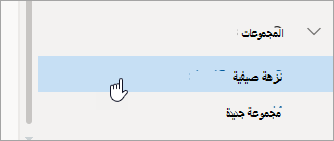
أعلى قائمة الرسائل، حدد
 " انتقل إلى ملفات المجموعة.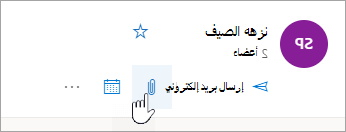
هل لا تزال بحاجة إلى المساعدة؟

|
للحصول على الدعم في Outlook.com، المس أو انقر هنا أو حدد تعليمات على شريط القوائم وأدخل استعلامك. إذا لم تحل المساعدة الذاتية مشكلتك، فقم بالتمرير لأسفل وصولا إلى هل ما زلت تحتاج إلى مساعدة؟ وحدد نعم. إذا لم تنجح الخطوات المذكورة أعلاه أو إذا تعذر عليك تسجيل الدخول، فاضغط أو انقر هنا. |
|---|---|

|
للحصول على تعليمات أخرى حول حساب Microsoft واشتراكاتك، تفضل بزيارة تعليمات الفوترة & الحساب. |

|
للحصول على المساعدة واستكشاف أخطاء منتجات وخدمات Microsoft الأخرى وإصلاحها، أدخل مشكلتك هنا. |

|
انشر الأسئلة واتبع المناقشات وشارك معرفتك في مجتمع Outlook.com. |