
أضافت Outlook على ويب Outlook.com تقنية ذكية لمساعدتك على توفير الوقت.
رسوم متحركة بهيجة
أضف القليل من التوهج إلى الرسائل التي تلقيتها من خلال تمكين الرسوم المتحركة المبهجة. مع تمكين الرسوم المتحركة المبهجة، سترى اندفاعا من الأشكال الملونة عند فتح رسالة تتضمن كلمات مثل عيد ميلاد سعيد أو تهانينا.
اقتراحات سريعة
أثناء إنشاء رسالة، يمكن ل Outlook تمييز الكلمات الأساسية واقتراح معلومات مفيدة، مثل المطاعم القريبة أو معلومات الرحلة. حدد كلمة أساسية مميزة وستظهر الاقتراحات التي يمكنك اختيارها وإدراجها في رسالتك.
ملاحظة
تتوفر الاقتراحات السريعة باللغة الإنجليزية فقط في Outlook.com الجديدة.
توقعات النص
إذا كنت تكتب وظهر توقع نصي تريد قبوله، فقم بأحد الإجراءات التالية:

- الضغط على المفتاح Tab
- الضغط على مفتاح السهم إلى اليسار.
ملاحظة
تتوفر تنبؤات النص باللغة الإنجليزية فقط في الوقت الحالي.
تجاهل تنبؤات النص
إذا كنت تكتب وظهر توقع نصي لا تريد قبوله، فما عليك سوى الاستمرار في كتابة ما كنت تنوي كتابته وسيختفي الاقتراح.
إيقاف تشغيل توقعات النص
- في أعلى الصفحة، حدد إعدادات>البريد>Compose والرد.
- ضمن توقعات النص، قم بإلغاء تحديد خانة الاختيار اقتراح كلمات أو عبارات أثناء الكتابة.
الردود المقترحة
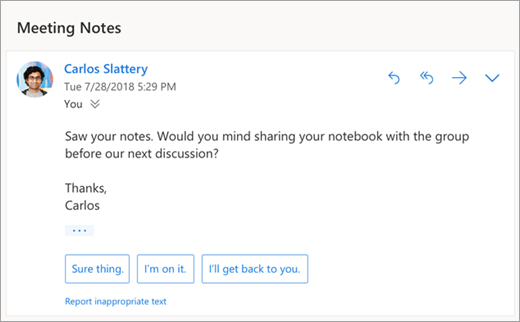
عند استلام رسالة بالبريد الإلكتروني يمكن الرد عليها باستجابة قصيرة، يقترح Outlookثلاث استجابات يمكنك استخدامها للرد ببضع النقرات.
إذا كان أحد الاقتراحات مناسباً لك، فحدده، ثم حدد إرسال. إذا كانت لديك ملاحظات حول الاقتراحات، يسعدنا سماع رأيك. لمشاركة ملاحظاتك، حدد الإبلاغ عن نص غير لائق.
ملاحظة
تتوفر الردود المقترحة أيضا ل Outlook على الويب Outlook.com وOutlook for iOS وAndroid وOutlook for Windows باللغات التالية: الإنجليزية والإسبانية والإيطالية والفرنسية والألمانية والبرتغالية والصينية المبسطة والصينية التقليدية والسويدية والروسية والكورية والتشيكية والمجرية والعربية والعبرية والتايلاندية والتركية واليابانية والهولندية والنرويجية والدنماركية والبولندية.
جدولة اجتماع
أحد الخيارات التي قد تراها في الردود المقترحة هو جدولة اجتماع. يمكنك تحديده لإنشاء طلب اجتماع سريعاً من الرسالة.
ملاحظة
يتوفر الرد المقترح لجدولة اجتماع باللغة الإنجليزية على مستوى العالم فقط في Outlook على ويب الجديدة Outlook.com.

إرفاق ملف
أحد الخيارات التي قد تراها في الردود المقترحة هو إرفاق ملف. يمكنك تحديده لإضافة مرفق عملت معه مؤخراً بسرعة أو قد يكون ذا صلة بمحادثتك - أو استعراض المستندات وإرفاقها بانتظام. بمجرد تحديد ملف، سيتم إنشاء مسودة بالمرفق الذي حددته.
ملاحظة
يتوفر إرفاق رد مقترح لملف فقط للغة الإنجليزية على مستوى العالم في Outlook على ويب الجديدة Outlook.com.

إيقاف تشغيل الردود المقترحة
Outlook على ويب جديدة
- حدد الإعدادات
 >البريد>Compose والرد.
 - قم بإلغاء تحديد خانة الاختيار إظهار الردود المقترحة.
- حدد حفظ.
Outlook على ويب الكلاسيكية
- حدد الإعدادات
 >البريد>الردود المقترحة.
 - قم بإلغاء تحديد خانة الاختيار إظهار الردود المقترحة.
- حدد حفظ.
المرفقات المقترحة
عند إرفاق ملف برسالة، يمكنك الآن الاختيار من قائمة قصيرة بالمرفقات التي عملت معها مؤخرا أو التي قد تكون ذات صلة بمحادثتك. لمعرفة المزيد حول إرفاق الملفات، راجع إضافة صور أو إرفاق ملفات برسائل البريد الإلكتروني في Outlook.

نتائج تحليلات الاجتماعات
عند عرض حدث اجتماع في تقويمك، قد يعرض Outlook المحتوى ذي الصلة بالاجتماع مثل الرسائل والملفات الموجودة في علبة البريد أو الملفات الموجودة في حساب العمل أو المؤسسة التعليمية في OneDrive أو الملفات التي لديك الإذن بالوصول إليها في OneDrive الخاص بزملائك لحسابات العمل أو المؤسسة التعليمية أو موقع SharePoint الخاص بشركتك.
ملاحظة
يتم تخصيص نتائج تحليلات الاجتماع لكل شخص يتلقىها، لذلك لن يرى كل شخص في الاجتماع بالضرورة المحتوى المقترح نفسه. لن تظهر نتائج تحليلات الاجتماع إلا المحتوى الذي يمكنك الوصول إليه.
تظهر التذكيرات استنادا إلى إعداداتك. عادة ما تحصل عليها قبل 15 دقيقة من بدء الاجتماع.

تظهر نظرة خاطفة Calendar عند النقر فوق اجتماع في طريقة عرض التقويم.
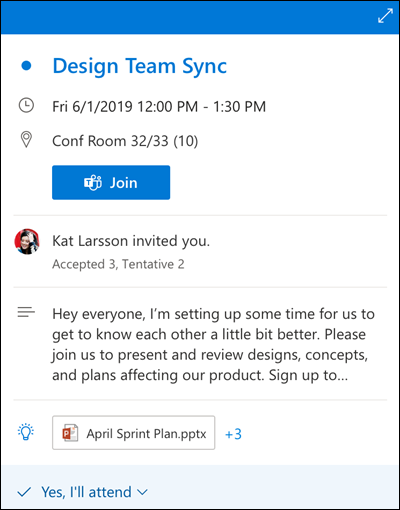
تظهر لوحة يومي عند النقر فوق أيقونة يومي في الصف العلوي الأيسر من الأيقونات في صفحة Outlook لويب في المستعرض.


تذكيرات الرسائل
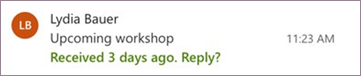
تذكيرات الرسائل هي طريقة أخرى للبقاء على اطلاع على بريدك الإلكتروني. عند تشغيل هذه الميزة، سترى تذكيرات الرسائل في أعلى علبة الوارد التي تذكرك بالرد على الرسائل المهمة الأقدم من 3 أيام. سيظهر تذكير رسالة واحد فقط في كل مرة. قد لا تتلقى تذكيرات بالرسائل إذا لم ترد على الرسائل بشكل متكرر.
إيقاف تشغيل تذكيرات الرسائل
- في أعلى الصفحة، حدد الإعدادات>تخطيطالبريد>.
- ضمن تذكيرات الرسائل، حدد عدم إظهار تذكيرات الرسائل.
ملاحظة
تتوفر هذه الميزة باللغة الإنجليزية فقط في جميع أنحاء العالم في Outlook على ويب الجديدة.
هل لا تزال بحاجة إلى المساعدة؟

|
للحصول على الدعم في Outlook.com، المس أو انقر هنا أو حدد تعليمات على شريط القوائم وأدخل الاستعلام. إذا لم تحل المساعدة الذاتية مشكلتك، فقم بالتمرير لأسفل وصولا إلى هل ما زلت تحتاج إلى مساعدة؟ وحدد نعم. إذا لم تنجح الخطوات المذكورة أعلاه أو إذا تعذر عليك تسجيل الدخول، فاضغط أو انقر هنا. |
|---|---|

|
للحصول على تعليمات أخرى حول حساب Microsoft واشتراكاتك، تفضل بزيارة "تعليمات الفوترة & الحساب". |

|
للحصول على المساعدة واستكشاف أخطاء منتجات وخدمات Microsoft الأخرى وإصلاحها، أدخل مشكلتك هنا. |

|
انشر الأسئلة، واتبع المناقشات وشارك معلوماتك في مجتمع Outlook.com. |