
يسهل Copilot في Outlook إدارة علبة الوارد باستخدام المساعدة التي تعمل الذكاء الاصطناعي لمساعدتك على كتابة رسائل البريد الإلكتروني بسرعة وتحويل سلاسل رسائل البريد الإلكتروني الطويلة إلى ملخصات قصيرة، وحتى إنشاء دعوة اجتماع من داخل مؤشر ترابط البريد الإلكتروني.
هل تحتاج إلى صياغة رسالة بريد إلكتروني؟
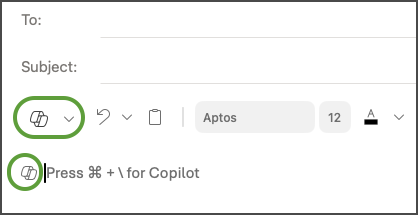
- حدد الصفحة الرئيسية>بريد جديد.
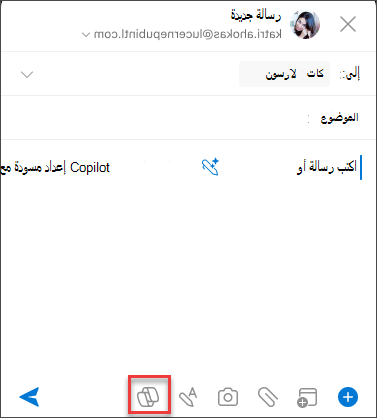
- حدد أيقونة Copilot
 من شريط الأدوات، ثم من القائمة المنسدلة، حدد مسودة إذا كنت تستخدم Outlook الجديد، أو مسودة مع Copilot إذا كنت تستخدم Outlook الكلاسيكي.
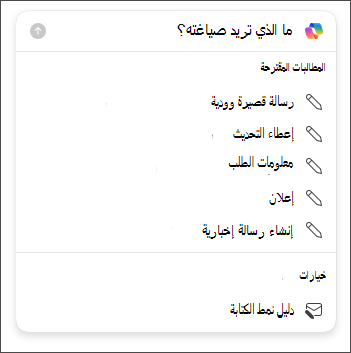
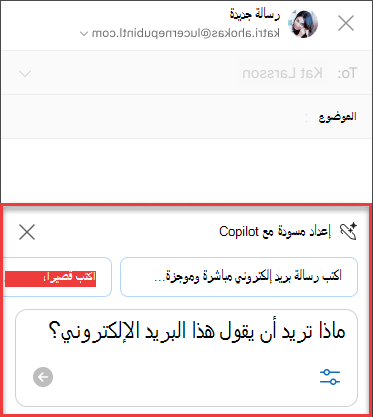
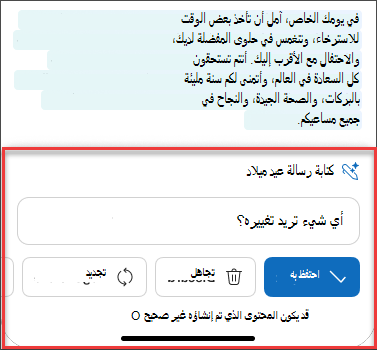
 - في مربع Copilot، اكتب مطالبتك. على سبيل المثال، "أخبر الفريق أننا قررنا استخدام الألواح الطينية والمضي قدما حتى نلبي الموعد النهائي".
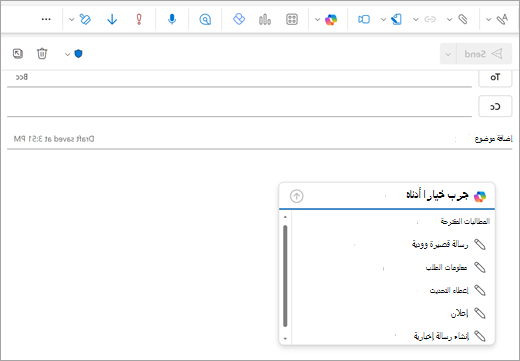
- حدد "إنشاء" (في Outlook الجديد إنه زر سهم). سيصيغ Copilot رسالة لك في المسودة.
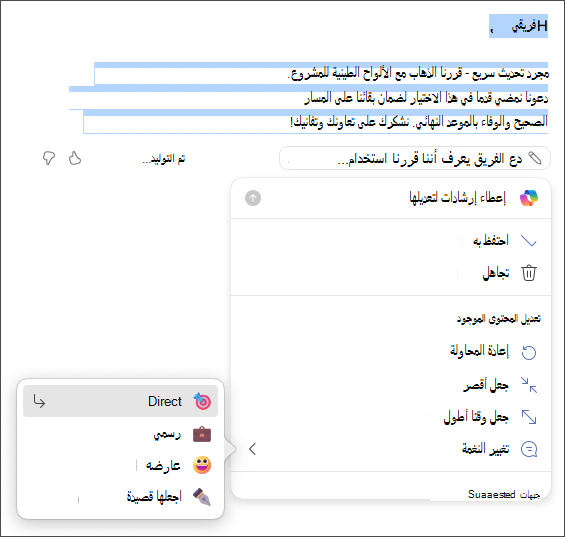
- إذا أردت، يمكنك تغيير الطول والنغمة. في Outlook الجديد، حدد تقصير، أو اجعله أطول، أو قم بالتمرير وحدد تغيير النغمة. في Outlook الكلاسيكي، حدد
 ضبط، ثم حدد خيارا.
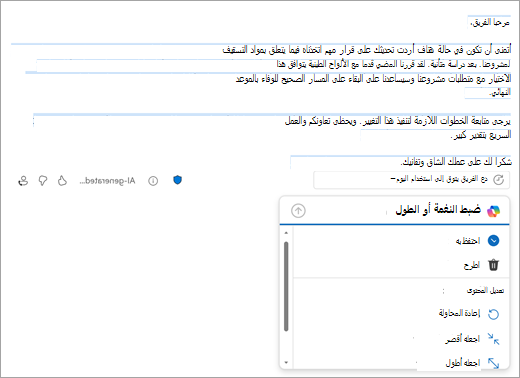
- راجع الإخراج. إذا لم يكن الأمر كما تريد، فحدد إعادة المحاولة في Outlook الجديد أو إعادة الإنشاء في Outlook الكلاسيكي. سيقوم Copilot بإنشاء إصدار جديد. أو، للبدء من جديد تماما، حدد نص المطالبة، وغير المطالبة، ثم حدد إنشاء مرة أخرى.
- عندما تكون راضيا عن الإخراج، حدد الاحتفاظ به أو الاحتفاظ به. يمكنك تحرير المسودة حسب الحاجة، ثم حدد إرسال عندما تصبح جاهزاً.
هل تريد تلخيص رسالة بريد إلكتروني؟
استخدم ملخصات البريد الإلكتروني للوصول إلى مؤشرات ترابط البريد الإلكتروني الطويلة ومتابعة المحادثة بسرعة.
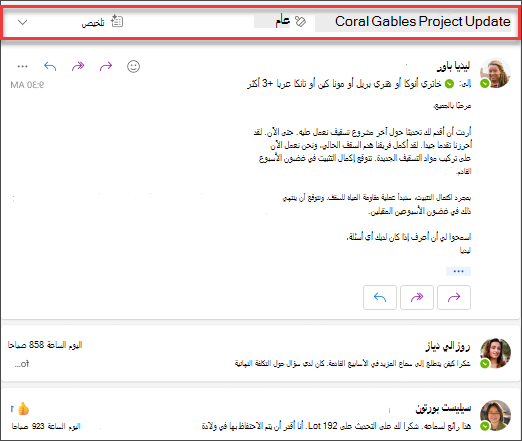
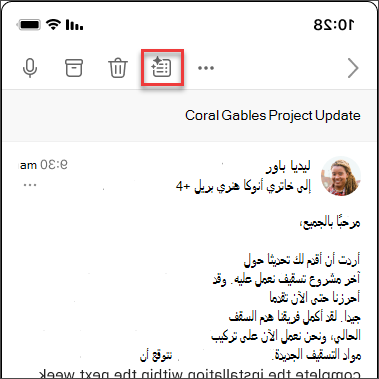
- حدد محادثة من علبة الوارد الخاصة بك.
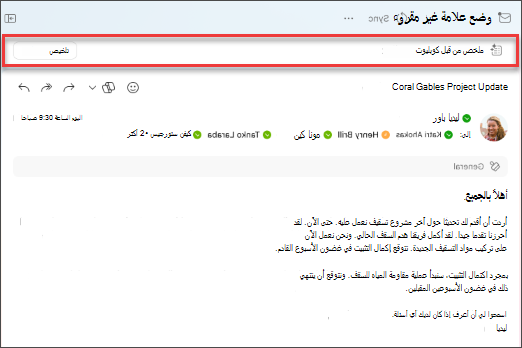
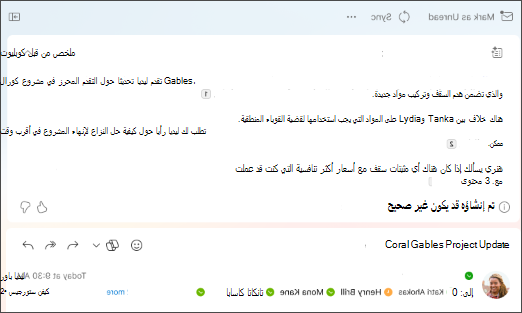
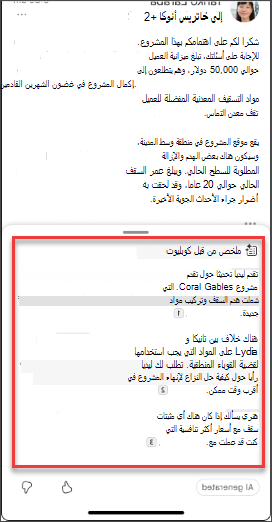
- حدد مربع الملخص حسب Copilot أعلى مؤشر ترابط البريد الإلكتروني في Outlook الجديد، أو حدد تلخيص إذا كنت تستخدم Outlook الكلاسيكي. سيقوم Copilot بفحص مؤشر الترابط للبحث عن النقاط الرئيسية وإنشاء ملخص لك.
عند الانتهاء، سيظهر الملخص في أعلى البريد الإلكتروني وقد يتضمن أيضا اقتباسات مرقمة تنقلك، عند تحديدها، إلى البريد الإلكتروني المقابل في مؤشر الترابط. 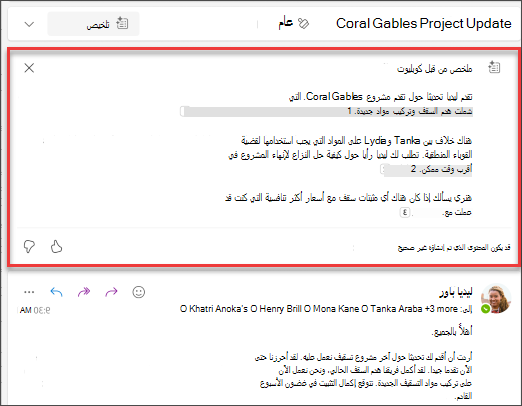
هل تريد إرسال دعوة اجتماع؟
في Outlook الجديد، يمكنك استخدام الخيار "جدولة باستخدام Copilot " في شريط الأدوات لإنشاء دعوة اجتماع بسرعة من داخل رسالة بريد إلكتروني.
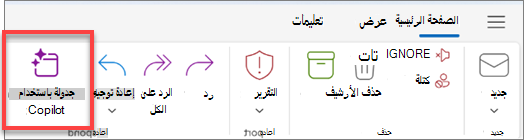
يساعدك Copilot على إنشاء الدعوة، حيث تتم تعبئة عنوان الاجتماع وجدول الأعمال نيابة عنك، وتتم إضافة محادثة البريد الإلكتروني كمرفق. يتم تضمين الأشخاص الموجودين في مؤشر ترابط البريد الإلكتروني كحاضرين في الاجتماع، ويمكنك مراجعة الدعوة أو إضافة أشياء أو تغييرها بسرعة، ثم إرسالها.
لمعرفة الكيفية، راجع إنشاء اجتماع وجدول أعمال باستخدام Copilot في Outlook.
ضع في اعتبارك...
يستفيد Copilot من GPT، وهو نظام الذكاء الاصطناعي جديد من OpenAI يقوم بإنشاء نص استنادا إلى مطالبة. نظراً لأنه نظام جديد، فقد ينشئ أشياء لم تكن تتوقعها. إذا وجدت أن المحتوى غير متوقع أو مسيء، فأرسل إلينا ملاحظات حتى نتمكن من تحسينه. علاوة على ذلك، نظرا لأن المحتوى يتم إنشاؤه بواسطة الذكاء الاصطناعي التي يتم رسمه من الإنترنت، فقد يحتوي على معلومات غير دقيقة أو مواد حساسة. تأكد من مراجعة المعلومات التي تقوم بإنشائها والتحقق منها. ولاحظ أن الطلبات المماثلة قد تؤدي إلى إنشاء المحتوى نفسه.
الخصوصية
يستند Copilot و Microsoft 365 إلى نهج Microsoft الشامل للأمان والتوافق والخصوصية.
لمزيد من المعلومات حول الخصوصية، راجع المعلومات التالية:
- إذا كنت تستخدم Microsoft Copilot في مؤسستك (باستخدام حساب العمل أو المؤسسة التعليمية)، فراجع البيانات والخصوصية والأمان ل Microsoft Copilot.
- إذا كنت تستخدم Copilot في تطبيقات Microsoft 365 للمنزل (باستخدام حساب Microsoft الشخصي الخاص بك)، فاطلع على Copilot في تطبيقات Microsoft 365 للمنزل: بياناتك وخصوصيتك.
تعرّف على المزيد
التدريب عبر البريد الإلكتروني باستخدام Copilot في Outlook
إنشاء استجابات أسرع باستخدام الرد باستخدام Copilot في Outlook for Mac