

يمكن أن يساعدك Copilot في إنشاء الاجتماعات وجداول أعمال الاجتماعات بسرعة، مما يوفر لك الوقت ويحافظ على اجتماعاتك على المسار الصحيح.
تلميح
هل أنت مهتم بإنشاء اجتماع باستخدام دردشة Copilot؟ راجع جدولة اجتماع باستخدام Copilot.
استخدام Copilot لإنشاء مسودة جدول أعمال الاجتماع
قم بإنشاء اجتماع جديد وأضف عنوانا والحضور.
مرر لأسفل وصولا
 إلى وصف الاجتماع في نموذج الحدث.
حدد
 زر Copilot، أو اضغط على Alt+i لفتح Copilot.
حدد حقل إدخال المطالبة و:
- إذا قمت بالفعل بتعيين عنوان الاجتماع وإضافة الحضور، يمكنك تحديد
 مسودة تلقائية لجدول الأعمال.
 - اختر مطالبة مقترحة استنادا إلى عنوانك والحضور وقم بالبناء عليها.
- اكتب بشكل صريح مطالبة تتضمن الهدف أو نقاط الحوار أو تفاصيل الاجتماع الأخرى لجدول الأعمال الذي تريده.
- إذا قمت بالفعل بتعيين عنوان الاجتماع وإضافة الحضور، يمكنك تحديد
بمجرد أن يقوم Copilot بإنشاء مسودة جدول أعمال، يمكنك اختيار
 الاحتفاظ به أو
  تجاهله أو
  اضبط النغمة أو الطول.
مع
اضبط النغمة أو الطول، يمكنك اختيار  إعادة المحاولة، أو
  جعلها أقصر، أو اجعلها أطول، أو
  تغيير النغمة.
استخدم < "السابق" أو "التالي > " للتمرير عبر إصدارات جدول الأعمال، وحدد
احتفظ به عندما تعثر على المخطط الذي يعجبك.
تلميح
سواء قمت بإنشاء جدول الأعمال أو يساعدك Copilot، يمكنك استخدام Context IQ لجعل Copilot يشير إلى ملفات Microsoft 365 عن طريق الكتابة / في مربع النص الرئيسي والتحديد من القائمة المنسدلة. للحصول على معلومات إضافية، راجع استخدام سياق الذكاء للإشارة إلى ملفات وأشخاص محددين والمزيد في Microsoft Copilot.
إنشاء دعوة اجتماع وجدول أعمال من سلسلة رسائل البريد الإلكتروني
يجعل Copilot جدولة اجتماع من مؤشر ترابط البريد الإلكتروني في Outlook الجديد سريعا وسهلا.
عند استخدام خيار الجدولة باستخدام Copilot، يقوم Copilot بتحليل البريد الإلكتروني وإنشاء دعوة اجتماع لك، وملء عنوان الاجتماع وجدول الأعمال، وإضافة مؤشر ترابط البريد الإلكتروني كمرفق. يجري تضمين الأشخاص على مؤشر ترابط البريد الإلكتروني على أنهم حضور للاجتماع، ويمكنك مراجعة الدعوة بسرعة وإضافة معلومات أو تغييرها، ثم إرسالها.
ملاحظة
- تتوفر هذه الميزة فقط إذا كان لديك ترخيص Microsoft Copilot (العمل)
- إذا كنت لا ترى الجدولة باستخدام Copilot في أعلى مؤشر ترابط الرسالة، يمكنك إضافتها باستخدام إجراءات مخصصة ثم تحديد الجدولة باستخدام Copilot في Outlook الجديد.
- افتح محادثة بريد إلكتروني في Outlook الجديد.
- في شريط الأدوات، حدد الجدولة باستخدام Copilot.
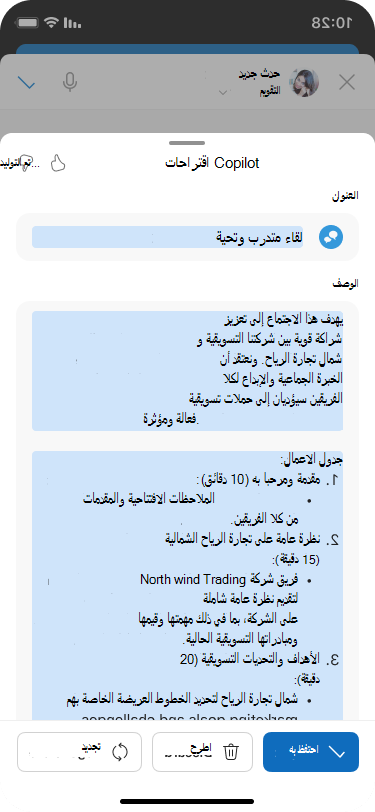
سيقوم Copilot بتحليل مؤشر ترابط البريد الإلكتروني واقتراح عنوان الاجتماع وجدول الأعمال وتضمين مؤشر ترابط البريد الإلكتروني كمرفق.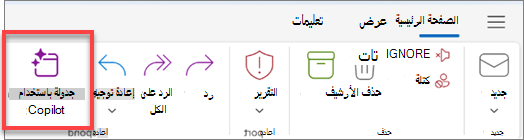
- حدد إدراج لقبول المحتوى الذي اقترحه Copilot (يمكنك تحريره في الخطوة التالية، إذا لزم الأمر).
- يمكنك مراجعة دعوة الاجتماع، وإجراء أي تغييرات تريد إجراؤها، وعندما تصبح جاهزاً، حدد إرسال.
تلميح
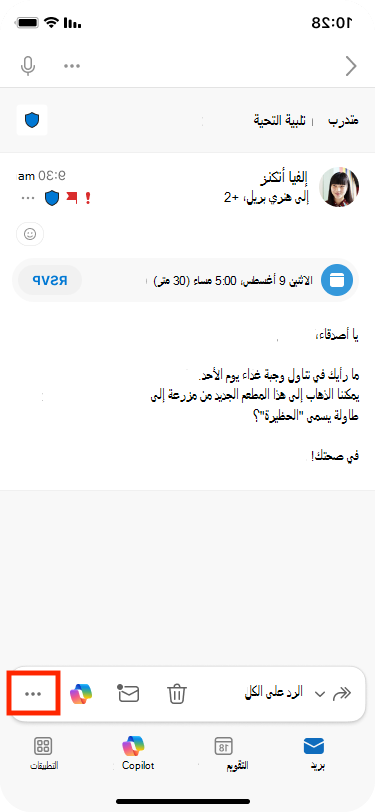
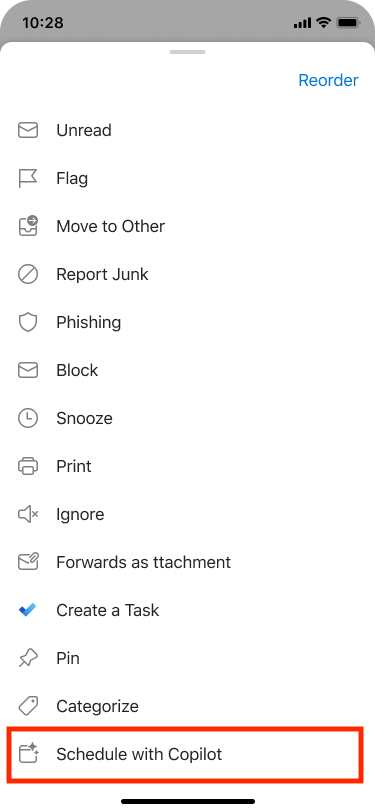
هناك طريقة أخرى للوصول إلى الميزة وهي الانتقال إلى أعلى اليمين، ثم تحديد المزيد من الخيارات  > إجراءات > الرد الأخرى الجدولة باستخدام Copilot.
ماذا لو لم أرِ أي محتوى في جدول الأعمال؟
إذا لم تتضمن مناقشة البريد الإلكتروني الكثير من المعلومات حول الإجراءات المستقبلية، فلن يدرج Copilot جدول أعمال في دعوة الاجتماع. كما أنه لا يدرج محتوى من المناقشات المصنفة على أنها سرية أو التي تحتوي على محتوى يحتمل أن يكون ضارا أو مسيئا.
في هذه الحالات، تحتوي المسودة على العنوان الأصلي للبريد الإلكتروني، ولكنها لا تتضمن أي محتوى جرى إنشاؤه.
تعرّف على المزيد
الأسئلة المتداولة حول Copilot في Outlook