
يتيح لك Outlook على ويب عرض أكثر من تقويم واحد في كل مرة. قد تكون التقويمات خاصة بك، أو قد تكون مجموعة تضمّ تقويماتك الخاصة وتقويمات الأشخاص داخل المؤسسة وخارجها. للحصول على معلومات حول مشاركة التقويم وإضافة التقويمات التي تنتمي إلى أشخاص آخرين إلى التقويم لديك، انظر مشاركة تقويمك في Outlook على ويب.
ملاحظة
سجل الدخول إلى Outlook على ويب باستخدام حساب العمل أو المؤسسة التعليمية في Microsoft 365.
ملاحظة
إذا لم تتطابق الإرشادات مع ما تراه، فقد تستخدم إصدارا قديما من Outlook على ويب. جرّب إرشادات Outlook على الويب الكلاسيكي.
إضافة تقويم في Outlook على ويب
هناك عدة أنواع من التقويم يمكنك إضافتها. راجع إضافة تقويم في Outlook.com Outlook على ويبواستيراد تقويم أو الاشتراك فيه في Outlook على ويب للحصول على مزيد من المعلومات.
إنشاء مجموعة تقويم في Outlook على ويب
سترى بشكلٍ افتراضي ثلاث مجموعات في جزء التنقل الخاص بالتقويم هم التقويمات والتقويمات الأخرى وتقويمات الأشخاص. ويمكنك استخدام قائمة السياق لإنشاء مجموعات إضافية.
- في جزء التنقل في التقويم، حدد
 الخيارات، ثم حدد مجموعة تقويم جديدة.
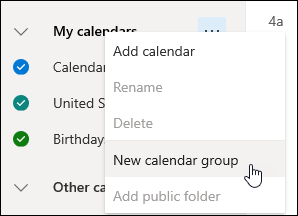
- اكتب اسماً لمجموعة التقويم الجديدة الخاصة بك، ثم اضغط على الزر Enter.
حددالخيارات الإضافية تقوم مجموعة تقويم موجودة بإنشاء مجموعة تقويم جديدة أو لإعادة تسمية المجموعة أو حذفها.
ملاحظة
لا يمكنك إلا إعادة تسمية مجموعات التقويم التي قمت بإنشائها أو حذفها. لنقل تقويم بين مجموعات التقويم، حدد من الخيارات، واختر نقل إلى> وحدد مجموعة مختلفة.
إدارة تقويمات متعددة في Outlook على ويب
إضافة التقويمات أو إزالتها من طريقة عرض التقويم
- ولإضافة تقويم إلى طريقة عرض التقويم أو إزالته، حدد خانة الاختيار الموجودة بجانب التقويم في جزء التنقل الخاص بالتقويم. تؤدي إزالة علامة الاختيار إلى جانب تقويم إلى إزالتها فقط من طريقة العرض. لا يزيل التقويم من حسابك.
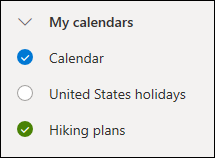
المزيد من الخيارات
- يمكنك إعادة تسمية الأذونات أو حذفها أو مشاركتها أو تحديثها أو تغيير لون التقويمات التي تملكها وسحرها عن طريق تحديد الخيارات بجوار أحد التقويمات.
- إذا أضفت تقويما ينتمي إلى شخص آخر إلى طريقة عرض التقويم، فحدد الخيارات لإظهار هذا التقويم فقط أو إزالته أو تغيير لونه أو نقله. إذا قمت بإزالة تقويم ينتمي إلى شخص آخر، فستتم إزالته فقط من حسابك؛ لم يتم حذفه.
عرض أكثر من تقويم واحد في كل مرة في Outlook على ويب
- يمكنك إضافة العديد من التقويمات على النحو الذي تريد إلى حسابك وعرضها. يتيح لك اللون الخاص بكل تقويم معرفة العناصر التي تنتمي إلى التقويم.
- من طريقة العرض المدمجة، ستكون قادراً على مشاهدة جميع تقويماتك في الوقت ذاته. في طريقة عرض التقسيم، قد تضطر إلى التمرير أفقياً للاطلاع عليها جميعاً.
- يمكنك عرض طرق عرض اليوم أو الأسبوع أو أسبوع العمل إما في طريقة العرض المدمجة أو التقسيم. يمكنك تشغيل طريقة عرض التقسيم أو إيقاف تشغيلها باستخدام زر التبديل الموجود في محدد طريقة عرض التقويم في الجزء العلوي من نافذة التقويم.

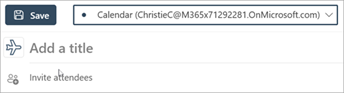
اختر التقويم الذي تريد إنشاء حدث جديد فيه ل Outlook على ويب
إذا كان لديك أكثر من تقويم واحد، يمكنك اختيار التقويم الذي تريد إنشاء حدث فيه عن طريق تحديده من القائمة المنسدلة في نافذة الحدث الجديد.
نقل المواعيد إلى تقويمات مختلفة في Outlook على ويب
يمكنك نقل موعد إلى تقويم مختلف.
- انقر بزر الماوس الأيمن على الحدث الذي ترغب في نقله وحدد تحرير.
- حدد مزيد من التفاصيل في الجزء السفلي من وصف الحدث.
- في نافذة الحدث، حدد اسم التقويم، واختر تقويما آخر من القائمة المنسدلة.
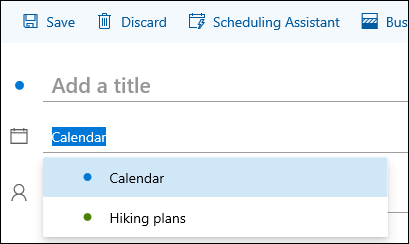
- حدد حفظ.
إرشادات Outlook الكلاسيكي على ويب
إضافة تقويم في Outlook على ويب الكلاسيكية
يمكنك استخدام قائمة السياق (زر الماوس الأيمن) لإضافة تقويمات إلى حسابك حسب الحاجة. على سبيل المثال، قد ترغب في إنشاء تقويم منفصل لمواعيد المشروعات النهائية، أو لجدول فريق رياضي.
تُعدّ تقويماتك مكاناً مناسباً لإنشاء تقويم إذا لم تكن تنوي إنشاء الكثير من التقويمات. إذا كنت تتوقع أن تقوم بإنشاء الكثير من التقويمات، فقد ترغب في إنشاء مجموعات التقويمات كي تقوم بتنظيمها. اطّلع على إنشاء مجموعة تقويم.
لإنشاء تقويم في التقويمات الخاصة بك
في جزء التنقل في التقويم، حدد
 إلى جانب التقويمات.
في مربع اسم التقويم، أدخل الاسم الذي تريد استخدامه للتقويم الجديد، ثم اضغط مفتاح Enter.
تلميح
يمكنك إنشاء تقويم في مجلد التقويمات الأخرى تماماً كما فعلت في مجلد تقويماتك. اختر إلى جانب تقويمات أخرى، واكتب اسم التقويم الجديد في مربع اسم Calendar، ثم اضغط على مفتاح الإدخال Enter.
إضافة تقويم من دليل مؤسستك
- في التقويم، انتقل إلى شريط الأدوات وحدد إضافة تقويم>من الدليل.
- من مربع من الدليل، اكتب اسم التقويم الذي تريد إضافته. سيعثر Outlook على ويب تلقائيا على إدخالات مطابقة من دليل المؤسسة.
- اختر التقويم الذي تريد إضافة، ثم حدد فتح.
إضافة تقويم من الإنترنت
لمعرفة كيفية فتح تقويم من الإنترنت، انتقل إلى استيراد أو الاشتراك في تقويم في Outlook على الويب.
ملاحظة
يمكنك إضافة تقويم واحد فقط في المرة الواحدة. كرر التعليمات لكل تقويم تريد إضافته.
إنشاء مجموعة تقويم في Outlook على ويب الكلاسيكية
سترى بشكلٍ افتراضي مجموعتين في جزء التنقل الخاص بالتقويم هما تقويماتك والتقويمات الأخرى. ويمكنك استخدام قائمة السياق لإنشاء مجموعات إضافية.
قبل إنشاء مجموعة تقويمات، قد تحتاج إلى استعراض المجموعات الموجودة للتأكد من أنك لا تكرّر اسم مجموعة.
- في جزء التنقل الخاص بالتقويم، انقر بزر الماوس الأيمن (أو المس مع الاستمرار إذا كنت تستخدم جهازاً يعمل باللمس) وحدد مجموعة تقويمات جديدة.
- اكتب اسماً للمجموعة الجديدة، ثم اضغط على Enter.
انقر بزر الماوس الأيمن فوق مجموعة موجودة لإنشاء تقويم جديد في المجموعة أو فتحه أو لإعادة تسمية المجموعة أو حذفها.
ملاحظة
لا يمكنك نقل تقويم بين المجموعات.
إدارة تقويمات متعددة في Outlook على ويب الكلاسيكية
- طريقة عرض التقويم. يمكنك إضافة تقويم أو إزالته من طريقة عرض التقويم عن طريق اختيار
 . ما عليك سوى التمرير فوق التقويم أو الإشارة إليه في أعلى نافذة التقويم، ويتم تشغيل أو إيقاف تشغيله.
 - المزيد من الخيارات. يمكنك إعادة تسمية التقويمات أو حذفها أو مشاركتها أو تحديث الأذونات أو تغيير لون التقويمات لديك. حدد التقويم ثم انقر بزر الماوس الأيمن(أو المس مع الاستمرار إذا كنت تستخدم جهازاً يعمل باللمس) لفتح القائمة.
- إذا أضفت تقويماً ينتمي إلى شخص آخر إلى طريقة عرض القائمة الخاصة بك، فانقر بزر الماوس الأيمن لإعادة تسمية هذا التقويم أو إزالته أو تغيير لونه أو رمزه. إذا أزلت تقويماً ينتمي لشخصٍ آخر، فلن يتم حذفه.
عرض أكثر من تقويم واحد في كل مرة في Outlook على ويب الكلاسيكية
- يمكنك إضافة التقويمات العديدة إلى حسابك بقدر ما تريد، لكن لا يمكنك عرض أكثر من 10 تقويمات معاً. إذا كنت تستخدم طريقة العرض الأسبوع أو أسبوع العمل أو الشهر وقمت بتشغيل أكثر من تقويم واحد، فسيتم دمج التقويمات في طريقة عرض واحدة. يتيح لك لون كل تقويم معرفة العناصر التي تنتمي لكل تقويم. ويتغير أيضًا لون الخلفية للساعات التي تكون خارج أوقات العمل لمطابقة التقويم النشط.
- إذا كنت تستخدم طريقة عرض اليوم، في الزاوية العلوية اليسرى من نافذة التقويم، يمكنك اختيار
 أو
أو  لتحديد كيفية عرض تقويمات متعددة. يقوم الزر دمج بإظهار جميع التقويمات المفتوحة في تنسيق عمودي، بينما يقوم الزر تقسيم بإظهارها جنباً إلى جنب.
 - عند عرض تقويمات متعددة، يمكنك تغيير التقويم النشط عبر تحديده في أعلى نافذة التقويم.
إنشاء عناصر في تقويمات مختلفة في Outlook على ويب الكلاسيكية
هناك طريقتان لإضافة عنصر جديد لأحد التقويمات النشطة لديك:
- ضع المؤشر على يوم في التقويم، وانقر برز الماوس الأيمن، ثم اختر جديد وقم بإكمال مربع التفاصيل.
- في Calendar، اختر
 > لأسفل Calendar الحدث، ثم أضف تفاصيل حول الحدث وحدد حفظ.
يمكنك نقل عنصر إلى تقويم مختلف. إليك كيفية القيام بذلك:
- حدد العنصر الذي تريد نقله، انقر بزر الماوس الأيمن فوقه، وحدد فتح.
- حدد المزيد من الخيارات>حفظ إلى التقويم، واختر التقويم الجديد من القائمة المنسدلة، ثم حدد الزر حفظ
 .
.
ملاحظة
عند نقل أحد العناصر من تقويم إلى تقويم آخر، يستمر ظهور العنصر الذي يتم نقله من تقويم إلى آخر على التقويم الذي تم نقله منه. يتم تمييز العنصر الذي يظهر على التقويم الأصلي بلون التقويم الذي تم نقله إليه. في التقويم الأصلي، يمكنك النقر المزدوج فوق العنصر وتحريره أو حذفه.