

إذا كان لديك Microsoft 365 أو خدمة بريد إلكتروني أخرى مستندة إلى Microsoft Exchange Online، فاستخدم Outlook على ويب لمشاركة تقويمك مع أشخاص داخل مؤسستك أو خارجها. استنادا الي الاذن الذي تمنحه لهم ، يمكنهم عرض التقويم الخاص بك، أو تحريره، او التصرف بالنيابة عنك في طلبات الاجتماعات.
ملاحظة
- قد لا تتوفر مشاركة التقويم لحسابك، أو قد تكون محصورة بالأشخاص في مؤسستك، على حسب الاعدادات في مؤسستك.
- للحصول على Outlook.com، انظر مشاركة تقويمك في Outlook.com.
ملاحظة
إذا لم تتطابق الإرشادات مع ما تراه، فقد تستخدم إصدارا أقدم من Outlook على ويب. جرّب إرشادات Outlook على الويب الكلاسيكي.
مشاركة التقويم
في أسفل الصفحة، حدد
 للانتقال إلى Calendar.
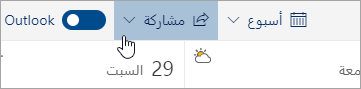
في التقويم، علي شريط الادوات في اعلي الصفحه، حدد مشاركه، ثم اختر التقويم الذي تريد مشاركته.
ملاحظة
لا يمكنك مشاركة التقويمات التي يملكها أشخاص اخرين.
أدخل الاسم أو عنوان البريد الالكتروني للشخص الذي تريد مشاركة تقويمك معه.
اختر الطريقة التي تريد لهذا الشخص أن يقوم باستخدام التقويم بها:
- إمكانية إظهار متى أكون مشغولاً تسمح هذه الطريقة للشخص بمعرفة متى تكون مشغولاً، ولكنها لا تتضمن أية تفاصيل، مثل موقع الحدث على سبيل المثال.
- إمكانية عرض العناوين والمواقع تسمح هذه الطريقة للأشخاص بمعرفة متى تكون مشغولاً بالإضافة إلى معرفة عنوان الأحداث وموقعها.
- إمكانية عرض كل التفاصيل تمكنهم هذه الطريقة من معرفة كل تفاصيل الأحداث الخاصة بك.
- إمكانية التحرير تسمح هذه الطريقة للأشخاص بتحرير تقويمك.
- تفويض يسمح لهم بتحرير التقويم الخاص بك ومشاركته مع الآخرين.
حدد مشاركة. إذا قررت عدم مشاركة تقويمك الآن، فحدد
 .
.ملاحظة
- عند مشاركة تقويمك مع شخص لا يستخدم Outlook على ويب، على سبيل المثال، شخص يستخدم Gmail، لن يتمكن من قبول الدعوة إلا باستخدام Microsoft 365 أو حساب Outlook.com.
- تكون تقاويم ICS للقراءة فقط، لذا حتى إذا منحت حق الوصول للتعديل لأشخاص آخرين، فلن يتمكنوا من تحرير التقويم الخاص بك.
- يعتمد عدد مرات تزامن تقويم ICS الخاص بك على موفر خدمة البريد الإلكتروني للشخص الذي قمت بمشاركة هذا التقويم معه.
- تتم حماية عناصر التقويم الموضوع عليها علامة خاص. فلا يمكن لمعظم الأشخاص الذين تشارك معهم تقويمك سوى رؤية وقت العناصر الموضوع عليها علامة خاص، وليس العنوان أو الموقع أو التفاصيل الأخرى. كما ستقوم السلاسل المتكررة الموضوع عليها علامة خاص بإظهار نمط التكرار.
تغيير أذونات مشاركة التقويم
يمكنك تغيير الأذونات التي عينتها للتقويم، أو إيقاف مشاركة التقويم بالكامل، عن طريق النقر بزر الماوس الأيمن على اسم التقويم تحت تقويماتك.
- في أسفل الصفحة، حدد للانتقال إلى Calendar.
- ضمن "التقويمات"، انقر بزر الماوس الأيمن فوق التقويم الذي تريد تحديث إعدادات المشاركة الخاصة به وحدد "المشاركة والأذونات".
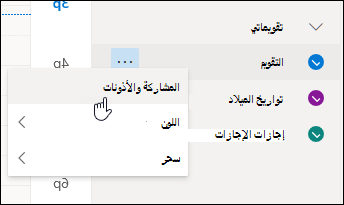
- ابحث عن الشخص الذي تريد تغيير أذوناته، واختر مستوى جديدا من الأذونات، أو حدد لإيقاف مشاركة التقويم معه.
إضافة تقويم شخص آخر إلى طريقة عرض تقويمك
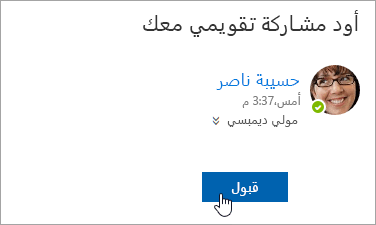
إذا تلقيت دعوة لمشاركة تقويم شخص آخر، فحدد قبول في أسفل الرسالة لإضافة تقويمه إلى طريقة عرض تقويمك.
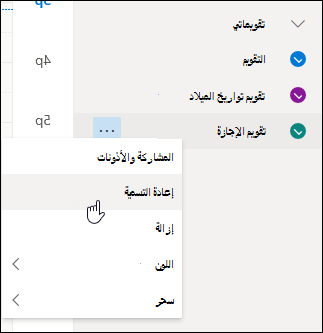
بعد إضافة تقويم آخر، يمكنك إعادة تسميته أو تغيير لونه أو إزالته من العرض. للقيام بذلك، انقر بزر الماوس الأيمن فوق التقويم في جزء التنقل.
التوقف عن مشاركة التقويم مع شخص ما
إذا كنت تريد التوقف عن مشاركة التقويم مع شخص ما، يمكنك إزالة الأذونات الخاصه بهم.
- في أسفل الصفحة، حدد للانتقال إلى Calendar.
- في الجزء الأيمن، انقر بزر الماوس الأيمن فوق التقويم الذي تريد إيقاف مشاركته وحدد المشاركة والأذونات.
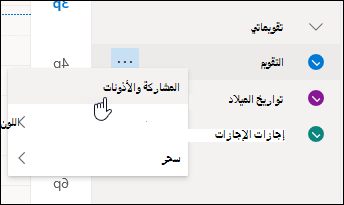
بشكلٍ افتراضي، يُسمى التقويم الأساسي "التقويم". إذا قمت بإنشاء تقويمات أخرى، يمكنك تحديد أحدها بدلاً من ذلك. لا يمكنك إزالة أذونات المشاركة من التقاويم التي يملكها أشخاص آخرون. - اختر الشخص الذي تريد التوقف عن مشاركة التقويم معه، وحدد .
تتم الآن إزالة الشخص من قائمة الأشخاص الذين لديهم حق الوصول إلى التقويم الخاص بك. لن تتم مزامنة نسختهم للتقويم بعد ذلك مع تقويمك أو تلقي التحديثات.
نشر التقويم
في إعدادات Calendar، يمكنك نشر التقويم الخاص بك حتى يتمكن أي شخص من عرض تقويمك أو الاشتراك فيه.
- في طريقة عرض Calendar، حدد إعدادات
 .
. - حدد التقويمات المشتركة.
- ضمن "نشر تقويم"، اختر التقويم الذي تريد نشره ومقدار التفاصيل التي يمكن للأشخاص رؤيتها.
- حدد نشر.
- إذا اخترت ارتباط HTML، فسيتمكن المستلمون من نسخ عنوان URL ولصقه في مستعرض لعرض التقويم الخاص بك في نافذة مستعرض جديدة.
إذا اخترت ارتباط ICS، فسيتمكن المستلمون من تنزيل ملف ICS واستيراده إلى Outlook. سيؤدي ذلك إلى إضافة الأحداث إلى التقويم الخاص بهم، ولكن المستلمين لن يتلقوا تلقائيا أي تحديثات لتقويمك. بدلا من ذلك، يمكن للمستلمين استخدام ارتباط ICS للاشتراك في التقويم من خلال Outlook. سيرون التقويم الخاص بك إلى جانب تقويمه الخاص وسيتلقون تلقائيا أي تحديثات تجرى على تقويمك.
ملاحظة
- تكون تقويمات HTML وICS للقراءة فقط، لذلك لن يتمكن المستلمون من تحرير تقويمك.
- يعتمد عدد مرات تزامن تقويم ICS الخاص بك على موفر البريد الإلكتروني للمستلم.
إلغاء نشر التقويم
- في طريقة عرض Calendar، حدد إعدادات .
- حدد التقويمات المشتركة.
- ضمن نشر تقويم، حدد إلغاء النشر.
إرشادات Outlook الكلاسيكي على الويب
مشاركة التقويم
في أعلى الصفحة، حدد مشغل التطبيق
 وحدد Calendar.
في أعلى الشاشة، حدد مشاركة، ثم اختر التقويم الذي تريد مشاركته.
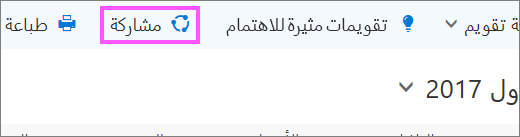
بشكل افتراضي، يُسمى التقويم الأساسي "التقويم". إذا قمت بإنشاء تقويمات أخرى، يمكنك تحديد أحدها لمشاركته بدلاً من ذلك. لا يمكنك مشاركة التقويمات التي يملكها أشخاص آخرون.أدخل عنوان البريد الإلكتروني أو اسم الشخص الذي تريد مشاركة التقويم معه في مربع إرسال دعوة مشاركة بالبريد الإلكتروني.
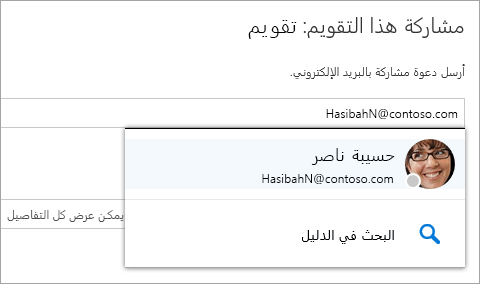
اختر كمية المعلومات التي تريد لهذا الشخص الاطلاع عليها:
- إمكانية العرض عندما أكون مشغولاً تسمح هذه الطريقة للشخص بمعرفة متى تكون مشغولاً، ولكنها لا تتضمن تفاصيل حول موقع الحدث على سبيل المثال.
- إمكانية عرض العناوين والمواقع تسمح هذه الطريقة للشخص بمعرفة متى تكون مشغولاً بالإضافة إلى معرفة عنوان الأحداث وموقعها.
- إمكانية عرض كل التفاصيل تسمح هذه الطريقة للشخص بالاطلاع على كافة تفاصيل الأحداث.
- إمكانية التحرير يسمح للشخص بالاطلاع علي كافة الأحداث وتحرير التقويم الخاص بك (متوفر فقط عند المشاركة مع الأشخاص في مؤسستك).
- يسمح التفويض للشخص بعرض وتحرير التقويم، بالإضافة إلى إرسال وتلقي طلبات الاجتماع بالنيابة عنك (متوفر فقط للمشاركة مع الأشخاص في مؤسستك). للمزيد من المعلومات حول الوصول إلى المحرر والتفويض، انظر تفويض التقويم في Outlook على الويب.
حدد مشاركة. إذا قررت عدم مشاركة تقويمك الآن، فحدد إزالة
.
ملاحظة
- عندما تشارك تقويمًا غير التقويم الأساسي — مثل تقويم المشروع الذي قمت بإنشائه، فلا يمكنك تحديد المفوض.
- تتم حماية عناصر التقويم الموضوع لها العلامة "خاص". فلا يمكن لمعظم الأشخاص الذين تشارك معهم تقويمك سوى رؤية وقت العناصر الموضوع عليها علامة خاص، وليس العنوان أو الموقع أو التفاصيل الأخرى. ستظهر سلاسل البيانات المتكررة الموضوع لها علامة "خاص" نمط التكرار. والاستثناء الوحيد هو أنه يمكنك منح المفوض إذناً لعرض الأحداث الموضوع لها العلامة "خاص".
- قد تري أيضا إدخال لـ مؤسستي في قائمة الأشخاص الذين قمت بمشاركة التقويم معهم. هذا هو المستوى الافتراضي للتفاصيل التي يمكن لأشخاص آخرين في مؤسستك، أو المؤسسات المتحدة، رؤيته عند عرض التقويم الخاص بك في "مساعد الجدولة".
تغيير أذونات مشاركة التقويم
يمكنك تغيير الأذونات التي قمت بتعيينها لتقويم ما أو التوقف عن مشاركة التقويم تماماً، من خلال النقر بزر الماوس الأيمن فوق اسم التقويم الموجود ضمن تقويماتك.
- في أعلى الصفحة، حدد مشغل التطبيق وحدد Calendar.
- ضمن تقويماتك، انقر بزر الماوس الأيمن فوق التقويم الذي تريد تحديث إعدادات المشاركة الخاصة به وحدد أذونات المشاركة.
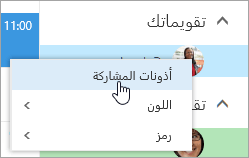
- ابحث عن الشخص الذي تريد تغيير أذوناته، واختر مستوى جديدا من الأذونات، أو حدد إزالة مشاركة التقويم مع ذلك الشخص.
عند إزالة شخص من قائمة الأشخاص الذين شاركت معهم التقويم، يتوقف عنوان URL الذي تم إرساله إلى هذا الشخص عن العمل. إذا كان المستخدم أيضًا داخل مؤسستك ، فستتم إزالة التقويم من قائمة التقاويم الخاصة به.
إضافة تقويم شخص آخر إلى طريقة عرض تقويمك
إذا تلقيت دعوة لمشاركة تقويم شخص آخر، فحدد موافقة في الرسالة أو الارتباط الموجود في الدعوة لإضافة التقويم الخاص به إلى طريقة عرض تقويمك.
يمكنك أيضا الانتقال إلى تقويمك في Outlook على ويب لإضافة تقويمات أشخاص آخرين إلى طريقة العرض. ومع ذلك، لن تظهر التقويمات المفتوحه بهذه الطريقة في كل عملاء Outlook. للتأكد من ظهور تقويمات أشخاص آخرين في كل عملاء Outlook، اطلب منهم مشاركة التقويمات الخاصة بهم معك.
في أعلى الصفحة، حدد مشغل التطبيق
وحدد Calendar.في جزء التنقل، انقر بزر الماوس الأيمن فوق التقويمات الأخرى، ثم حدد فتح التقويم.
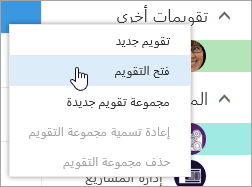
لإضافة تقويم، اختر أحد الإجراءات التالية:
لإضافة تقويم يعود لشخص في المؤسسة الخاصة بك، في المربع من الدليل، ادخل الاسم الخاص به أو بها وحدد فتح. إذا لم يقم هذا الشخص بمشاركة التقويم الخاص به أو بها معك مباشرة، سيتم عرض فتح التقويم باستخدام الأذونات التي يمنحها الشخص لمستخدم المؤسسة.
لإضافة تقويم من خارج المؤسسة، في مربع تقويم الإنترنت اكتب عنوان URL، وحدد فتح. سينتهي عنوان URL على الأرجح بملحق ملف ..ics
ملاحظة
إذا حاولت إضافة تقويم من الإنترنت وكنت متأكداً من أن عنوان URL صحيح، ولكنك لا ترى أي معلومات، فجرّب إزالة التقويم وإضافته مجدداً، مع تغيير البروتوكول من http إلى https.
بعد إضافة تقويم آخر، يمكنك إعادة تسميته أو تغيير لونه أو إزالته من طريقة عرضك.
لمزيد من المعلومات حول تحرير تقويم شخص آخر، راجع إدارة تقويم شخص آخر في Outlook Web App.
للحصول علي مزيد من المعلومات حول فتح التقويمات من خارج المنظمة الخاصة بك أو من عناوين ICS URLs، انظر استيراد تقويم في Outlook علي الويب او الاشتراك فيه.
إيقاف مشاركة التقويم مع شخص ما
إذا كنت تريد التوقف عن مشاركة التقويم مع شخص ما، فاستخدم Outlook على ويب لإزالة الأذونات الخاصة به أو بها.
- في أعلى الصفحة، حدد مشغل التطبيق وحدد Calendar.
- في أعلى الصفحة، حدد مشاركة، واختر التقويم الذي تريد إيقاف مشاركته.
بشكلٍ افتراضي، يُسمى التقويم الأساسي "التقويم". إذا قمت بإنشاء تقويمات أخرى، يمكنك تحديد أحدها بدلاً من ذلك. لا يمكنك إزالة أذونات المشاركة من التقويمات التي يملكها أشخاص آخرون. - اختر الشخص الذي تريد إيقاف مشاركة التقويم معه، وحدد إزالة.
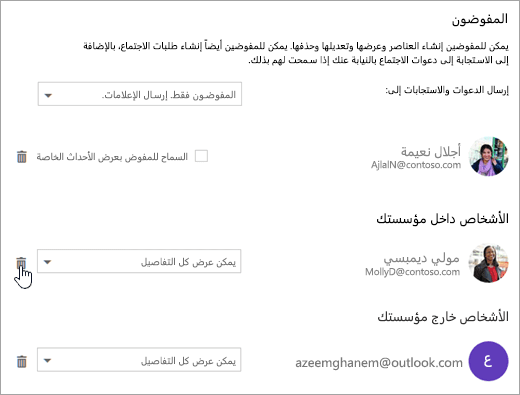
تمت إزالة الشخص الآن من قائمة الأشخاص الذين لديهم حق الوصول إلى تقويمك. إذا كان الشخص داخل مؤسستك، فسيتم إزالة تقويمك من قائمة التقويمات الخاصة به. إذا كان الشخص خارج مؤسستك، فلن تتم إزالة نسخة التقويم الخاصة به ولكن لن تتم مزامنة التقويم أو تلقي تحديثات.
نشر التقويم
في إعدادات Calendar، يمكنك نشر التقويم الخاص بك حتى يتمكن أي شخص من عرض تقويمك أو الاشتراك فيه.
- في طريقة عرض Calendar، حدد Settings>.
- ضمن التقويمات المشتركة، حدد نشر Calendar.
- ضمن "تحديد تقويم"، اختر التقويم الذي تريد نشره من القائمة المنسدلة.
- ضمن "تحديد الأذونات"، اختر مقدار التفاصيل التي يجب أن يراها الأشخاص من القائمة المنسدلة.
- حدد حفظ.
- إذا اخترت ارتباط HTML، فسيتمكن المستلمون من نسخ عنوان URL ولصقه في مستعرض لعرض التقويم الخاص بك في نافذة مستعرض جديدة.
إذا اخترت ارتباط ICS، فسيتمكن المستلمون من تنزيل ملف ICS واستيراده إلى Outlook. سيؤدي ذلك إلى إضافة الأحداث إلى التقويم الخاص بهم، ولكن المستلمين لن يتلقوا تلقائيا أي تحديثات لتقويمك. بدلا من ذلك، يمكن للمستلمين استخدام ارتباط ICS للاشتراك في التقويم من خلال Outlook. سيرون التقويم الخاص بك إلى جانب تقويمه الخاص وسيتلقون تلقائيا أي تحديثات تجرى على تقويمك.
ملاحظة
- تكون تقويمات HTML وICS للقراءة فقط، لذلك لن يتمكن المستلمون من تحرير تقويمك.
- يعتمد عدد مرات تزامن تقويم ICS الخاص بك على موفر البريد الإلكتروني للمستلم.
إلغاء نشر التقويم
- في طريقة عرض Calendar، حدد Settings>.
- ضمن التقويمات المشتركة، حدد نشر Calendar.
- ضمن "تحديد تقويم"، اختر التقويم الذي تريد إلغاء نشره من القائمة المنسدلة.
- ضمن "تحديد الأذونات"، اختر "غير مشترك " من القائمة المنسدلة.
- حدد حفظ.
معلومات إضافية يجب توفيرها للمستلمين
بعد مشاركة التقويم الخاص بك، اطلب من المستلمين مراجعة المعلومات التالية حول فتح التقويمات المشتركة.
لفتح تقويم في بيئة Microsoft 365، Exchange Online، راجع كيفية تمكين تحديثات مشاركة تقويم Outlook وتعطيلها. بخلاف ذلك، إذا كنت تستخدم Exchange المحلي أو حسابات بريد إلكتروني أخرى مثل Outlook.com، فراجع المقالات التالية حسب الاقتضاء:
- Outlook for Windows: فتح Exchange Calendar خاص بشخص آخر
- Outlook على ويب: إدارة تقويم شخص آخر في Outlook على ويب
- Outlook for Mac: فتح تقويم Exchange مشترك في Outlook for Mac
- Outlook للأجهزة المحمولة: كيف أعمل فتح تقويم مشترك؟
- Outlook.com: مشاركة التقويم في Outlook.com