

ملاحظة
يتم حاليا نشر Microsoft Planner الجديد للعملاء. إذا كانت تجربتك تبدو مختلفة عن الخطوات المذكورة في هذه المقالة، أو كنت تعمل من بيئة سحابة القطاع الحكومي (GCC) أو GCC High أو وزارة الدفاع (DoD)، فقم بالرجوع إلى الإرشادات الموجودة أسفل هذه الصفحة.
تعرف على المزيد حول Planner في الأسئلة المتداولة حول Planner.
عندما تصبح جاهزا لتحديد المهمة التي يقوم بها كل شخص، هناك عدة طرق يمكنك من خلالها تعيين مهام للأشخاص في Planner.
تعيين شخص ما عند إنشاء مهمة
أضف اسم مهمة، ثم حدد تعيين، لاختيار عضو خطة من القائمة. إذا لم يكن الشخص الصحيح مدرجا، فاكتب اسما أو عنوان بريد إلكتروني في مربع البحث لإضافة شخص جديد.

تعيين مهمة إلى أكثر من شخص واحد
عندما يعمل أكثر من عضو واحد في الفريق على مهمة ما، يمكنك تعيينها إلى ما يصل إلى 11 فردا كحد أقصى ليتمكنوا جميعا من رؤيتها في قائمة "تم التعيين لي ".

عندما يضع أي عضو في الفريق علامة على المهمة كمكتملة، يتم وضع علامة عليها كمكتملة لجميع أعضاء الفريق.
تغيير الواجبات
يمكنك أيضا تغيير "اللوحة " لتجميعها حسب "تعيين إلى"، ثم سحب المهام بين الأعمدة لكل شخص في فريقك.

إزالة عضو من خطتك
إذا لم تعد بحاجة إلى شخص ما في خطتك، فحدد السهم بجوار "مشاركة"، مرر مؤشر الماوس فوق الشخص الذي تقوم بإزالته، ثم حدد x على نفس الصف كاسمه.
ملاحظة
سيظل بإمكان إزالة People من خطة عرض المهام المعينة لهم وتحريرها. إذا كنت تريد تقييد وصولهم، فيجب إلغاء تعيينهم من كل مهمة تم تعيينهم لها.
إذا لم تستخدم Planner الجديد بعد أو تعمل من بيئة GCC High أو GCC أو DoD، فاستخدم الخطوات التالية.
عندما تصبح جاهزا لتحديد المهمة التي يقوم بها كل شخص، هناك عدة طرق يمكنك من خلالها تعيين مهام للأشخاص في Planner.
يمكنك تعيين شخص ما عند إنشاء مهمة. أضف اسم مهمة، ثم حدد تعيين، لاختيار عضو خطة من القائمة. إذا لم يكن الشخص الصحيح مدرجا، فاكتب اسما أو عنوان بريد إلكتروني في مربع البحث لإضافة شخص جديد.
يمكنك تعيين مهمة إلى أكثر من شخص واحد. عندما يعمل أكثر من عضو واحد في الفريق على مهمة ما، يمكنك تعيينها إلى ما يصل إلى 11 فردا كحد أقصى ليتمكنوا جميعا من رؤيتها في قائمة "تم التعيين لي ". عندما يضع أي عضو في الفريق علامة على المهمة كمكتملة، يتم وضع علامة عليها كمكتملة لجميع أعضاء الفريق.
تغيير الواجبات
يمكنك أيضا تغيير "اللوحة " لتجميعها حسب "تعيين إلى"، ثم سحب المهام بين الأعمدة لكل شخص في فريقك.
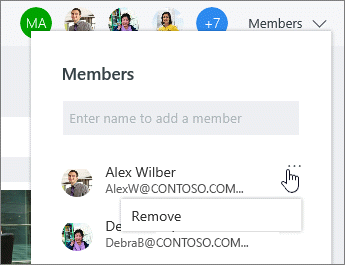
هل تحتاج إلى إزالة شخص ما؟
إذا لم تعد بحاجة إلى شخص ما في خطتك، فحدد السهم الموجود بجانب أعضاء الخطة، وأشر إلى الشخص الذي تقوم بإزالته، وحدد النقاط الثلاث، ثم اختر إزالة.
ملاحظة
سيظل بإمكان إزالة People من خطة عرض المهام المعينة لهم وتحريرها. إذا كنت تريد تقييد وصولهم، فيجب إلغاء تعيينهم من كل مهمة تم تعيينهم لها.