
قدرات متقدمة مع خطط متميزة في Planner
ينطبق على
ما هو موجود في هذه المقالة
دردشة وكيل Project Manager (معاينة)
الترقية إلى premium
مع تزايد تعقيد المشاريع، قد تحتاج إلى ميزات أكثر تقدما لمواكبة احتياجات فريقك. إذا لم يكن لديك ترخيص متميز، يمكنك البدء في الترقية إلى ترخيص متميز في التطبيق من خلال الانتقال إلى خططي، وتحديد إنشاء خطة، وتحديد أحد خياراتنا المتميزة.
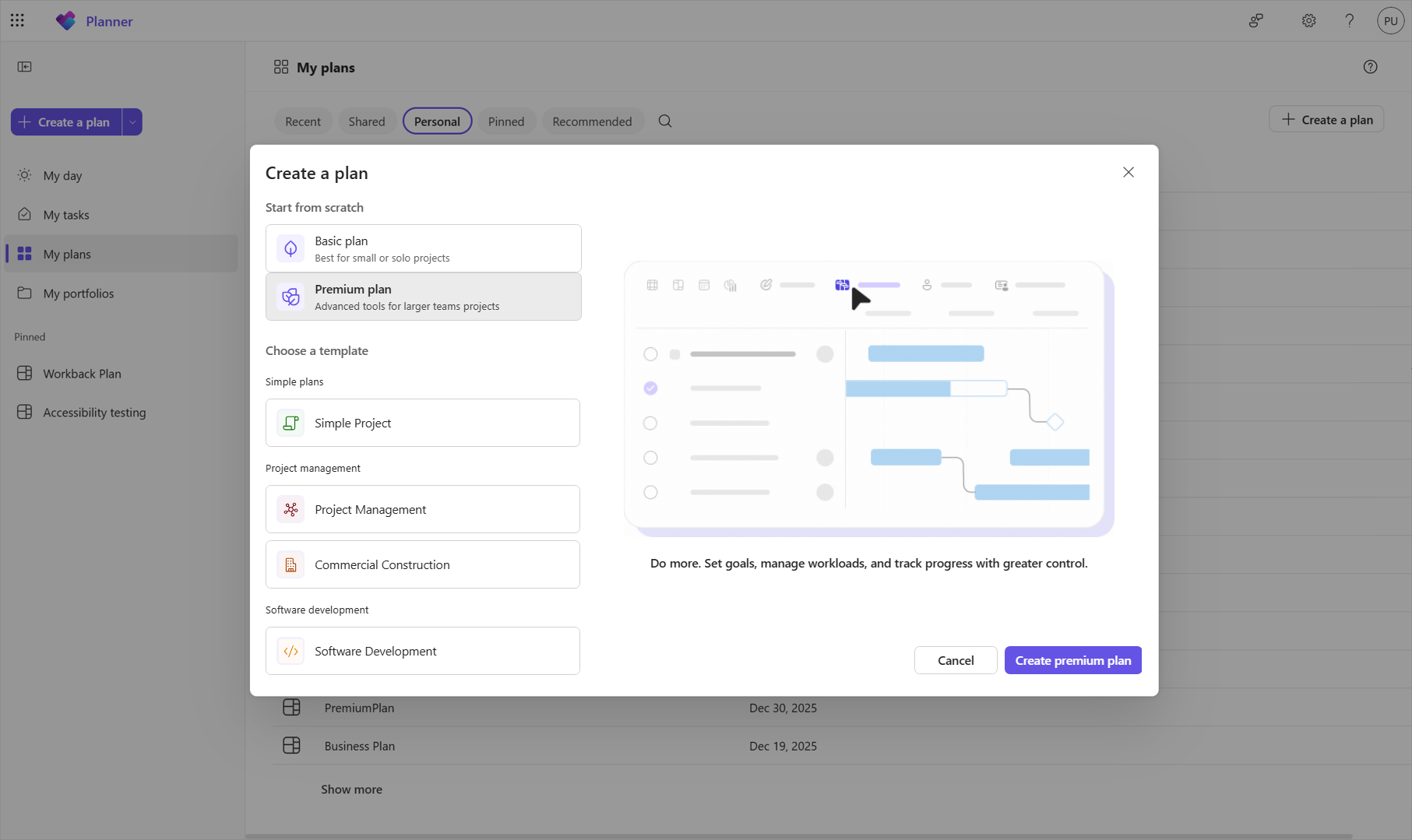
سترى بعد ذلك خيارا لبدء نسخة تجريبية مجانية أو طلب ترخيص من المسؤول!

إذا كان لديك بالفعل ترخيص متميز، يمكنك تحديد اليوميات أو ... وتحديد إحدى طرق العرض المتميزة.
ميزات Premium
الأهداف
يعد تحديد أهداف مشروعك أمرا بالغ الأهمية لإنشاء محاذاة داخل فريقك وبين المساهمين لضمان معرفة الجميع لكيفية إعطاء الأولوية له. تسمح لك ميزة الأهداف بتعيين الأهداف الخاصة بمشروعك وتتبعها بسهولة، وحتى ربطها بالمهام داخل مشروعك للتأكد من أن العمل الذي حددته يتوافق مع أهدافك.

طريقة عرض الأشخاص
استخدم طريقة عرض People لفهم توزيع العمل بين فريقك بسرعة. يمكن أن تساعد طريقة العرض هذه مديري المشاريع على التقييم السريع للمكان الذي قد يكون فيه أعضاء الفريق زائدين أو غير مخصصين بشكل جيد والاطلاع على فرص إعادة التعيين المحتملة لتحقيق موازنة أفضل لأحمال العمل.

السباقات
استخدم الدورات المتكررة لتخطيط مشروعك استنادا إلى إدارة المشاريع المرنة. يمكنك إنشاء جدولة تراكمية للمهام وتحديد أولوياتها وجدولة المهام في الدورات المتكررة. يمكنك أيضا التعاون في تخطيط المهام وتعقبها واستكمالها داخل الدورات المتكررة ذات العلب الزمنية وعبرها.

دردشة وكيل Project Manager (معاينة)
تعمل دردشة وكيل Project Manager على تسريع عملية إدارة المشروع والمهمة باستخدام الجيل التالي من الذكاء الاصطناعي الذي يمكنه إنشاء خطط جديدة، وتعيين الأهداف، وتتبع الحالة، والتفاعل مع التغييرات مع تطور المشاريع. يوفر الوكيل الدعم لك ولفريقك، مما يجعل العمل وإدارة المشاريع أسرع وأسهل من أي وقت مضى.
الوصول إلى دردشة العامل في أي وقت عبر زر الإجراء العائم في الزاوية السفلية اليسرى من خطتك المتميزة.

دردشة المهمة
مناقشة المهام الفردية مع فريقك باستخدام دردشة المهام. سواء كان الاتصال بالتحديثات أو تنسيق الجداول الزمنية أو طلب توضيح، فإن القدرة على مناقشة المهام مع فريقك أمر حيوي لنجاح المشروع. باستخدام دردشة المهام، يمكن لأعضاء الفريق إجراء محادثات مترابطة في الوقت الحقيقي مباشرة في المهام باستخدام @mentions والتنسيق الغني والرموز التعبيرية، مما يساعد على الحفاظ على القرارات مرتبطة بالمهمة المحددة قيد التشغيل.

محفوظات المهام
تساعد ميزة محفوظات المهام مالكي المهام على البقاء على اطلاع بمهامهم وتحديد التقدم الأخير الذي تم إجراؤه أو التغييرات التي أثرت على الجدول بسرعة. تظهر عمليات التحرير على مهام مثل إضافة التسميات أو إزالتها أو تغيير المدة أو التغييرات في المهام الأخرى التي تؤثر على جدول العمل في جزء التغييرات في تفاصيل المهمة.

التبعيات المتقدمة
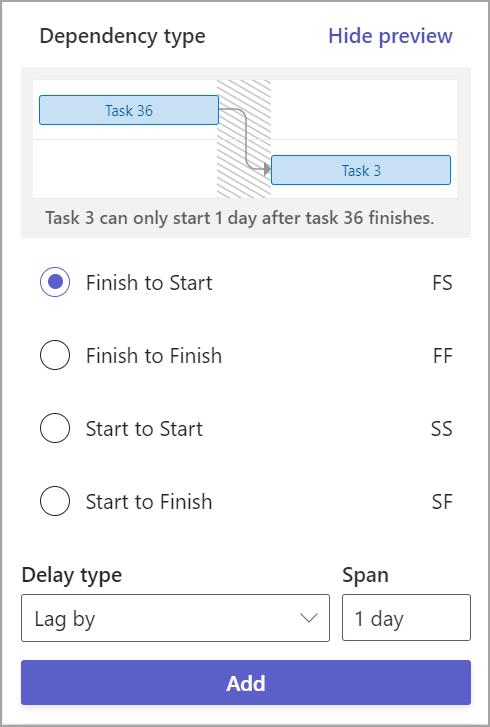
ربط المهام معا عن طريق تحديد التبعيات بينها. باستخدام التبعيات المتقدمة، يمكنك تحديد إنهاء للبدء أو البدء أو البدء أو البدء في الانتهاء أو الانتهاء لإنهاء التبعيات بين أي من مهامك، وسيقوم محرك جدولة Planner تلقائيا بتحديث تواريخ التنفيذ لخطتك استنادا إلى هذه التبعيات.
طريقة عرض الخط الزمني
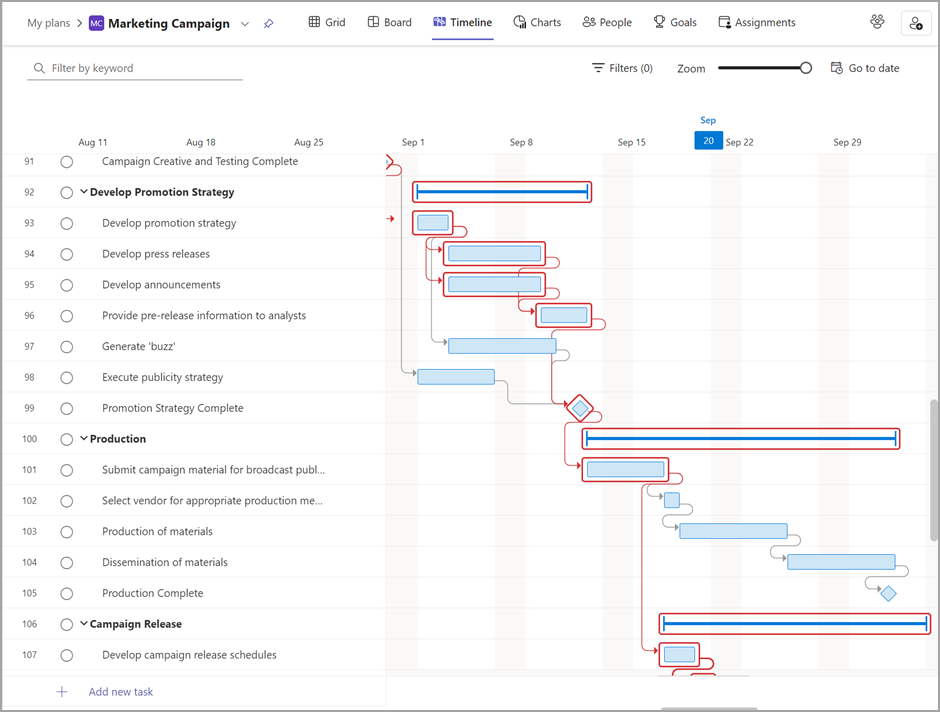
عرض المهام بتنسيق مخطط جانت باستخدام طريقة عرض المخطط الزمني. يتصور المخطط الزمني جميع مهامك وتبعياتك حتى تتمكن من رؤية كيفية وضع جدول المشروع.

المسار الهام
في طريقة عرض المخطط الزمني، يمكنك أيضا رؤية المسار الهام لخطتك، حتى تعرف المهام التي تحدد المخطط الزمني للمشروع وقد تحتاج إلى مزيد من الإشراف.
معالم
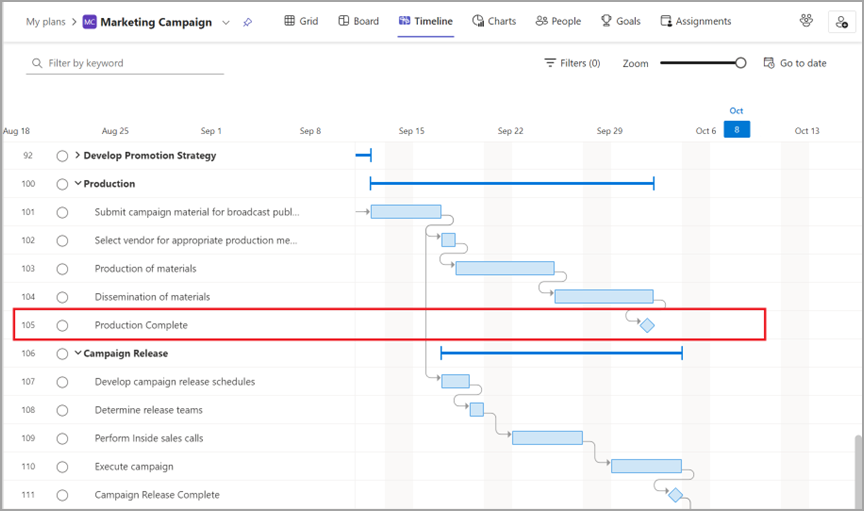
أضف الأحداث الرئيسية إلى خطتك لوضع علامة على نقاط محددة في جدول مشروعك، وتتبع اللحظات المحددة في عملك.
تقويم مخصص
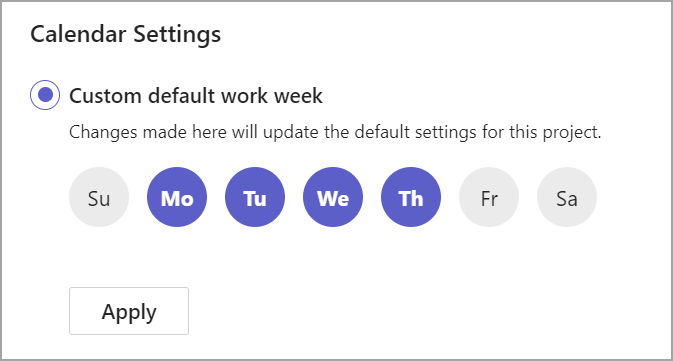
إنشاء تقويمات أسبوع عمل مخصصة لكل خطة.
يتم إنشاء كل خطة باستخدام قالب عمل افتراضي، والذي يستند إلى أسبوع عمل الاثنين إلى الجمعة النموذجي. ومع ذلك، لا تتبع جميع الفرق أسبوع العمل التقليدي هذا وتحتاج إلى طريقة لجدولة مهامها بناء على توفرها الفريد. باستخدام التقويمات المخصصة، يمكنك تحديد الأيام التي تعد جزءا من أسبوع العمل، وسيقوم محرك جدولة Planner تلقائيا بتحديث الخطة لجدولة العمل فقط في تلك الأيام.
طريقة عرض التعيينات
عندما يقوم مدير المشروع بتطوير بنية عمل احتياطية محملة بالموارد (WBS)، يكون التوزيع الخطي للجهد بين الموارد مقبولا عادة كنقطة بداية لتقدير الجهد والتكاليف. ومع ذلك، هناك سيناريوهات حيث سيحتاج رئيس الوزراء إلى أن يكون أكثر دقة في الجهد خلال فترة زمنية معينة لكل مورد (يوم، أسبوع، شهر) لتعكس كيفية تنفيذ العمل بدقة.
تؤثر هذه الدقة على مكونين رئيسيين لتخطيط المشروع: متطلبات الموارد والتقديرات المالية - والتي يمكن تحقيقها باستخدام علامة تبويب التعيينات. للوصول إلى شبكة تحرير contour، حدد Assignments من القائمة ... في رأس العرض.

الحقول المخصصة
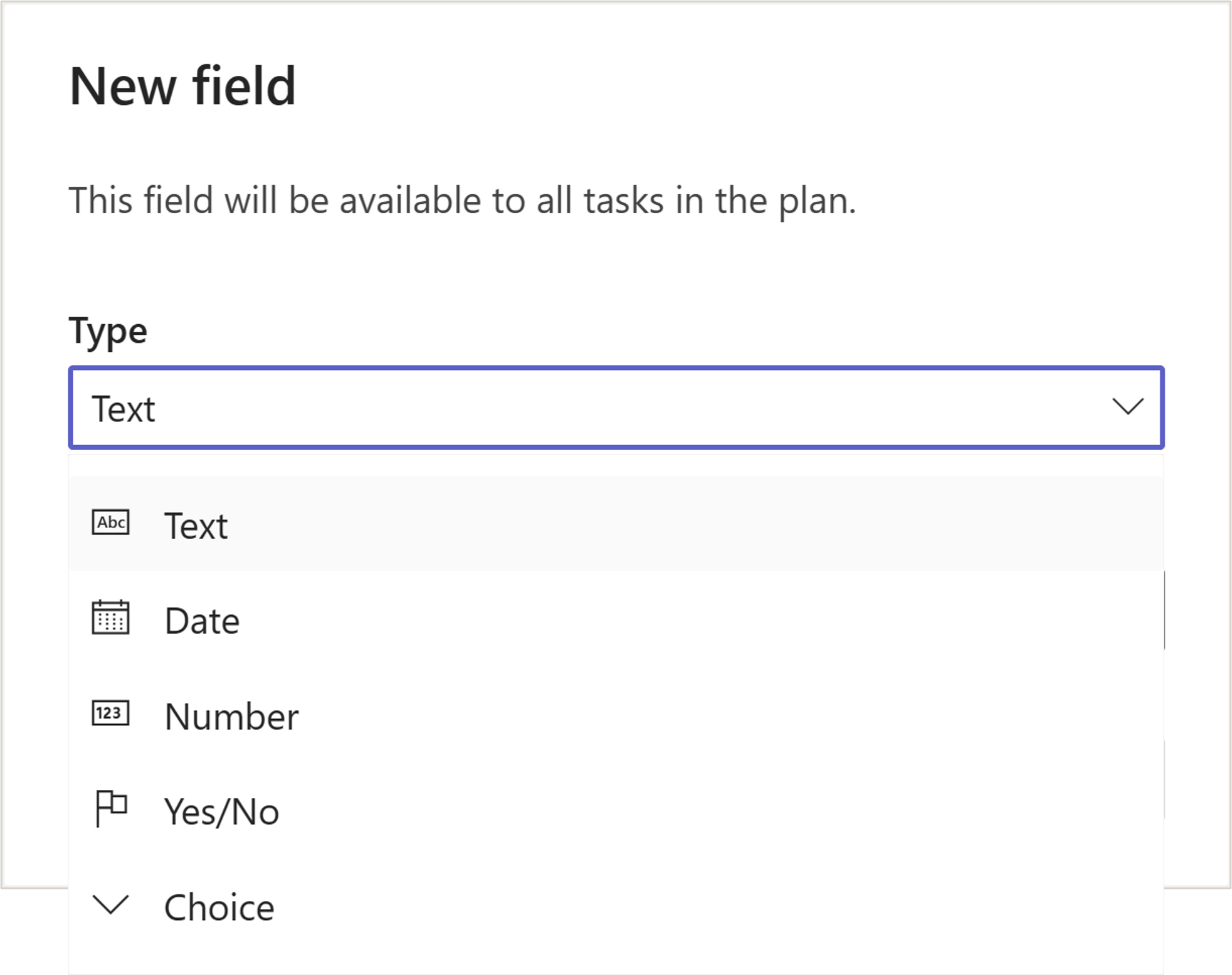
أنشئ ما يصل إلى عشرة حقول جديدة لمساعدتك على تعقب المعلومات المهمة الخاصة بخططك ومهام سير العمل باستخدام حقول مخصصة. اختر من بين خمسة أنواع:
- تدوين ملاحظات قصيرة حول الحالة باستخدام الحقول النصية.
- تعقب المواعيد النهائية الهامة باستخدام حقول التاريخ.
- استخدم حقول الأرقام لإدارة تفاصيل مثل الكميات.
- استخدم حقول نعم/لا لوضع علامة على المهام التي تحتاج إلى متابعة.
- حدد مجموعة من القيم باستخدام الاختيار.
تلميح
اضغط باستمرار على مفتاح Windows واضغط على فاصلة منقوطة لفتح منتقي رموز المشاعر لإضافة الدوائر الملونة.
التلوين الشرطي
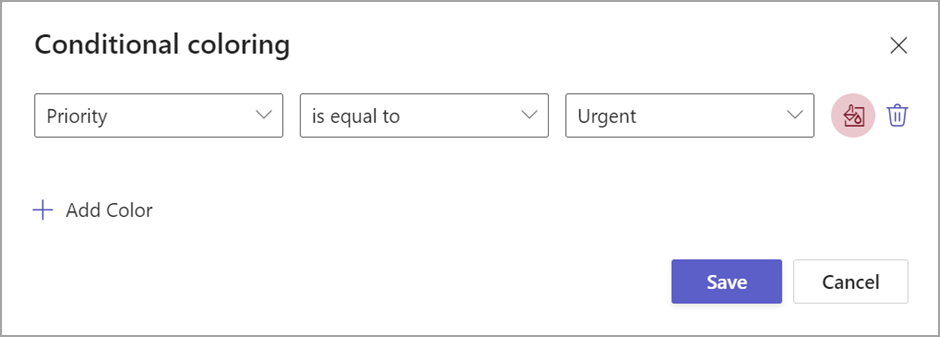
إنشاء قواعد على حقول الخطة المختلفة لتمييز الأنماط في بيانات الخطة بصريا.
المهام الموجزة والفرعية
إنشاء تسلسل هرمي للمهام باستخدام المهام الموجزة والفرعية. باستخدام هذا يمكنك تعقب مراحل مشروعك، وتحديد المهام الكبيرة بمزيد من التفصيل، وتنظيم خطتك بطريقة بسيطة.
