في PowerPoint، يمكنك تغيير تأثير حركة واحد تم تطبيقه على كائن بدلا من آخر، أو تعديل إعدادات الحركة، أو إزالة الحركة من الكائن.
تغيير تأثير حركة
- حدد الكائن الذي يحتوي على تأثير الحركة الذي تريد تغييره.
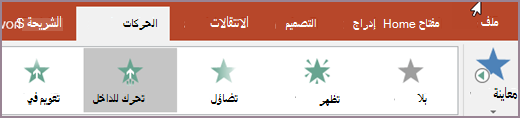
- في علامة التبويب "حركات "، حدد الحركة الجديدة التي تريدها.
إزالة تأثير حركة واحد
يمكنك إزالة تأثيرات الحركة التي سبق أن قمت بتطبيقها على النصوص أو الكائنات (مثل الصور والأشكال ورسومات SmartArt، وما إلى ذلك).
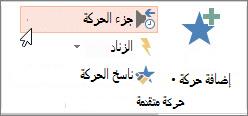
ضمن علامة التبويب "حركات "، حدد "جزء الحركة".
على الشريحة، حدد العنصر المتحرك الذي تريد إزالة التأثير منه.
تلميح
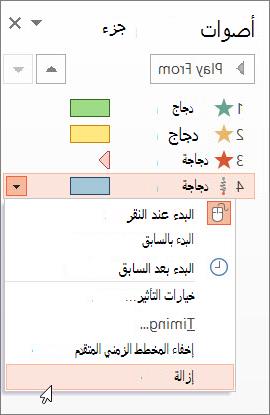
يتم تمييز كل التأثيرات المطبقة على هذا الكائن في "جزء الحركة".
في جزء الحركة، حدد التأثير الذي تريد إزالته، وحدد سهم لأسفل، ثم حدد إزالة.
إزالة أكثر من تأثير أو إزالة كل تأثيرات الحركة
- لإزالة أكثر من تأثير حركة واحد من نص أو عنصر، في جزء الحركة، اضغط على Ctrl، وحدد كل تأثير حركة تريد إزالته، ثم اضغط على Delete.
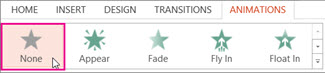
- لإزالة كل تأثيرات الحركة من نص أو عنصر، حدد الكائن الذي تريد إيقاف تشغيل الحركة له. بعد ذلك، في علامة تبويب " حركات "، في معرض تأثيرات الحركة، حدد بلا.
إيقاف تشغيل كل الحركات في عرض تقديمي
على الرغم من أنه لا يمكنك إزالة كافة الحركات من عرض تقديمي بالكامل بتنفيذ خطوة واحدة (يجب إزالة الحركات من كل عنصر على حدة، كما هو موضح أعلاه)، يمكنك تعطيل كافة الحركات في العرض التقديمي.
- ضمن علامة التبويب "عرض الشرائح "، حدد "إعداد عرض الشرائح".
- ضمن خيارات العرض، حدد عرض بدون حركة.
اطلع أيضاً على
إضافة حركة للنصوص أو العناصر
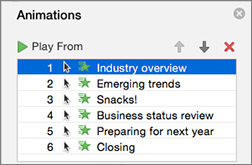
لتغيير تأثير حركة أنشأته أو إزالته، حدد الشريحة المطلوبة، وحدد علامة التبويب " حركات "، ثم استخدم جزء الحركات الموجود على اليسار لتحرير التأثيرات أو إعادة ترتيبها.
تلميح
إذا لم يظهر جزء «الحركات»، فتأكد من وجودك في طريقة العرض «عادي»، ثم حدد «جزء الحركة » في علامة التبويب «حركات ».

في جزء الحركات، يمكنك تنفيذ أيٍ مما يلي:
نقل حركة أو حذفها حدد التأثير في جزء الحركات . في أعلى الجزء، حدد مفاتيح الأسهم لتغيير ترتيب الحركات، أو حدد علامة X الحمراء لحذف حركة.
لحذف كل الحركات من شريحة في وقت واحد، حدد العنصر الأول في القائمة، واضغط باستمرار على المفتاح SHIFT أثناء تحديد العنصر الأخير في القائمة، ثم حدد علامة X الحمراء.

التغيير إلى حركة مختلفة حدد التأثير في جزء " الحركات "، وحدد تأثيرا مختلفا في الشريط على علامة تبويب " حركات ".
إضافة حركة أخرى إلى الكائن نفسه حدد أولا النص أو الكائن على الشريحة (ليس في جزء الحركات )، ثم حدد التأثير الإضافي الذي تريد تطبيقه.
تغيير خصائص التأثير حدد التأثير في جزء الحركات وقم بإجراء التغييرات التي تريدها ضمن "خيارات التأثير".
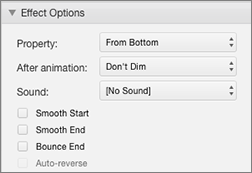
تعتمد الإعدادات المتوفرة هنا على نوع الحركة التي حددتها. يعرض هذا المثال الخيارات للحركة تحرك للداخل.
تغيير توقيت التأثير حدد التأثير في جزء الحركات وقم بإجراء التغييرات التي تريدها ضمن التوقيت. تتضمن الخيارات كيفية تشغيل الحركة، ومدة تشغيلها، وما إذا كنت تريد تأخير بدئها أو تكرارها.
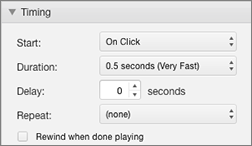
لإنشاء حركات أطول قد يتم تشغيلها مرةً أخرى أثناء العرض التقديمي، يمكنك اختيار إرجاع عند الانتهاء من التشغيل لزيادة سرعة تنفيذ الأشياء قليلاً في المرة الثانية لتشغيلها.
إذا كنت تريد تعطيل الحركات من عرض تقديمي بأكمله، فحدد علامة التبويب عرض الشرائح ، وحدد إعداد عرض الشرائح، ثم حدد عرض بدون حركة.
اطلع أيضاً على
تطبيق تأثيرات حركة متعددة على عنصر واحد
إضافة تأثير الحركة مسار الحركة
إظهار الحركة أو الكلمات كسطر واحد في كل مرة
إضافة الحركة إلى الرموز النقطية كل واحد على حدة
إضافة انتقالات بين الشرائح أو تحريرها أو إزالتها
تغيير تأثير حركة
- حدد الكائن الذي يحتوي على تأثير الحركة الذي تريد تغييره.
- في علامة التبويب "حركات "، حدد الحركة الجديدة التي تريدها.

إزالة تأثير حركة واحد
يمكنك إزالة تأثيرات الحركة التي سبق أن قمت بتطبيقها على النصوص أو الكائنات (مثل الصور والأشكال ورسومات SmartArt، وما إلى ذلك).
ضمن علامة التبويب "حركات "، حدد  "جزء الحركة".
على الشريحة، حدد العنصر المتحرك الذي تريد إزالة التأثير منه.
تلميح
يتم تمييز كل التأثيرات المطبقة على هذا الكائن في جزء الحركة.
في جزء الحركة ، حدد التأثير الذي تريد إزالته. ثم ، على هذا التأثير ، حدد  حذف.
حذف.
إزالة أكثر من تأثير حركة واحد في الوقت نفسه
- ضمن علامة التبويب "حركات "، حدد "جزء الحركة".
- في جزء الحركة ، حدد التأثيرات التي تريد إزالتها بشكل متعدد: اضغط باستمرار على Ctrl أثناء تحديد كل تأثير حركة على حدة.
- في أعلى الجزء، حدد حذف.
تلميح
لإزالة كل تأثيرات الحركة من كائن واحد في الوقت نفسه، يمكنك تحديد العنصر، ثم من علامة تبويب الحركات ، افتح معرض الحركات وحدد بلا.
