يمكنك تحريك النص والصور والأشكال والجداول ورسومات SmartArt والكائنات الأخرى في عرض PowerPoint التقديمي.
يمكن أن تؤدي التأثيرات إلى ظهور عنصر أو اختفائه أو تحريكه. كما يمكن للتأثيرات أن تغيير حجم أو لون العنصر. يمكن أن تستجيب التأثيرات لنقرات الماوس أو الإجراءات الأخرى، مما يضفي عرضك التقديمي شعورا تفاعليا.
إضافة حركات إلى النصوص والصور والأشكال والمزيد في عرضك التقديمي
- حدد العنصر أو النص الذي ترغب في إضافة حركة إليه.
- حدد رسوم متحركة واختر رسماً متحركاً.
- حدد خيارات التأثير واختر تأثيراً.
إدارة الرسوم المتحركة والتأثيرات
توجد طرق مختلفة لبدء تشغيل رسوم متحركة في عرضك التقديمي:
-
عند النقر: ابدأ بتشغيل رسم متحرك عند النقر فوق الشريحة.
-
مع السابق: قم بتشغيل رسم متحرك أثناء تشغيل رسوم متحركة سابقة بالتسلسل.
-
بعد السابق: ابدأ بتشغيل رسم متحرك مباشرة بعد انتهاء الرسم المتحرك السابق.
-
المدة: إطالة مدة التأثير أو تقصيرها.
-
تأخير: إضافة الوقت قبل تشغيل التأثير.
إضافة المزيد من التأثيرات للرسم المتحرك
- حدد عنصر أو نص يحتوي على رسم متحرك.
- حدد إضافة رسم متحرك واختر واحد منها.
تغيير ترتيب الرسوم المتحركة
حدد أداة تحديد الرسوم المتحركة.
حدد الخيار الذي تريده:
-
النقل سابقاً: اجعل رسماً متحركاً يتقدم في تسلسل الظهور.
-
النقل لاحقاً: اجعل رسماً متحركاً يتأخر في تسلسل الظهور.
إضافة رسوم متحركة إلى عناصر مجمعة
يمكنك إضافة رسوم متحركة إلى العناصر المجمعة والنصوص والمزيد.
- اضغط على Ctrl وحدد العناصر المطلوبة.
- حددمجموعة>تنسيق> الشكللتجميع العناصر معا.
- حدد رسوم متحركة واختر رسماً متحركاً.
لإضافة حركة إلى نص أو عنصر أو مخطط
حدد العنصر الذي تريد إضافة الحركة إليه، وحدد علامة التبويب " حركات "، ثم اختر أحد الخيارات التالية:
|
إذا أردت أن |
انقر هنا فوق علامة التبويب "حركات" على الشريط |
| يظهر العنصر على الشريحة |
 (حدد السهم إلى اليمين لعرض المزيد من الخيارات)
 |
| يتلقى العنصر توكيداً |

|
| يخرج العنصر من الشريحة |

|
| يتبع العنصر مساراً محدداً |

|
يمكنك تطبيق أكثر من حركة واحدة على كائن واحد. ما عليك سوى تحديد الكائن مرة أخرى وتطبيق تأثير إضافي.
يتم تمثيل كل تأثير حركة على الشريحة باستخدام رقم  الموجودة بجانب الكائن، مما يشير إلى الترتيب الذي سيتم تشغيل هذا التأثير من خلاله. وإذا تم تعيين تشغيل تأثيري حركة في الوقت نفسه، فسيتم تمثيلهما باستخدام مكدس ذي تعداد رقمي
  .
.
تحرير تأثيرات الحركة
لتغيير تأثيرات الحركة أو إزالتها أو إعادة ترتيبها:
حدد الشريحة التي تريدها، ثم حدد رقم تأثير الحركة الذي تريد مراجعته، ثم حدد رقم تأثير الحركة الذي تريد مراجعته.
تعرض الحركات إلى اليسار كل الحركات المطبقة على الشريحة.

في هذا القسم يمكنك:
إعادة ترتيب الحركات أو إزالتها في تشغيل من
تغيير كيفية عمل الحركة أو إضافة صوت في خيارات التأثير
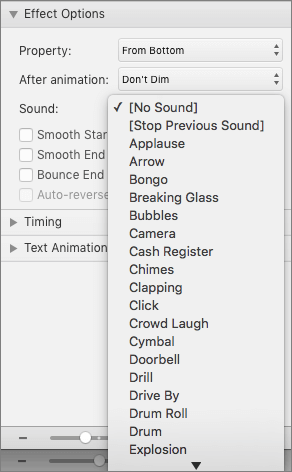
تغيير كيفية بدء الحركة ومدة تشغيلها في التوقيت

اختر تشغيل من لمعاينة تغييراتك.
إضافة حركات إلى النصوص والصور والأشكال والمزيد في عرضك التقديمي
- حدد العنصر أو النص الذي ترغب في إضافة حركة إليه.
- حدد علامة التبويب حركات، ثم اختر تأثير حركة.
- حدد "خيارات التأثير"، ثم اختر تأثيرا.
إدارة الرسوم المتحركة والتأثيرات
يوفر لك خيار البدء على علامة التبويب حركات طرقا مختلفة لبدء تأثيرات الحركة في العرض التقديمي:
-
عند النقر: يبدأ تأثير الحركة عند النقر فوق الشريحة.
-
مع السابق: يتم تشغيل تأثير الحركة في الوقت نفسه الذي يتم فيه تشغيل الحركة السابقة في تسلسلك.
-
بعد السابق: يبدأ تأثير الحركة مباشرة بعد حدوث السابق.
هناك خياران إضافيان متعلقان بالتوقيت على علامة التبويب " حركات ":
-
المدة: تتيح لك إطالة تأثير الحركة أو تقصيره.
-
التأخير: يتيح لك إضافة الوقت قبل تشغيل تأثير الحركة.
إضافة المزيد من التأثيرات إلى عنصر
- ضمن علامة التبويب "حركات "، حدد
 "جزء الحركة".
- حدد الكائن الذي تريد إضافة تأثير إليه.
- في أعلى جزء الحركة، حدد إضافة.
تتم إضافة التأثير الجديد إلى نهاية قائمة التأثيرات. يتم تسميته على اسم الكائن. يعين PowerPoint له تلقائيا تأثيرا افتراضيا، مثل التلاشي.
- حدد التأثير الجديد لفتحه. ثم حدد تأثير الحركة الذي تريد تعيينه إليه، واضبط البدءوالمدةوالتأخير، كما تقتضي الحاجة.
تغيير ترتيب الرسوم المتحركة
ضمن علامة التبويب "حركات "، حدد "جزء الحركة".
تأثيرات الحركة مدرجة بالترتيب.
حدد تأثير الحركة الذي تريد نقله.
انقر باستمرار، ثم اسحبه للأعلى أو للأسفل لوضعه في الموضع المناسب في القائمة.
يبين لك خط أفقي رفيع وأحمر المكان حيث يمكنك وضع التأثير في القائمة. حرر زر الماوس لوضع العنصر في تلك الفتحة.
تلميح
يمكنك الضغط على Ctrl+Z للتراجع عن خطوة غير مقصودة.
إضافة رسوم متحركة إلى عناصر مجمعة
يمكنك إضافة تأثير حركة إلى العناصر المجمعة والنصوص والمزيد.
- اضغط على Ctrl وحدد العناصر المطلوبة.
- حدد
 " ضمن علامة التبويب "شكل".المجموعة>قم بالتجميع لتجميع العناصر معا.
- حدد علامة التبويب حركات، ثم حدد تأثير حركة.
اطلع أيضاً على
تغيير تأثيرات الحركة أو إزالتها
إظهار الكلمات كسطر واحد في كل مرة
إضافة الحركة إلى الرموز النقطية كل واحد على حدة
جعل النص يُظهر سطراً واحداً أو كلمةً واحدةً أو حرفاً واحداً في كل مرة
إضافة صورة GIF المتحركة إلى شريحة
تطبيق تأثيرات حركة متعددة على عنصر واحد
إضافة تأثير الحركة مسار الحركة
تأثيرات رسوم متحركة ثلاثية الأبعاد في PowerPoint
الانتقالات بين الشرائح
الفرق بين الرسوم المتحركة والانتقالات
