
يعمل Designer على تحسين الشرائح لمشتركي Microsoft 365 من خلال إنشاء أفكار تصميمية للاختيار من بينها تلقائيا.
أثناء وضع المحتوى في شريحة، يعمل "المصمم" في الخلفية لمطابقة هذا المحتوى مع التخطيطات ذات التصميمات المحترفة.
الحصول على اقتراحات التصميم
في PowerPoint، يمكنك الحصول على أفكار التصميم في أي وقت. في علامة التبويب تصميم ، حدد
 اقتراحات التصميم.
يتم تشغيل اقتراحات التصميم بشكل افتراضي، ولكن في المرة الأولى التي تحاول فيها Designer، قد تظهر مطالبة تطلب الإذن الخاص بك لتوفير أفكار التصميم لك.
إذا لم تكن متأكدا من أنه قيد التشغيل، فانتقل إلى علامة التبويب ملف ، وحدد حساب، وضمن خصوصية الحساب ، حدد إدارة الإعدادات. حدد المربع لتشغيل التجارب المتصلة الاختيارية.
ملاحظة
تلتزم Microsoft بالمساعدة في حماية الأمان والخصوصية أثناء استخدام Designer. لمعرفة المزيد، راجع بيان خصوصية Microsoft.
إذا لم يكن قيد التشغيل، فاختر خيارات من علامة التبويب ملف. في علامة التبويب عام ، حدد إظهار الاقتراحات تلقائياوإظهار الاقتراحات تلقائيا عند إنشاء عرض تقديمي جديد.
انتقل إلى الجزء " اقتراحات التصميم" على الجانب الأيمن من النافذة وابحث في أفكار التصميم
حدد التصميم الذي تريده ويتم تغيير الشريحة وفقا لذلك. للخروج من جزء اقتراحات التصميم دون إجراء أي تغييرات، حدد X في الزاوية العلوية اليمنى من الجزء.
يمكنك أيضا تحديد فكرة أخرى من الجزء أو العودة إلى تصميم الشريحة الأصلي. اضغط على Ctrl+Z للتراجع عن تغيير التصميم الذي حددته للتو.
استكشاف Designer
تعرف على المزيد حول الميزات المختلفة في Designer لرفع مستوى العروض التقديمية. يمكنك بسهولة إضافة صورة إلى شريحة العنوان والحصول على تصميم متماسك عبر الشرائح. يمكنك استخدام رسومات SmartArt لتحويل النص إلى مرئيات جذابة. Designer، يبحث عن المصطلحات الرئيسية التي تحتوي على رسومات توضيحية ويعرض المرئيات ذات الصلة في تخطيطات مختلفة. تعرف على الميزات الأخرى التي Designer تقديمها.

صورة شريحة عنوان ونظام تصميم
عند بدء عرض تقديمي فارغ وإضافة نص إلى الشريحة، يقترح Designer صورا عالية الجودة تتوافق مع محتوى الشريحة. كما يوصي بمخطط ألوان يسير بشكل جيد مع الصورة التي تختارها. يتم احتواء جميع الشرائح في العرض التقديمي معا بشكل مرئي.

تخطيطات احترافية
Designer يكتشف الصور أو المخططات أو الجداول على شريحة ويمنحك عدة اقتراحات لترتيبها في تخطيط متماسك وجذاب.
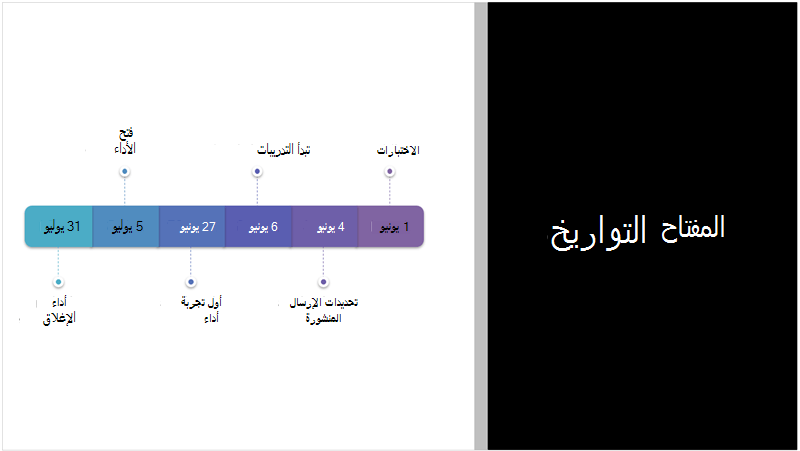
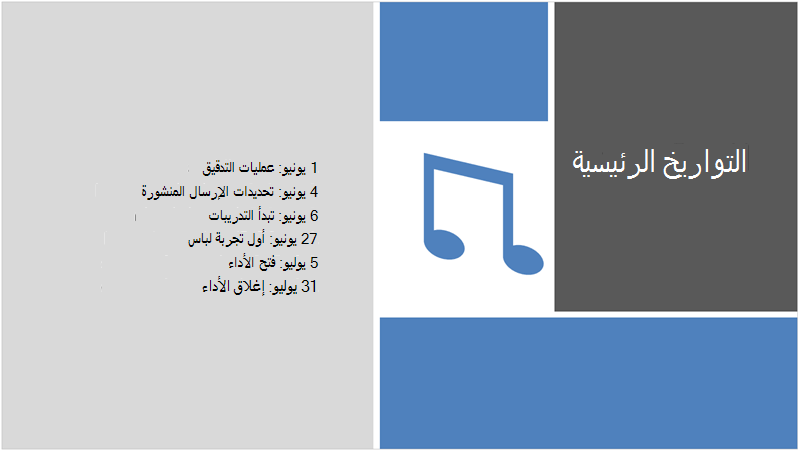
المزيد من المرئيات، نص أقل
هل لديك الكثير من النص على الشريحة؟ يمكن Designer تحويل النص مثل القوائم أو العمليات أو المخططات الزمنية إلى رسم قابل للقراءة بسهولة. تعرف على المزيد حول رسم SmartArt.
رسومات توضيحية
تبحث Designer عن المصطلحات والمفاهيم الرئيسية التي تحتوي على رسومات توضيحية لها وتعرضها في تخطيطات مختلفة. الرسوم التوضيحية من مكتبة أيقونات Microsoft 365.
إدارة Designer
إذا كنت لا تريد أن يقدم Designer الاقتراحات تلقائيا:
- في علامة التبويب ملف ، حدد خيارات في أسفل الجزء.
- في علامة التبويب عام ، قم بالتمرير إلى اقتراحات التصميم وقم بإلغاء تحديد خانة الاختيار إظهار الاقتراحات تلقائيا .
متطلبات اقتراحات التصميم لنظام التشغيل Windows

|
هذه ميزة Microsoft 365 للمشترك فقط. العثور على الإصدار |
|---|---|
| تصميم أفكار لصورة واحدة ينطبق على: |
PowerPoint لـ Microsoft 365 القناة الحالية: الإصدار 1511 أو أحدث قناة المؤسسة نصف السنوية: الإصدار 1602 أو أحدث |
| صور متعددة واستخراج الألوان والتعرف على الوجه ينطبق على: |
PowerPoint لـ Microsoft 365 القناة الحالية: الإصدار 1603 أو أحدث قناة المؤسسة نصف السنوية: الإصدار 1605 أو أحدث |
| تحويل القوائم إلى رسومات SmartArt ينطبق على: |
PowerPoint لـ Microsoft 365 القناة الحالية: الإصدار 1609 أو أحدث قناة المؤسسة نصف السنوية: الإصدار 1701 أو أحدث |
| أفكار التصميم للقوائم الموجهة نحو العمل ينطبق على: |
PowerPoint لـ Microsoft 365 القناة الحالية: الإصدار 1702 أو أحدث قناة المؤسسة نصف السنوية: الإصدار 1708 أو أحدث |
| أفكار التصميم حيث تحل الأيقونات محل النص ينطبق على: |
PowerPoint لـ Microsoft 365 القناة الحالية: الإصدار 1612 أو أحدث قناة المؤسسة نصف السنوية: غير متوفر بعد |
| أفكار التصميم للمخططات ينطبق على: |
PowerPoint لـ Microsoft 365 القناة الحالية: الإصدار 1705 أو أحدث قناة المؤسسة نصف السنوية: الإصدار 1803 أو أحدث |
| أفكار التصميم للخطوط الزمنية ينطبق على: |
PowerPoint لـ Microsoft 365 القناة الحالية: الإصدار 1707 أو أحدث قناة المؤسسة نصف السنوية: الإصدار 1803 أو أحدث |
| أفكار التصميم لتحويل النص إلى أيقونات + رسومات SmartArt ينطبق على: |
PowerPoint لـ Microsoft 365 |
| تصميم أفكار للمحتوى المرسوم بالحبر ينطبق على: |
PowerPoint لـ Microsoft 365 القناة الحالية: الإصدار 1812 أو أحدث قناة المؤسسة نصف السنوية: غير متوفر بعد |
استكشاف الأخطاء وإصلاحها ل Microsoft 365
إذا كنت تواجه مشكلة في Designer مع PowerPoint في Microsoft 365، فهناك بعض الأشياء التي يمكنك تجربتها.
ماذا لو لم يظهر الزر اقتراحات التصميم؟
إذا لم يظهر الزر اقتراح التصميم، فإليك بعض الأشياء التي يجب مراجعتها.
لا تتوفر اقتراحات التصميم إلا لمشتركي Microsoft 365
على إصدارات سطح المكتب من PowerPoint، يحصل المشتركون فقط على اقتراحات التصميم. لتجربة اشتراك Microsoft 365 أو شراؤه، راجع Microsoft 365.
في PowerPoint على الويب، تتوفر اقتراحات التصميم للجميع.
لا تتضمن حزمة اشتراك Microsoft 365 واحدة أفكار التصميم: Office 365 ألمانيا.
تشغيل تجارب Office المتصلة
لاستخدام Designer، تأكد من تشغيل "التجارب المتصلة" في Office. في علامة التبويب ملف ، حدد حساب، وضمن خصوصية الحساب اختر إدارة الإعدادات. ضمن التجارب المتصلة الاختيارية، حدد خانة الاختيار تشغيل التجارب المتصلة الاختيارية. لمزيد من المعلومات، راجع تمكين الخدمات الذكية وتعطيلها.

ربما قام المسؤول بإيقاف تشغيل Designer
Designer هي ميزة لمشتركي Microsoft 365، ولكن بعض المؤسسات تقوم بإيقاف تشغيل الميزة. إذا كان لديك اشتراك Microsoft 365 ولكنك لا ترى زر اقتراحات التصميم، اسأل قسم تكنولوجيا المعلومات.
إعادة تثبيت Office للحصول على ميزات المشترك
إذا قمت بالترقية من Microsoft 365 إلى اشتراك Microsoft 365، فستحتاج إلى إلغاء تثبيت Microsoft 365 ثم إعادة التثبيت للحصول على ميزات المشترك. راجع الإرشادات الواردة في هذه المقالات:
أعد تشغيل التطبيق للحصول على Designer
في بعض الأحيان يجد المستخدمون أنه في المرة الأولى التي يبدأون فيها تشغيل PowerPoint بعد تثبيت Microsoft 365، الزر "اقتراحات التصميم" غير متوفر. تؤدي إعادة تشغيل التطبيق إلى إصلاح هذه المشكلة.
ماذا لو قمت بتحديد الزر اقتراحات التصميم ولم تكن هناك اقتراحات؟
إذا لم تتمكن من رؤية أي اقتراحات عند تحديد الزر اقتراحات التصميم ، فإليك بعض الأشياء التي يجب التحقق منها.
- قد لا تكون متصلا بالإنترنت. تأكد من أن لديك اتصالا نشطا بالإنترنت وحاول مرة أخرى. Designer عبر الإنترنت للحصول على أفكار التصميم.
- استخدم نسقا يأتي مع PowerPoint (وليس نسقا مخصصا أو نسقا قمت بتنزيله من مكان آخر).
لا توجد اقتراحات تصميم للشريحة مع الصور
- تأكد من تطبيقتخطيط شريحةمحتوى العنوان أو العنوان + على الشريحة.
- لا تستخدم أي كائنات أو أشكال إضافية على الشريحة نفسها مثل صورتك.
- استخدم أربع صور كحد أقصى (.jpg أو .png أو .gif أو .bmp) لكل شريحة، وتأكد من أن حجمها أكبر من 200 × 200 بكسل.
لا توجد اقتراحات تصميم للشرائح المستندة إلى العملية
تأكد من تطبيق تخطيط شريحة محتوى العنوان + على الشريحة.
لا تستخدم أي صور أو كائنات أو أشكال إضافية على الشريحة نفسها مثل نص العملية.
نظرا لأن Designer خدمة جديدة نسبيا، فإنها لا تزال تتعلم حيلا جديدة. إذا لم تتمكن Designer من إنشاء خيارات عالية الجودة لك، فلن تظهر أي خيارات على الإطلاق. نحن نعمل بجد لكي نتمكن من إنشاء أفكار تصميمية رائعة لمزيد من أنواع المحتوى الخاص بك.
وبطبيعة الحال، إذا لم تجد اقتراحات التصميم مفيدة، يمكنك إيقاف تشغيلها عن طريق الانتقال إلى علامة التبويب ملف ، وتحديد خيارات وعلى علامة التبويب عام ، ومسح خانة الاختيار إظهار أفكار التصميم تلقائيا .
يقوم شخص آخر بالتحرير
إذا كنت تشارك في تأليف عرض تقديمي مع شخص آخر وكان أكثر من شخص واحد يقوم بتحرير شريحة واحدة بشكل نشط في وقت واحد، فلن يقدم Designer اقتراحات التصميم على تلك الشريحة.
عندما يقوم مستخدم واحد بتحرير شريحة، Designer يستأنف اقتراح التصميمات استجابة للإجراءات المحددة التي يتخذها المستخدم، مثل إدراج صورة.
لا توجد أفكار تصميمية للشرائح التي تحتوي على مربعات شكل أو نص
يتعذر على Designer اقتراح اقتراحات التصميم عندما تحتوي الشريحة على شكل أو مربع نص مرسوم عليها. يمكنك الحصول على الصور والنص في عنصر نائب.
ماذا لو كان الزر اقتراحات التصميم رمادي اللون؟
إذا كان بإمكانك رؤية الزر اقتراحات التصميم على الشريط ولكنه رمادي اللون، فإليك بعض الأشياء التي يجب التحقق منها:
- قد لا تكون متصلا بالإنترنت. تأكد من أن لديك اتصالا نشطا بالإنترنت وحاول مرة أخرى.
- لم يتم تحديد شريحة واحدة. قد يكون هذا هو الحال عند تحديد شرائح متعددة في جزء الصور المصغرة للشرائح في طريقة العرض عادي ، أو عندما يكون التركيز في جزء الصور المصغرة بين شريحتين. كما هو الحال عند تحديد جزء الملاحظات أو عندما تكون في طريقة عرض الشرائح بدلا من طريقة العرض عادي .


