
يتيح لك تمييز النص في PowerPoint 2019 والإصدارات الأحدث وضع علامة على النص باللون الأصفر أو لون قلم تمييز آخر. (تتوفر هذه الميزة على كل من Windows وmacOS، وهي متوفرة في المستعرض في PowerPoint على الويب.)

|
إذا لم يظهر لون تمييز النص على علامة التبويب الشريط الرئيسي على الشريط، اقرأ المتطلبات أدناه للحصول على مزيد من التفاصيل. على علامة التبويب الشريط الرئيسي على الشريط، اقرأ المتطلبات أدناه للحصول على مزيد من التفاصيل. |
|---|
تمييز جزء واحد من النص
حدد النص الذي تريد تمييزه.
في علامة التبويب الصفحة الرئيسية، حدد السهم الموجود بجانب لون تمييز النص
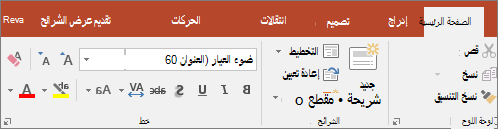
اختر لونا. سيتم تمييز النص الذي حددته باللون الذي اخترته.
تمييز أجزاء متعددة من النص غير المتجاورة
مع عدم تحديد أي نص على الشريحة، على علامة التبويب الصفحة الرئيسية، حدد السهم الموجود بجانب لون تمييز النص
اختر لونا، ثم حرك مؤشر الماوس فوق منطقة النص في الشريحة.
يتغير مؤشر الماوس إلى قلم تمييز. .
.حدد كل جزء من النص الذي تريد تمييزه.
عند الانتهاء من التمييز، اضغط على مفتاح الخروج Esc على لوحة المفاتيح لإيقاف تشغيل قلم التمييز.
إزالة التمييز من النص
- حدد النص المميز.
- على علامة التبويب الصفحة الرئيسية ، حدد السهم الموجود بجانب لون تمييز النص وانقر فوق بلا لون.
طرق أخرى لتمييزها
فيما يلي طريقتان أخريان للتأكيد على شيء ما على الشاشة أثناء تقديم العرض:
- تحويل الماوس إلى مؤشر ليزر للفت الانتباه إلى شيء ما على شريحة
- تكبير جزء من الشريحة على الشاشة عند استخدام طريقة عرض مقدم العرض
متطلبات تمييز النص
|
|
ينطبق على: |
|---|---|
| PowerPoint لـ Microsoft 365 التحديث الحالي: الإصدار 1606 أو أحدث Semi-Annual قناة المؤسسة: الإصدار 1701 أو أحدث PowerPoint 2024 PowerPoint 2021 PowerPoint 2019 العثور على إصدار Office الذي تستخدمه |
|
| Windows البحث عن إصدار Windows |


