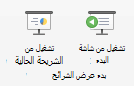
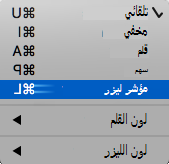
عند تقديم عرض تقديمي، يمكنك تحويل الماوس إلى مؤشر ليزر للفت الانتباه إلى شيء ما على شريحة.
تشغيل مؤشر الليزر
قم بتنفيذ أحد الإجراءات التالية:
لاستخدام مؤشر الليزر في طريقة العرض "عرض الشرائح": في علامة التبويب "عرض الشرائح "، انقر فوق " من البداية " أو "من الشريحة الحالية " لبدء عرض الشرائح.

لاستخدام مؤشر الليزر في طريقة عرض القراءة:على علامة التبويب " عرض "، انقر فوق "طريقة عرض القراءة".

اضغط باستمرار على المفتاح Ctrl، ثم انقر واسحب زر الماوس الأيسر للإشارة إلى المحتويات الموجودة على الشريحة والتي تريد جذب الانتباه إليها.
تلميح
إذا أردت أن يرى الجمهور مؤشر الليزر وليس مؤشر الماوس، فتأكد من الضغط باستمرار على Ctrl قبل تحريك الماوس لإبقاء مؤشر الماوس مخفيا.
تغيير لون مؤشر الليزر
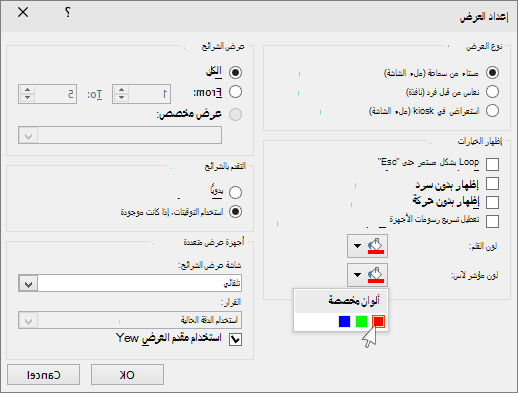
بشكل افتراضي، يكون لون المؤشر أحمر، ولكن يتوفر أيضا الأخضر والأزرق. لتغيير لون مؤشر الليزر، قم بما يلي:
ضمن علامة التبويب عرض الشرائح، في مجموعة إعداد، انقر فوق إعداد عرض الشرائح.
في مربع الحوار "إعداد العرض"، ضمن إظهار الخيارات، حدد اللون الذي تريده من قائمة ألوان مؤشر الليزر، ثم انقر فوق موافق.
تسجيل حركات مؤشر ماوس الليزر
(للحصول على التفاصيل الكاملة حول تسجيل عروض الشرائح وتوقيتها، راجع تسجيل عرض الشرائح مع توقيتات السرد والشرائح.)
لتسجيل حركات مؤشر الليزر لتحسين عرض شرائح يستند إلى الويب أو ذاتي التشغيل، قم بما يلي:
ضمن علامة التبويب "عرض الشرائح"، في المجموعة "إعداد"، أشر إلى السهم الموجود بجانب "سجل".
انقر فوق إما من البداية... (تسجيل من البداية) أو من الشريحة الحالية... (سجل من هذه الشريحة)، استنادا إلى المكان الذي تريد بدء تسجيل عرض الشرائح فيه.في مربع الحوار "تسجيل عرض الشرائح "، حدد خانة الاختيار "السرد ومؤشر الليزر ".
انقر فوق بدء التسجيل.
تلميح
لإيقاف السرد مؤقتا، في مربع التسجيل ، انقر فوق إيقاف مؤقت. للاستئناف، انقر فوق استئناف التسجيل.
اضغط باستمرار على المفتاح Ctrl، ثم انقر واسحب بزر الماوس الأيسر للإشارة إلى المحتويات الموجودة على الشريحة والتي تريد جذب الانتباه إليها.
للانتقال إلى الشريحة التالية، حرر Ctrl ثم انقر بزر الماوس الأيسر.
لإنهاء تسجيل عرض الشرائح، انقر بزر الماوس الأيمن فوق الشريحة، ثم انقر فوق "إنهاء عرض الشرائح".
يتم تلقائيا حفظ توقيتات عرض الشرائح التي تم تسجيلها، ويظهر عرض الشرائح في طريقة العرض "فارز الشرائح" مع التوقيتات أسفل كل شريحة.لعرض حركات المؤشر والتوقيتات التي قمت بتسجيلها للتو، ضمن علامة التبويب "عرض الشرائح" ، في المجموعة "بدء عرض الشرائح "، انقر فوق إما من البداية أو من الشريحة الحالية.
لإعادة القيام بحركات المؤشر أو توقيتات الشرائح، ما عليك سوى تكرار هذه الخطوات.
تشغيل المؤشر أو إيقاف تشغيله
يتم تعيين المؤشر إلى تلقائي، ما يعني أنه يتم إخفاؤه تلقائيا بعد ثلاث ثوان من عدم النشاط. يظهر المؤشر مرة أخرى عندما تحرك الماوس.
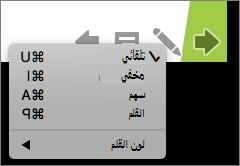
أثناء عرض الشرائح، في الزاوية السفلية اليمنى من الشريحة، حدد  ثم حدد أحد الخيارات التالية:
| من أجل | تحديد |
|---|---|
| إظهار المؤشر تلقائيا | تلقائي |
| إخفاء المؤشر دوما | مخفي |
| إظهار المؤشر دوما | خيارات الأسهم |
| الكتابة على الشرائح | قلم |
| تحديد لون الحبر للقلم | لون الحبر |