عندما تقوم بإنشاء العرض تقديمي، يمكنك إضافة ملاحظات المتحدث للإشارة إلى وقت لاحق أثناء تقديم عرض الشرائح أمام الحضور.
أثناء العرض التقديمي، تكون ملاحظات المتحدث مرئية على جهاز العرض، ولكن غير مرئية للجمهور. وبالتالي جزء الملاحظات هو أفضل مكان لتخزين نقاط النقاش التي تريد الإشارة إليها عند تقديم العرض التقديمي.
إضافة الملاحظات أثناء إنشاء العرض التقديمي
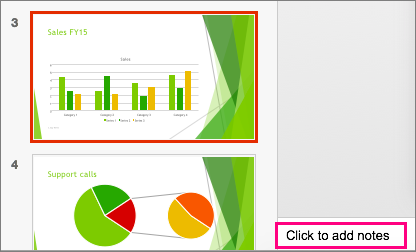
جزء الملاحظات هو عبارة عن مربع يظهر أسفل كل شريحة. (موضحة باللون الأرجواني في الصورة أدناه.) سيطالبك جزء ملاحظات فارغة بمحتوى نص يقول " انقر لإضافة ملاحظات". اكتب ملاحظات المتحدث هناك. إذا لم تتمكن من رؤية جزء الملاحظات أو كان مصغرا بالكامل، فانقر فوق الملاحظات على شريط المهام في أسفل نافذة PowerPoint (والتي تم أيضا وضع علامة عليها باللون الأرجواني في الصورة أدناه).
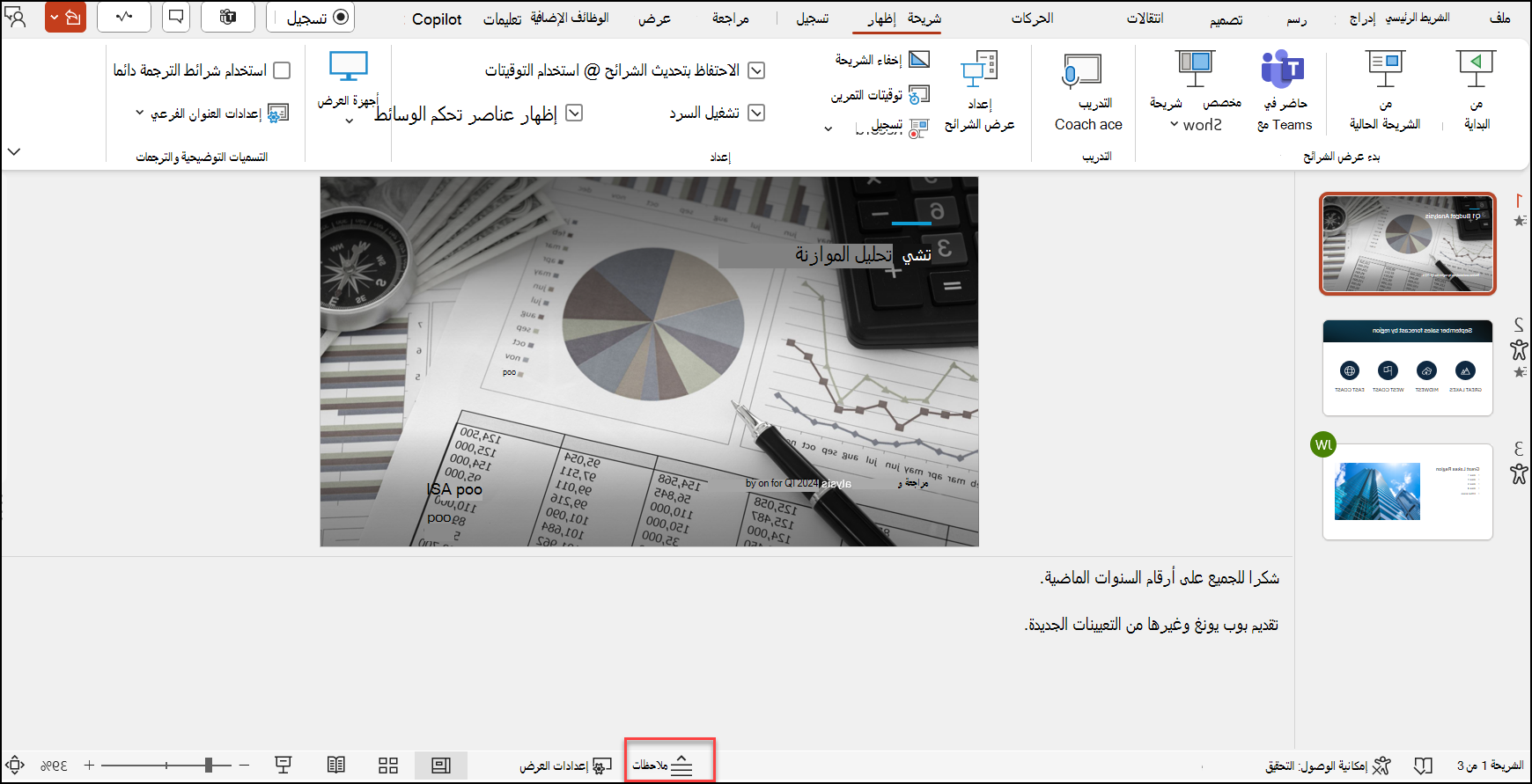 إذا تجاوزت الملاحظات الطول المخصص لجزء الملاحظات، يظهر شريط تمرير عمودي جانب الجزء. يمكنك أيضاً تكبير حجم جزء الملاحظات عن طريق الإشارة بالماوس في السطر العلوي للجزء ثم سحب إلى أعلى بعد أن يتحول المؤشر إلى سهم ذي رأسين.
مظهر الملاحظات في طريقة عرض "مقدم العرض"
تلميح
يمكنك إضافة ملاحظات إما أثناء التقديم أو مباشرة من طريقة عرض مقدم العرض أو أثناء تحرير العرض التقديمي. للحصول على معلومات حول كيفية إضافة ملاحظات المتحدث أثناء تحرير العرض التقديمي، راجع إضافة ملاحظات المحاضر إلى الشرائح.
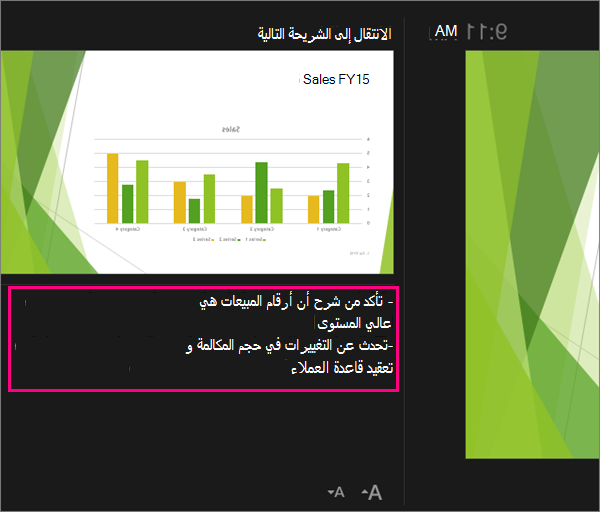
عندما يكون الكمبيوتر متصلا ببروجيكتور وتبدأ تشغيل عرض الشرائح  ، تظهر طريقة عرض مقدم العرض على شاشة الكمبيوتر، بينما لا تظهر سوى الشرائح على شاشة البروجيكتور. في طريقة العرض " مقدم العرض" يمكنك رؤية ملاحظاتك أثناء تقديمك للعرض، بينما لن يرى الجمهور سوى الشرائح:
 تظهر الملاحظات في جزء على اليسار. إذا كنت بحاجة إلى إضافة شيء ما أو حذفه، فانقر ببساطة في مربع النص لتحريره. يلتف النص تلقائياً، وسيظهر شريط تمرير عمودي إذا لزم الأمر. يمكنك أيضاً تغيير حجم النص في جزء "الملاحظات" باستخدام الزرين في أسفل الزاوية اليمنى من جزء "الملاحظات":
 " طريقة عرض مقدم العرض ليست شيء ما يجب عليك إنشاؤه. يقوم PowerPoint بتجميع الملاحظات التي كتبتها لكل شريحة وإقرانها باستخدام مجموعة من عناصر التحكم للتنقل عبر العرض التقديمي.
بشكل افتراضي، يكون PowerPoint معينا لاستخدام طريقة عرض مقدم العرض عندما تقوم بتشغيل عرض شرائح. يمكنك تغيير هذا الإعداد من علامة التبويب عرض الشرائح في شريط PowerPoint:
 قراءة ابدأ العرض التقديمي واطلع على ملاحظاتك في طريقة عرض "مقدم العرض " للحصول على مزيد من التفاصيل حول كيفية مشاهدة طريقة عرض مقدم العرض واستخدامها.
طباعة ملاحظات المتحدث
اطلع على طباعة الشرائح مع أو بدون ملاحظات المتحدث
اطلع أيضاً على
طباعة الشرائح مع أو بدون ملاحظات المتحدث