يوفر استخدام "طريقة عرض مقدم العرض" طريقةً رائعةً لمشاهدة العرض التقديمي تزامناً مع إظهار ملاحظات المحاضر على كمبيوتر (الكمبيوتر المحمول مثلاً)، في حين تظهر الشرائح فقط على الشاشة التي يراها الجمهور (الشاشة الكبيرة التي تعرض عليها).
إذا كنت تستخدم إصدارا أحدث من PowerPoint، فما عليك سوى توصيل أجهزة العرض وإعداد PowerPoint لعرض مقدم العرض تلقائيا لك.
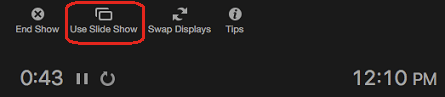
- إذا ظهرت طريقة العرض "مقدم العرض" في الشاشة الخطأ، يمكنك تبديل العرض بسرعة.
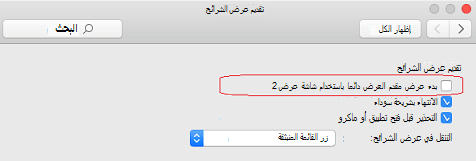
- في حالة عدم الرغبة في استخدام طريقة العرض "مقدم العرض"، يمكنك إيقاف تشغيل طريقة عرض مقدم العرض.
بدء التقديم
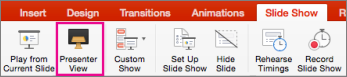
ضمن علامة التبويب عرض الشرائح، في المجموعة بدء عرض الشرائح، حدد من البداية.

الآن، إذا كنت تعمل مع PowerPoint على جهاز عرض واحد وتريد عرض طريقة عرض مقدم العرض، في طريقة عرض الشرائح ، على شريط التحكم في أسفل اليسار، حدد  ، ثم إظهار طريقة عرض مقدم العرض.
استخدام عناصر التحكم في طريقة عرض "مقدم العرض"
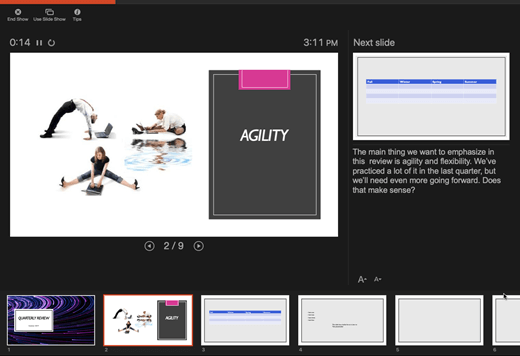
- للانتقال إلى الشريحة السابقة أو التالية، حدد السابق أو التالي.

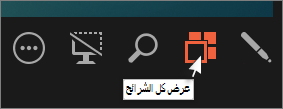
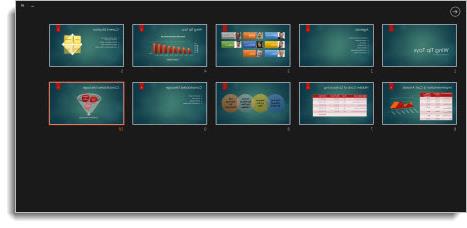
لعرض كل الشرائح في العرض التقديمي، حدد مشاهدة كافة الشرائح.
تلميح
سترى الصور المصغرة لكل الشرائح في العرض التقديمي (كما هو موضّح أدناه)، مما يسهّل الانتقال إلى شريحة معينة في العرض.
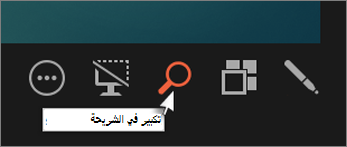
للاطلاع عن قرب على تفصيل في الشريحة، حدد تكبير الشريحة، ثم أشر إلى الجزء الذي تريد رؤيته.
للحصول على مزيد من التفاصيل حول ميزة التكبير، اطلع على تكبير جزء من شريحة.للإشارة إلى الشرائح أو الكتابة عليها أثناء التقديم، حدد أدوات مؤشر القلم والليزر.
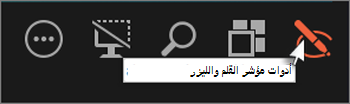
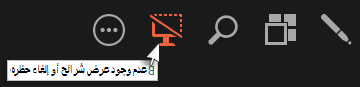
اضغط على المفتاح Esc عندما تريد إيقاف تشغيل القلم أو مؤشر الليزر أو قلم التمييز.لإخفاء الشريحة الحالية أو إظهارها في العرض التقديمي، حدد عرض الشرائح الأسود أو غير الأسود.
يمكنك استخدام PowerPoint على هاتفك الذكي كجهة تحكم عن بعد لتشغيل العرض التقديمي وعرض ملاحظات المحاضر. الرجاء مراجعة استخدام مؤشر ليزر على الهواتف الذكية عند التقديم في PowerPoint للحصول على مزيد من المعلومات، بما في ذلك فيديو مختصر.
التبديل بين طريقة عرض "مقدم العرض" وأجهزة عرض الشرائح
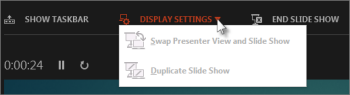
لتحديد أي الشاشات ستقوم بعرض ملاحظاتك في طريقة عرض "مقدم العرض" وأيها ستعرض الشرائح نفسها يدوياً، ضمن شريط المهام، في أعلى طريقة عرض "مقدم العرض"، حدد إعدادات العرض، ثم حدد التبديل بين طريقة عرض مقدم العرض وعرض الشرائح.
مظهر الملاحظات في طريقة عرض "مقدم العرض"
تلميح
يمكنك إضافة ملاحظات إما أثناء التقديم أو مباشرةً من طريقة عرض مقدم العرض أو أثناء تحرير العرض التقديمي. للحصول علي مزيد من المعلومات حول كيفية إضافة ملاحظات المحاضر إلى عرضك التقديمي راجع إضافة ملاحظات المحاضر إلى الشرائح.
عندما يكون الكمبيوتر متصلا ببروجيكتور وتبدأ عرض الشرائح  ، تظهر طريقة عرض مقدم العرض على شاشة الكمبيوتر، بينما تظهر الشرائح فقط على شاشة بروجيكتور. في طريقة العرض " مقدم العرض" يمكنك رؤية ملاحظاتك أثناء تقديمك للعرض، بينما لن يرى الجمهور سوى الشرائح.
 تظهر الملاحظات في جزء على اليمين. إذا كنت بحاجة إلى إضافة شيء ما أو حذفه، فانقر ببساطة في مربع النص لتحريره. يلتف النص تلقائياً، وسيظهر شريط تمرير عمودي إذا لزم الأمر. يمكنك تغيير حجم النص في جزء "الملاحظات" باستخدام الزرين في أسفل الزاوية اليمنى من جزء "الملاحظات":
 لتغيير حجم الأجزاء في طريقة عرض مقدم العرض، أشر بالماوس إلى الخط العمودي الذي يفصل بينها، ثم انقر واسحب.
تلميح
إذا لم تكن بحاجة مطلقاً إلى الاطلاع على الشريحة الحالية في "طريقة عرض مقدم العرض"، وكنت ترغب في زيادة الملاحظات، فاسحب الخط الفاصل العمودي كلياً إلى اليمين.
إيقاف تشغيل طريقة عرض مقدم العرض
إذا كنت تريد إيقاف تشغيل طريقة عرض "مقدم العرض" أثناء تقديم عرضك التقديمي للآخرين:
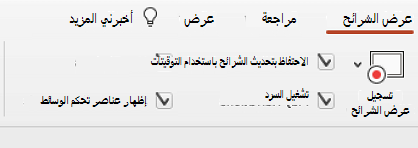
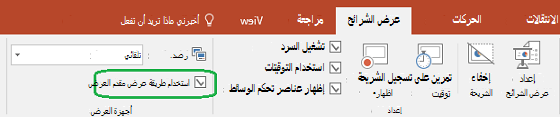
ضمن علامة التبويب عرض الشرائح على الشريط، قم بإلغاء تحديد خانة الاختيار استخدام طريقة عرض مقدم العرض.
استمرار تحديث الشرائح
إذا كنت تعمل مع فريق من الأشخاص لإنشاء مجموعة الشرائح الخاصة بك، فقد يتم إجراء التغييرات علي الشرائح مباشرة حتى الدقيقة الأخيرة. عادةً، بمجرد بدء عرضك التقديمي، لن يتم تحديث الشرائح الخاصة بك. إذا كنت تستخدم PowerPoint لـ Microsoft 365 فلديك خيار السماح لفريقك بتحديث الشرائح حتى أثناء التقديم بحيث يكون لديك دائما التغييرات التي تصل إلى الدقيقة.
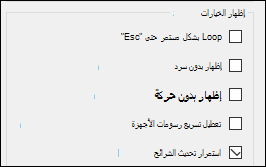
يمكنك تشغيل هذا من خلال الانتقال إلى علامة تبويب عرض الشرائح من الشريط، وتحديد إعداد عرض الشرائح، وتحديد المربع الخاص بـاستمرار تحديث الشرائح.
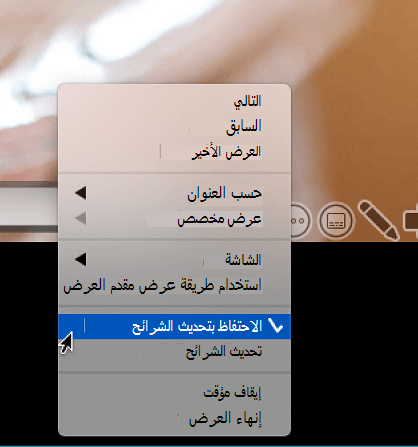
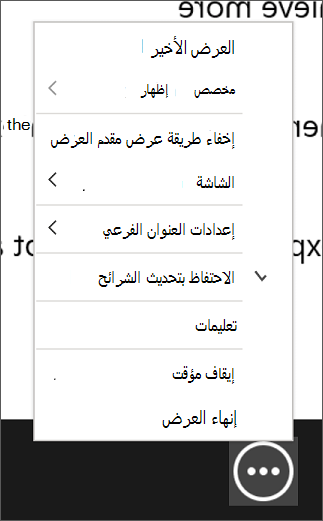
إذا كنت قد بدأت بالفعل العرض التقديمي الخاص بك وتُريد التأكُّد من تشغيل هذا الإعداد، فيُمكنك التأكد من خلال عرض مقدم العرض. حدد زر المزيد من خيارات عرض النتائج (الذي يبدو على شكل ثلاث نقاط) وفي القائمة تأكد من أن استمرار تحديث الشرائح محددة.
انظر أيضاً
استخدام مؤشر ليزر على الهاتف الذكي عند التقديم في PowerPoint