في الإصدارات الأحدث من PowerPoint، يمكنك إدراج فيديو عبر الإنترنت من YouTube أو Vimeo على شريحة.
في PowerPoint لـ Microsoft 365، الإصدار 1907 أو أحدث، يمكنك أيضا إدراج فيديو عبر الإنترنت من Microsoft Stream، خدمة فيديو للمؤسسات - يمكن للأشخاص في المؤسسة تحميل مقاطع الفيديو وعرضها ومشاركتها مع بعضهم البعض.
يتم تشغيل الفيديو مباشرة من على الموقع، لديه عناصر تحكم للتشغيل والإيقاف المؤقت والصوت، وما إلي ذلك. لا تنطبق ميزات تشغيل PowerPoint (التلاشي والإشارة المرجعية والقص وما إلى ذلك) على مقاطع الفيديو عبر الإنترنت.
ونظراً لأن الفيديو موجود على موقع ويب، بدلاً من أن يوجد فعلياً في العرض التقديمي، فيجب أن تكون متصلاً بالإنترنت لتشغيل الفيديو بنجاح.
إدراج فيديو على الويب
- في مستعرض الويب، حدد موقع الفيديو الذي تريده.
- انسخ عنوان URL لصفحة الويب من شريط العناوين في المستعرض الخاص بك.
- قم بالتبديل مرة أخرى إلى PowerPoint وحدد الشريحة حيث تريد وضع الفيديو.
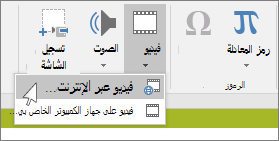
- في علامة التبويب إدراج على الشريط، حدد فيديو>عبر الإنترنت.
- في مربع الحوار فيديو على الإنترنت، قم بلصق الرابط الذي نسخته في الخطوة رقم 2.
- حدد إدراج.
تشغيل الفيديو
في حال إدراج فيديو بنجاح، فيمكنك تشغيله إما في طريقة العرض "العادي" أو في "عرض الشرائح".
- يظهر زر "تشغيل" على الفيديو في طريقة العرض "العادي".
- في "عرض الشرائح"، يمكنك التفاعل مع مقاطع الفيديو تماماً كما تفعل في مستعرض الويب.
- بشكل افتراضي، يتم تشغيل مقاطع الفيديو من YouTube وVimeo في "تسلسل النقر". يمكنك تشغيل الفيديو دون الحاجة إلى تحديد الزر تشغيل . ما عليك سوى الضغط على مفتاح المسافة للتقدم إلى الخطوة التالية في تسلسل التحديد.
استكشاف الأخطاء وإصلاحها
لا يُسمح بتضمين جميع مقاطع الفيديو عبر الإنترنت من هذه المواقع. يجب عليك التحقق من موقع الفيديو لمعرفة ما إذا كان يمكن تضمين فيديو معين.
هل تريد إدراج مقطع فيديو من جهاز الكمبيوتر بدلاً من ذلك؟
اطلع على إدراج ملف فيديو وتشغيله من جهاز الكمبيوترللحصول على كل التفاصيل.
شروط الاستخدام ونهج الخصوصية
Vimeo:
Youtube:
Microsoft Stream:
SlideShare.net:
في PowerPoint 2016، يمكنك إدراج فيديو عبر الإنترنت باستخدام رمز تضمين أو البحث عن فيديو بالاسم. ثم يمكنك تشغيله أثناء العرض التقديمي الخاص بك.
يتم تشغيل الفيديو مباشرة من على الموقع، لديه عناصر تحكم للتشغيل والإيقاف المؤقت والصوت، وما إلي ذلك. لا تنطبق ميزات تشغيل PowerPoint (التلاشي والإشارة المرجعية والقص وما إلى ذلك) على مقاطع الفيديو عبر الإنترنت.
ونظراً لأن الفيديو موجود على موقع ويب، بدلاً من أن يوجد فعلياً في العرض التقديمي، فيجب أن تكون متصلاً بالإنترنت لتشغيل الفيديو بنجاح.
إدراج فيديو عبر الإنترنت من خلال التعليمات البرمجية "المراد تضمينها"
في YouTube أو Vimeo، ابحث عن الفيديو الذي تريد إدراجه.
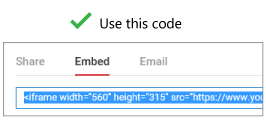
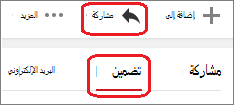
أسفل إطار الفيديو، حدد مشاركة، ثم حدد تضمين. (إذا أهملت تحديد Embed، فسينتهي بك الأمر إلى نسخ التعليمات البرمجية الخاطئة.)
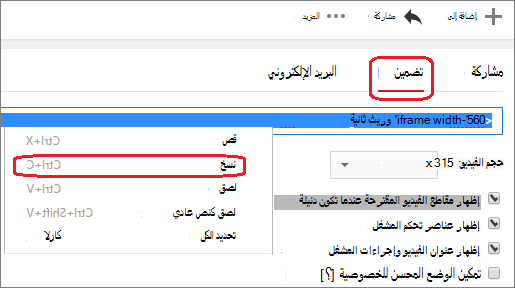
انقر بزر الماوس الأيمن فوق التعليمات البرمجية لتضمين iFrame وحدد نسخ.
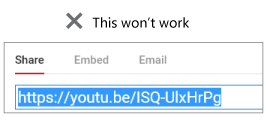
إذا بدأ النص المميز الذي قمت بنسخه بـ "http"، فتوقف. فالتعليمة البرمجية المنسوخة خاطئة. ارجع إلى الخطوة 2 وحدد تضمين:
في PowerPoint، حدد الشريحة التي تريد إضافة فيديو إليها.
في علامة التبويب إدراج ، حدد فيديو>عبر الإنترنت.
في المربع من التعليمات البرمجية لتضمين الفيديو ، الصق التعليمات البرمجية المضمنة، ثم حدد السهم.
يتم وضع مستطيل فيديو على الشريحة، الذي يمكنك نقله وتغيير حجمه بقدر ما ترغب. لمعاينة الفيديو على الشريحة، انقر بزر الماوس الأيمن فوق مستطيل الفيديو، وحدد معاينة، ثم حدد الزر تشغيل على الفيديو.
البحث عن فيديو YouTube حسب الاسم
حدد الشريحة التي تريد إضافة فيديو إليها.
في علامة التبويب إدراج ، حدد فيديو>عبر الإنترنت.
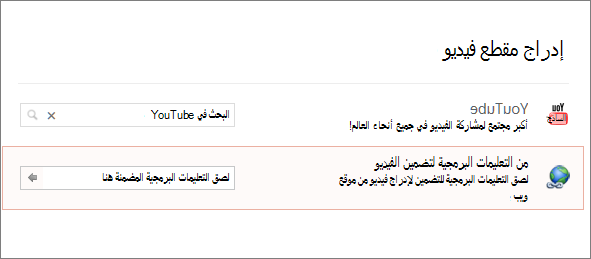
في المربع بحث في YouTube، اكتب اسم الفيديو الذي تريد إدراجه، ثم اضغط على مفتاح الإدخال Enter.
حدد الفيديو من نتائج البحث وحدد إدراج.
يتم وضع مستطيل فيديو على الشريحة، الذي يمكنك نقله وتغيير حجمه بقدر ما ترغب. لمعاينة الفيديو على الشريحة، انقر بزر الماوس الأيمن فوق مستطيل الفيديو، وحدد معاينة، ثم حدد الزر تشغيل على الفيديو.
معاينة الفيديو
- عندما يكون مستطيل الفيديو على الشريحة، حدده، وانقر بزر الماوس الأيمن فوقه واختر معاينة.
يظهر زر "تشغيل" على الفيديو.
- حدد زر تشغيل الفيديو.
ونظراً لأن الفيديو موجود على موقع ويب، بدلاً من أن يوجد فعلياً في العرض التقديمي، فيجب تكون متصلاً بالإنترنت لتشغيل الفيديو بنجاح.
هل تريد إدراج مقطع فيديو من جهاز الكمبيوتر بدلاً من ذلك؟
اطلع على إدراج ملف فيديو وتشغيله من جهاز الكمبيوترللحصول على كل التفاصيل.
تضمين محتوى من Slideshare.net
على شريحة في PowerPoint، يمكنك تضمين محتوى من Slideshare.net، وموقع ويب لمشاركة العروض التقديمية والرسوم البيانية للمعلومات والمستندات.
على Slideshare.net، يحتوي أي محتوى يمكن تضمينه في مكان آخر على زر مشاركة. يؤدي هذا الزر إلى فتح نافذة حيث يمكنك نسخ تعليمات برمجية مراد تضمينها مثل المضمنة لمقطع فيديو.
- في Slideshare.net، ابحث عن المحتوى الذي تريد تضمينه.
- حدد زر مشاركة تحت إطار المحتوى.
تظهر رموز المشاركة في إطار الفيديو.
- حدد المربع المسمى تضمين.
عند القيام بذلك يتم تحديد كل النص في المربع.
- انقر بزر الماوس الأيمن فوق النص المحدد واختر نسخ.
يحتوي النص الذي قمت بنسخه على معلومات أكثر مما تحتاج إليه، لذلك يجب اقتطاعه أو إعادة نسخه.
- قم بلصق النص المنسوخ في محرر نص مثل Word أو المفكرة.
- حدد جزء النص الذي يبدأ ب <iframe src ... وينتهي ب </iframe>. انسخ هذا النص.
هذه هي التعليمات البرمجية للتضمين التي تحتاجها لإدراج المحتوى في PowerPoint.
- في PowerPoint، انتقل إلى الشريحة حيث تريد إدراج المحتوى.
- على شريط الأدوات، حدد علامة التبويب إدراج، حدد فيديو، ثم حدد فيديو عبر الإنترنت.
يتم فتح مربع الحوار إدراج فيديو.
- قم بلصق التعليمات البرمجية المراد تضمينها في المربع المسمى من تعليمات برمجية مراد تضمينها لفيديو، ثم اضغط على مفتاح الإدخال Enter.
يستغرق PowerPoint لحظة لاستيعاب المحتوى. عند إتمام العملية يظهر مربع باللون الأسود على الشريحة.
- لعرض المحتوى، حدد الزر عرض الشرائح
 بالقرب من الزاوية السفلية اليسرى من نافذة PowerPoint.
المتطلبات
يخضع استخدامك لمقاطع الفيديو عبر الإنترنت لكل من شروط الاستخدام ونهج الخصوصية الخاصة بموقع الموفر على الويب.
SlideShare.net
Vimeo
YouTube
في PowerPoint على الويب، يمكنك إدراج فيديو عبر الإنترنت من YouTube أو Vimeo على شريحة. (إذا كان لديك اشتراك في Microsoft 365 للأعمال أو التعليم، يمكنك أيضا إدراج فيديو عبر الإنترنت من Microsoft Stream.)
يتم تشغيل الفيديو مباشرة من على الموقع، لديه عناصر تحكم للتشغيل والإيقاف المؤقت والصوت، وما إلي ذلك. لا تنطبق ميزات تشغيل PowerPoint (التلاشي والإشارة المرجعية والقص وما إلى ذلك) على مقاطع الفيديو عبر الإنترنت.
ونظراً لأن الفيديو موجود على موقع ويب، بدلاً من أن يوجد فعلياً في العرض التقديمي، فيجب أن تكون متصلاً بالإنترنت لتشغيل الفيديو بنجاح.
إدراج مقطع فيديو عبر الإنترنت
- في علامة تبويب منفصلة في مستعرض الويب، حدد موقع الفيديو الذي تريده.
- انسخ عنوان صفحة الويب من شريط العناوين في المستعرض الخاص بك.
- قم بالتبديل إلى PowerPoint على الويب وحدد الشريحة حيث تريد وضع الفيديو.
- بعلامة التبويب إدراج على الشريط، في المجموعة الوسائط، حدد فيديو عبر الإنترنت.
- في مربع الحوار فيديو على الإنترنت، قم بلصق العنوان الذي نسخته في الخطوة رقم 2.
- حدد إدراج.
يتم إدراج الفيديو على الشريحة. يمكنك نقل الفيديو عن طريق السحب باستخدام الماوس، ويمكنك تغيير حجم إطار الفيديو عن طريق تحديد زاوية وسحبها.
- لتشغيل الفيديو، يجب تشغيل عرض الشرائح. على الشريط، قم بالتبديل إلى علامة التبويب عرض، وفي المجموعة بدء عرض الشرائح، حدد من الشريحة الحالية.
(إذا قمت بإيقاف تشغيل الشريط المبسط، فلن يكون لديك علامة تبويب عرض الشرائح؛ وبدلاً من ذلك استخدم علامة التبويب عرض لبدء عرض الشرائح.)
يتم فتح عرض الشرائح، ثم يمكنك تحديد زر التشغيل للبدء.
للحصول على معلومات ذات صلة، اطلع على تشغيل فيديو في PowerPoint للويب.
يخضع استخدامك لمقاطع الفيديو عبر الإنترنت لكل من شروط الاستخدام ونهج الخصوصية الخاصة بموقع الموفر على الويب.
Microsoft Stream:
Vimeo:
Youtube:
اقتطاع مقطع فيديو
لا يمكن PowerPoint على الويب اقتطاع مقاطع الفيديو، ولا يمكن اقتطاع مقاطع الفيديو عبر الإنترنت. إذا كان لديك فيديو تريد اقتطاعه، يجب حفظه أولاً على الكمبيوتر، ثم إدراجه على الشريحة في إصدار PowerPoint لسطح المكتب.
في PowerPoint لـ Microsoft 365 لـ Mac وPowerPoint 2024 for Mac وPowerPoint 2021 for Mac، يمكنك إدراج فيديو عبر الإنترنت من YouTube أو Vimeo على شريحة. لا تدعم الإصدارات السابقة من PowerPoint for macOS إدراج فيديو عبر الإنترنت.
في PowerPoint لـ Microsoft 365 لـ Mac، يمكنك أيضا إدراج فيديو عبر الإنترنت من Microsoft Stream، وهي خدمة فيديو للمؤسسات - يمكن للأشخاص في المؤسسة تحميل مقاطع الفيديو وعرضها ومشاركتها مع بعضهم البعض. تتطلب هذه الميزة PowerPoint لـ Microsoft 365 لـ Mac الإصدار 16.27 أو أحدث.
يتم تشغيل الفيديو مباشرة من على الموقع، لديه عناصر تحكم للتشغيل والإيقاف المؤقت والصوت، وما إلي ذلك. لا تنطبق ميزات تشغيل PowerPoint (التلاشي والإشارة المرجعية والقص وما إلى ذلك) على مقاطع الفيديو عبر الإنترنت.
ونظراً لأن الفيديو موجود على موقع ويب، بدلاً من أن يوجد فعلياً في العرض التقديمي، فيجب أن تكون متصلاً بالإنترنت لتشغيل الفيديو بنجاح.
إدراج فيديو على الويب
- في مستعرض الويب، حدد موقع الفيديو الذي تريده.
- انسخ عنوان URL لصفحة الويب من شريط العناوين في المستعرض الخاص بك.
- قم بالتبديل إلى PowerPoint وحدد الشريحة حيث تريد وضع الفيديو.
- ضمن علامة التبويب إدراج، في المجموعة وسائط الموجودة في الطرف الأيسر، حدد فيديو. ثم حدد فيلم عبر الإنترنت.
- في مربع الحوار، قم بلصق URL الذي نسخته في الخطوة رقم 2.
- حدد إدراج.
تم إضافة مقطع الفيديو إلى الشريحة.
- لمعاينة الفيديو، حدد الزر تشغيل الذي يظهر أعلى الفيديو.
هل تريد إدراج مقطع فيديو من جهاز الكمبيوتر بدلاً من ذلك؟
اطلع على إدراج ملف فيديو وتشغيله من جهاز الكمبيوترللحصول على كل التفاصيل.
المتطلبات
يخضع استخدامك لمقاطع الفيديو عبر الإنترنت لكل من شروط الاستخدام ونهج الخصوصية الخاصة بموقع الموفر على الويب.
Microsoft Stream:
Vimeo:
Youtube:
SlideShare.net: