يمكنك إضافة صوت، مثل موسيقى أو سرد أو مقاطع صوتية، إلى العرض التقديمي في PowerPoint. لتسجيل صوت وسماعه، يجب أن يحتوي الكمبيوتر على بطاقة صوت وميكروفون وسماعات.
2:00
إضافة صوت من الكمبيوتر الشخصي
- حدد إدراج>صوت.
- حدد الصوت على الكمبيوتر الشخصي.
- في مربع الحوار إدراج صوت، حدد الملف الصوتي الذي تريد إضافته.
- حدد إدراج.
تسجيل الصوت
حدد إدراج>صوت.
حدد تسجيل الصوت.
أدخل اسما لملفك الصوتي، وحدد تسجيل، ثم تحدث.
ملاحظة
يجب تمكين ميكروفون لجهازك لتسجيل الصوت.
لمراجعة التسجيل، حدد إيقاف، ثم حدد تشغيل.
حدد تسجيل لإعادة تسجيل مقطعك، أو حدد موافق إذا كنت راضياً.
لتحريك المقطع، حدد أيقونة الصوت واسحبها إلى المكان الذي تريده فيه على الشريحة.
إذا كنت تستخدم أكثر من ملف صوتي لكل شريحة، فضع زر الصوت في نفس النقطة على كل شريحة للعثور عليه بسهولة.
حدد تشغيل.
إخفاء أيقونة المقطع الصوتي
- حدد أيقونة مقطع صوتي على الشريحة.
- على الشريط، ضمن علامة التبويب "تشغيل "، حدد خانة الاختيار "إخفاء أثناء العرض ".
استخدم هذا الخيار فقط إذا قمت بتعيين المقطع الصوتي على التشغيل تلقائياً. في العرض العادي، تكون أيقونة الصوت مرئية دائما ما لم تسحبها خارج الشريحة.
تغيير خيارات التشغيل
حدد أيقونة الصوت، ثم حدد علامة التبويب تشغيل . ثم حدد الخيارات التي تريد استخدامها:
لاقتطاع الصوت، حدد اقتطاع الصوت ثم استخدم شريط التمرير باللون الأحمر والأخضر لاقتطاع ملف الصوت.
لتضاؤل الصوت أو إخفائه، قم بتغيير الرقم في مربعات مدة التضاؤل.
لضبط مستوى الصوت، حدد مستوى الصوت واختر الإعداد الذي تفضله.
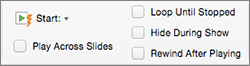
لاختيار كيفية بدء تشغيل الملف الصوتي، حدد سهم القائمة المنسدلة بجوار قائمة البدء، ثم حدد أحد الخيارات:
-
في تسلسل نقر: يقوم بتشغيل الملف الصوتي تلقائياً بنقرة واحدة.
-
تلقائياً: ﻳﻌﻤﻞ ﺗﻠﻘﺎﺋﻴﺎً ﺑﻤﺠﺮد اﻟﺘﻘﺪم إﻟﻰ اﻟﺸﺮﻳﺤﺔ اﻟﺘﻲ ﻳﺸﻴﺮ إﻟﻴﻬﺎ اﻟﻤﻠﻒ اﻟﺼﻮﺗﻲ.
-
عند النقر فوقه: يقوم بتشغيل الصوت فقط عند النقر فوق الأيقونة.
لاختيار كيفية تشغيل الصوت في العرض التقديمي، حدد خياراً:
-
تشغيل عبر الشرائح: يقوم بتشغيل ملف صوتي واحد في كل الشرائح.
-
Loop till Stopped: يقوم بتشغيل ملف صوتي في التكرار الحلقي حتى تقوم بإيقافه يدويا عن طريق تحديد الزر تشغيل/إيقاف مؤقت.
لتشغيل الصوت باستمرار عبر كل الشرائح في الخلفية، حدد تشغيل في الخلفية.
حذف صوت
لحذف مقطع صوتي، حدد أيقونة الصوت على الشريحة واضغط حذف.
يمكنك إضافة صوت، مثل موسيقى أو سرد أو مقاطع صوتية، إلى العرض التقديمي في PowerPoint. لتسجيل صوت وسماعه، يجب أن يحتوي الكمبيوتر على بطاقة صوت وميكروفون وسماعات.
2:00
لإضافة مقطع موسيقي أو مقطع صوتي آخر إلى عرض الشرائح، اختر الشريحة المطلوبة، ثم حدد إدراج>صوت. يمكنك أيضاً إضافة صوت إلى شريحة واحدة أو تشغيل الصوت بشكل تلقائي عندما تظهر الشريحة أو إضافة أغنية يتم تشغيلها كموسيقى خلفية طيلة مدة العرض التقديمي.
يمكنك إضافة سرد أو تعليق خاص بك على عرض تقديمي كامل عن طريق تسجيله على علامة التبويب عرض الشرائح . لمزيد من المعلومات، انتقل إلى تسجيل عرض الشرائح.
إضافة صوت إلى شريحة واحدة
في العرض العادي ، اختر الشريحة التي تريدها، ثم حدد إدراج>صوت.

حدد "مستعرض الصوت" لإدراج صوت من iTunes، أو "صوت من ملف" لإدراج مقطع صوتي من الكمبيوتر.
حدد المقطع الصوتي. على علامة التبويب "تشغيل "، حدد خيارات الصوت المطلوبة.
(اختياري) إذا أردت تغيير أيقونة ملف الصوت القياسية أو تعديلها، فاستخدم أزرار تنسيق الصورة على علامة التبويب تنسيق الصوت لإضافة حد أو إطار أو تأثير تنسيق آخر إلى أيقونة الصوت.

معاينة المقطع الصوتي
على الشريحة، حدد زر الصوت، ثم حدد تشغيل/إيقاف مؤقت تحت زر الصوت.
تشغيل الصوت تلقائياً عند ظهور شريحة
بشكل افتراضي، يتم تشغيل مقطع الفيديو في عرض الشرائح عند تحديده. يمكنك تغييره حيث يمكن تشغيل الصوت تلقائياً بمجرد ظهور الشريحة الخاصة به.
- في العرض عادي، حدد الشريحة المطلوبة، وأضف مقطعاً صوتياً إذا لم تكن قد فعلت ذلك بعد.
- في علامة التبويب "تشغيل"، حدد "البدء تلقائيا>".
إضافة صوت يتم تشغيله طوال مدة العرض التقديمي بكامله
في العرض عادي، حدد الشريحة الأولى في عرضك التقديمي، وأضف مقطعاً صوتياً إذا لم تكن قد فعلت ذلك بعد.
في علامة التبويب تشغيل ، حدد تشغيل عبر الشرائح.

إضافة مقطع صوتي يتم تشغيله بشكل متكرر
- في طريقة العرض عادي، حدد الشريحة المطلوبة، وأضف مقطعاً صوتياً إذا لم تكن قد فعلت ذلك بعد.
- في علامة التبويب "تشغيل"، حدد "Loop حتى "إيقاف".
(يستخدم وحده، هذا الخيار يعني أنه يتم استمرار تكرار الصوت أثناء عرض الشريحة الخاصة بهذا المقطع الصوتي. عند استخدام تنفيذ حلقة مستمرة حتى الإيقاف في نفس الوقت مع تشغيل عبر الشرائح، يستمر الصوت المكرر خلال العرض التقديمي.)
إخفاء أيقونة المقطع الصوتي
- حدد زر مقطع صوتي على الشريحة.

- على شريط PowerPoint، ضمن علامة التبويب "تشغيل" ، حدد خانة الاختيار "إخفاء أثناء العرض ".
استخدم هذا الخيار فقط إذا قمت بتعيين المقطع الصوتي على التشغيل تلقائياً. في العرض العادي ، تكون أيقونة الصوت مرئية دائما ما لم تسحبها خارج الشريحة.
تنسيقات الصوت المدعمة في PowerPoint على الويب: MP3 وWAV وM4A وAAC وOGA
الحد الأقصى لحجم الملف الصوتي: 16 ميجابايت
إضافة صوت من الكمبيوتر الخاص بك
- افتح عرضا تقديميا في PowerPoint على الويب.
- في علامة التبويب "إدراج"، حدد "صوت".
- في مستكشف الملفات، استعرض وصولا إلى الملف الصوتي الذي تريد استخدامه، ثم حدد «فتح».
إخفاء أيقونة المقطع الصوتي
- حدد مقطع الصوت على الشريحة.
- على الشريط، ضمن علامة التبويب " الصوت "، حدد "خيارات الصوت"، ثم حدد خانة الاختيار "إخفاء أثناء العرض ".
استخدم هذا الخيار فقط إذا قمت بتعيين المقطع الصوتي على التشغيل تلقائياً. في العرض العادي، يكون الصوت مرئيا دائما ما لم تسحبه خارج الشريحة.
تغيير خيارات التشغيل
حدد زر الصوت، ثم حدد علامة التبويب تنسيق الصوت أو علامة التبويب تشغيل . ثم حدد الخيارات التي تريد استخدامها:
لضبط مستوى الصوت، حدد مستوى الصوت واختر الإعداد الذي تفضله.
لاختيار كيفية بدء تشغيل الملف الصوتي، حدد السهم المنسدل بدء وحدد خيارًا:
-
تلقائيًا: أثناء عرض الشرائح، يتم تشغيل الصوت تلقائيًا بمجرد تقدمك إلى الشريحة التي يتم تشغيل الملف الصوتي عليها.
-
عند النقر فوقه: أثناء عرض الشرائح، يتم تشغيل الصوت فقط عند النقر فوق الأيقونة.
لاختيار كيفية تشغيل الصوت في عرضك التقديمي، حدد خياراً واحداً أو أكثر ضمن خيارات الصوت:
-
تشغيل عبر الشرائح: يقوم بتشغيل ملف صوتي واحد في كل الشرائح.
-
Loop till Stopped: يقوم بتشغيل ملف صوتي في التكرار الحلقي حتى تقوم بإيقافه يدويا عن طريق تحديد الزر تشغيل/إيقاف مؤقت.
-
إخفاء أثناء العرض: إذا قمت بتعيين المقطع الصوتي على التشغيل تلقائيا، فيمكنك إخفاء أيقونة الصوت أثناء العرض، لأنك لا تحتاج إلى تحديدها في أي وقت.
-
إرجاع بعد التشغيل: استخدم هذا الخيار إذا كنت بحاجة إلى تشغيل مقطع صوتي أكثر من مرة واحدة أثناء تقديم نفس الشريحة التي تحتوي على هذا المقطع الصوتي.
لتشغيل الصوت باستمرار عبر كل الشرائح في الخلفية، حدد تشغيل في الخلفية.
المقالات ذات الصلة
تشغيل موسيقى وأصوات أخرى تلقائياً عند ظهور شريحة
تشغيل الموسيقى عبر شرائح متعددة في عرض الشرائح
تسجيل عرض شرائح مع توقيتات الشريحة والسرد

