يمكنك تسجيل عرضك التقديمي PowerPoint—أو شريحة واحدة—والتقاط الصوت وإيماءات الحبر ووجود الفيديو. عند الانتهاء، يكون مثل أي عرض تقديمي آخر. يمكنك تشغيل العرض التقديمي للجمهور في عرض شرائح أو يمكنك حفظ العرض التقديمي كملف فيديو. لذلك، بدلا من مجرد "تسليم المجموعة" لشخص ما، يمكن للأشخاص رؤية عرضك التقديمي بشغف وشخصية سليمة.
تم طرح ميزة جديدة ل Microsoft 365 في أوائل عام 2022. تعتمد هذه الميزة بالضبط عندما يكون لدى شركتك هذه الميزة أيضا عندما يقوم المسؤول بتوزيع ميزات جديدة في Microsoft 365.
تحتوي هذه المقالة على إجراءات لكل من التجربة الجديدة والتجربة الكلاسيكية:
تجربة جديدة
جربها بنفسك!
توجد جميع أدوات التسجيل في علامة التبويب سجل في الشريط، ولكن يمكنك البدء بتحديد الزر تسجيل .
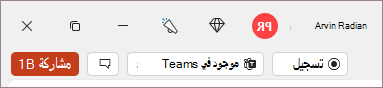
يمكنك أيضا التسجيل عن طريق تحديد أحد الخيارات في المقطع تسجيل في علامة التبويب سجل .

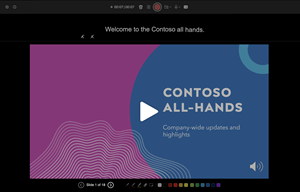
إذا كانت لديك ملاحظات في العرض التقديمي، يتم تحويلها إلى نص في أعلى الشاشة حتى تتمكن من استخدامها مثل مشغل عن بعد أثناء التسجيل.
تلميح
استخدم ميزة التمرير التلقائي في teleprompter وقم بتعيينها للتمرير بالسرعة المفضلة لديك.
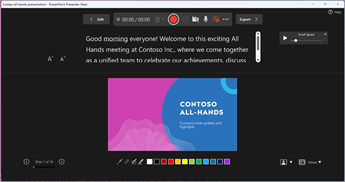
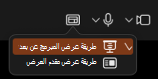
هناك العديد من الخيارات التي يمكنك استخدامها عند تسجيل عرض تقديمي. يمكنك تشغيل الكاميرا والميكروفون أو إيقاف تشغيلها عن طريق تحديد الأيقونات في الأعلى.
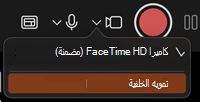
هناك العديد من الخيارات التي يمكنك استخدامها عند تسجيل عرض تقديمي. يمكنك تشغيل الكاميرا والميكروفون أو إيقاف تشغيلها عن طريق تحديد الأيقونات في الأعلى. لتغيير الكاميرا أو الميكروفون، اختر أيقونة تحديد المزيد من الخيارات<···> .
يمكنك أيضاً إضافة كاميرا قابلة للتخصيص يمكن تغيير حجمها وتغيير موضعها وتنسيقها للانتقال إلى محتوى الشريحة. حدد تحرير، ثم حدد Cameo. اضبط تنسيق الكاميرا، ثم حدد تسجيل مرة أخرى للعودة إلى بيئة التسجيل.
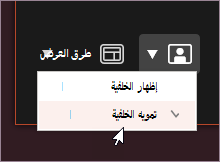
في القائمة تحديد وضع الكاميرا ، يمكنك تحديد إظهار الخلفية أو خلفية تمويه.
يمكنك أيضا تغيير التخطيط في قائمة طرق العرض للتبديل بين Teleprompter أو طريقة عرض مقدم العرض أو طريقة عرض الشريحة.
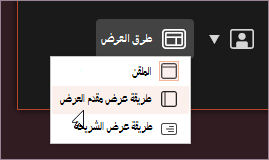
في طريقة عرض Teleprompter ، حدد ميزة التمرير التلقائي. ثم اضبط سرعة التمرير وفقا لتفضيلك للإشارة إلى البرنامج النصي بسهولة أثناء التسجيل.

عندما تكون جاهزا، حدد بدء التسجيل وسيبدأ العد التنازلي.
استخدم الليزر على الشاشة أو الأقلام الملونة أو قلم التمييز في الدرج أسفل شرائح العلامات وسيسجل أيضا.
لتسجيل السرد لشريحة معينة، استخدم أسهم “السابق” أو “التالي”.
ملاحظة
لن يتم تسجيل السرد أثناء انتقالات الشرائح، لذا اسمح لهؤلاء باللعب أولا قبل بدء التحدث.
أوقف التسجيل مؤقتا حسب الحاجة أو حدد إيقاف إذا انتهيت.
لمراجعة الفيديو، حدد الزر تشغيل .
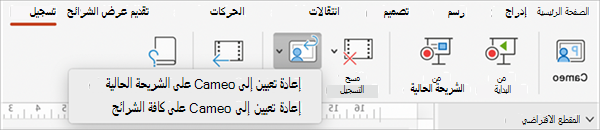
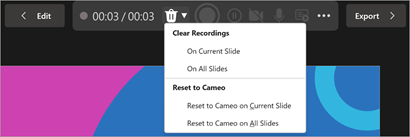
لحذف الفيديو وإعادة تسجيله بسرعة على الشريحة الحالية أو على جميع الشرائح، حدد حذف. بينما سيقوم Clear بحذف السرد المسجل، فإن إعادة التعيين إلى Cameo تستبدل السرد المسجل بموجز الكاميرا لإعادة الالتقاط بسهولة.
عند الانتهاء، حدد تصدير>تصدير الفيديو.
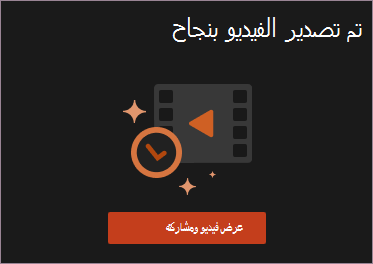
بعد تصدير الفيديو بنجاح، يمكنك عرض الفيديو عن طريق تحديد عرض الفيديو ومشاركته.
في أي وقت، يمكنك العودة إلى المستند عن طريق تحديد الزر تحرير .
أتريد المزيد؟
تصدير العرض التقديمي أو تحويله إلى فيديو
تجربة كلاسيكية
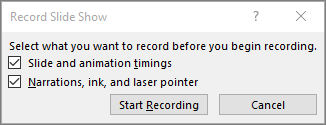
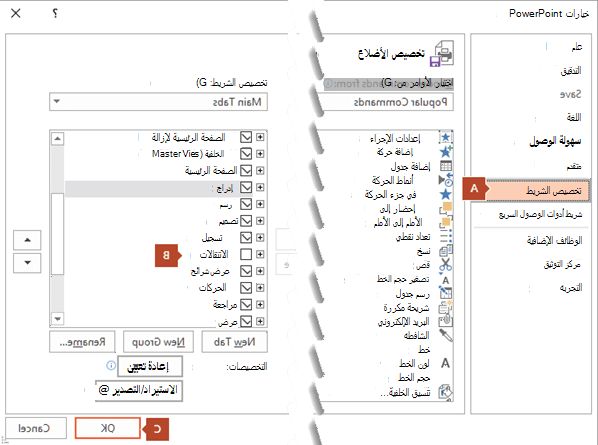
قم بتشغيل علامة التبويب التسجيل على الشريط: على علامة التبويب ملف على الشريط، انقر فوق خيارات. في مربع الحوار خيارات، انقر فوق علامة التبويب تخصيص الشريط على اليمين. بعد ذلك، في المربع الموجود على اليسار الذي يسرد علامات التبويب المتوفرة، حدد خانة الاختيار تسجيل. انقر فوق موافق.
لكي تصبح جاهزا للتسجيل، حدد تسجيل إما على علامة التبويب تسجيل أو علامة التبويب عرض الشرائح على الشريط.
- يؤدي النقر على الجزء العلوي من الزر إلى بدء التشغيل من الشريحة الحالية.
- يمنحك النقر على الجزء السفلي خيار بدء التشغيل من البداية أو من الشريحة الحالية.
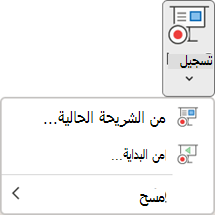
(يؤدي الأمر مسح إلى حذف السرد والتوقيتات، لذا كن حذراً عند استخدامه. يكون مسح مظللاً باللون الرمادي إلا إذا قمت مسبقاً بتسجيل بعض الشرائح.)
يتم فتح عرض الشرائح في نافذة التسجيل (التي تبدو مشابهة لعرض مقدم العرض)، مع أزرار في أعلى اليسار لبدء التسجيل وإيقافه مؤقتا وإيقافه. انقر فوق الزر الدائري باللون الأحمر (أو اضغط على R على لوحة المفاتيح) عندما تصبح جاهزاً لبدء تشغيل التسجيل. ويستتبع العد التنازلي ثلاث ثوان، ثم يبدأ التسجيل.

- يتم عرض الشريحة الحالية في الجزء الرئيسي من نافذة التسجيل.
- يمكنك إيقاف التسجيل في أي وقت بالضغط على Alt+S على لوحة المفاتيح.
- تتيح لك أسهم التنقل على جانبي الشريحة الحالية الانتقال إلى الشرائح السابقة والتالية.
- PowerPoint لـ Microsoft 365 تلقائيا بتسجيل الوقت الذي تقضيه في كل شريحة، بما في ذلك أي خطوات تحريك النص أو العناصر التي تحدث، واستخدام أي مشغلات على كل شريحة.
- يمكنك تسجيل السرد صوتياً أو على هيئة فيديو أثناء تشغيل عرضك التقديمي. تتيح لك الأزرار الموجودة في الركن الأيسر السفلي من النافذة تبديل أو إيقاف تشغيل الميكروفون والكاميرا ومعاينة الكاميرا:

إذا كنت تستخدم القلم أو قلم التمييز أو الممحاة، يسجل PowerPoint هذه الإجراءات للتشغيل أيضا.

إذا قمت بإعادة تسجيل السرد (بما في ذلك الصوت أو الحبر)، فإن PowerPoint يمسح السرد الذي تم تسجيله مسبقا (بما في ذلك الصوت والحبر) قبل بدء التسجيل مرة أخرى على الشريحة نفسها.
يمكنك أيضا إعادة التسجيل بالانتقال إلىسجل عرض >الشرائح.
يمكنك اختيار أداة المؤشر (قلم أو ممحاة أو قلم تمييز) من مجموعة الأدوات الموجودة أسفل الشريحة الحالية. هناك أيضاً مربعات اختيار لون لتغيير لون الحبر. تكون الممحاة مظللة باللون الرمادي ما لم تضف حبراً مسبقاً إلى بعض الشرائح.)
لإنهاء التسجيل، حدد زر الإيقاف المربع (أو اضغط على S على لوحة المفاتيح).
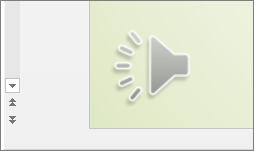
عند الانتهاء من تسجيل السرد، تظهر صورة صغيرة في الزاوية اليسرى السفلى من الشرائح المسجلة. الصورة هي أيقونة صوت أو إذا كانت كاميرا الويب قيد التشغيل أثناء التسجيل، تكون صورة ثابتة من كاميرا الويب.
يتم حفظ توقيت عرض الشرائح المسجل تلقائياً. (في طريقة عرض فارز الشرائح، يتم سرد التوقيتات أسفل كل شريحة.)
في هذه العملية، يتم تضمين ما تقوم بتسجيله في كل شريحة، ويمكن تشغيل التسجيل في عرض الشرائح. لا يتم إنشاء ملف فيديو في عملية التسجيل هذه. ومع ذلك، إذا كنت بحاجة إلى ملف فيديو، يمكنك حفظ عرضك التقديمي كملف فيديو باستخدام بعض الخطوات الإضافية.
معاينة عرض الشرائح المسجل
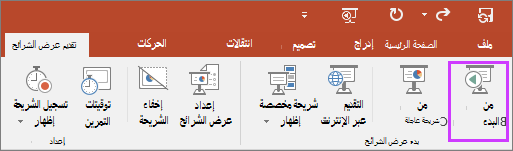
في علامة التبويب عرض الشرائح، انقر فوق من البداية أو من الشريحة الحالية.
أثناء التشغيل، سيتم تشغيل الحركات وإجراءات الحبر والصوت والفيديو بشكل متزامن.
معاينة الصوت المسجل
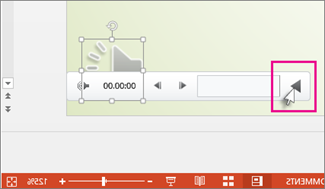
في نافذة التسجيل، يسمح لك زر مثلث التشغيل بالقرب من الزاوية اليمنى العليا بمعاينة تسجيل الشريحة التي عليها التركيز في هذه النافذة.

في طريقة العرض عادي، انقر فوق أيقونة أو صورة الصوت في الزاوية السفلية اليسرى من الشريحة، ثم انقر فوق تشغيل. (عندما تقوم بمعاينة الصوت الفردية بهذه الطريقة، فلن ترى الحركة المسجلة أو الكتابة بالحبر.)
يمكنك إيقاف التشغيل مؤقتاً أثناء معاينة الصوت.
تعيين توقيتات الشرائح يدوياً
يسجّل PowerPoint لـ Microsoft 365 توقيتات الشرائح تلقائيا عند إضافة السرد، أو يمكنك تعيين توقيتات الشرائح يدويا لمرافقة السرد.
- في طريقة العرض عادي، انقر فوق الشريحة التي تريد تعيين التوقيت لها.
- على علامة التبويب انتقالات، في المجموعة التوقيت، ضمن تقدم بالشريحة، حدد خانة الاختيار بعد، ثم أدخل عدد الثواني التي تريد بعد مرورها إظهار الشريحة على الشاشة. كرر هذه العملية لكل شريحة تريد تعيين التوقيت لها.
إذا كنت تريد أن تظهر الشريحة التالية إما عند النقر فوق الماوس أو تلقائيا بعد عدد الثوان التي تدخلها - أيهما يأتي أولا - فحدد خانتي الاختيار عند النقر بالماوس وخانتي الاختيار بعد .
يمكنك استخدام توقيت الشرائح اليدوي لقص نهاية مقطع الشريحة المسجلة. على سبيل المثال، إذا اختتمت نهاية شريحة الشريحة بثانيتين من الصوت غير الضروري، فقم ببساطة بتعيين التوقيت للتقدم إلى الشريحة التالية بحيث يحدث هذا قبل الصوت غير الضروري. بهذه الطريقة لا تحتاج إلى إعادة تسجيل الصوت لهذه الشريحة.
حذف التوقيتات أو السرد
الأمر مسح هو لحذف التوقيتات أو السرد من التسجيل الذي لا تريده أو الذي تريد استبداله.
في نافذة التسجيل ، يسمح لك الأمر مسح في الهامش العلوي من النافذة بما يلي:
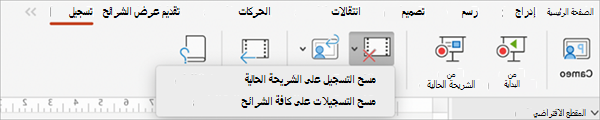
- مسح التسجيلات على الشريحة الحالية
- مسح التسجيلات على جميع الشرائح
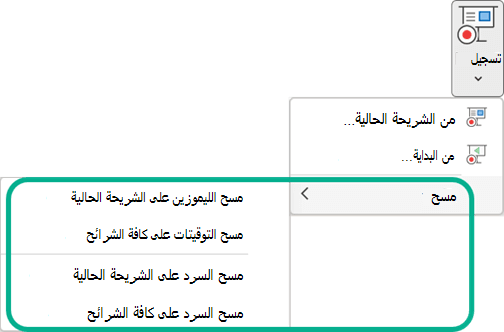
في طريقة العرض عادي ، هناك أربعة أوامر واضحة مختلفة تسمح لك بما يلي:
- حذف التوقيتات على الشريحة المحددة حالياً
- حذف التوقيتات على كل الشرائح في الوقت نفسه
- حذف السرد على الشريحة المحددة حالياً
- حذف السرد على كل الشرائح في الوقت نفسه
- إذا كنت لا تريد حذف جميع التوقيتات أو السرد في العرض التقديمي، فافتح شريحة معينة تحتوي على التوقيت أو السرد الذي تريد حذفه.
- على علامة التبويب تسجيل على الشريط PowerPoint لـ Microsoft 365، على الزر تسجيل عرض الشرائح، انقر فوق السهم لأسفل، وأشر إلى مسح، ثم اختر الأمر مسح المناسب لموقفك.
إيقاف تشغيل التوقيتات أو السرد والحبر
بعد تسجيل عرضك التقديمي PowerPoint لـ Microsoft 365، يتم حفظ أية توقيتات أو إيماءات أو صوت قمت بتنفيذه على الشرائح الفردية. ولكن يمكنك إيقاف التشغيل إذا أردت عرض الشرائح بدونها:
- لإيقاف تشغيل توقيتات الشرائح المسجلة: على علامة التبويب عرض الشرائح، قم بمسح مربع استخدام التوقيتات.
- إيقاف تشغيل السرد المسجل والحبر: على علامة تبويب عرض الشرائح، قم بمسح مربع تشغيل السرد.
إنشاء التسميات التوضيحية المغلقة
لجعل الوصول إلى الفيديو الخاص بك أكثر سهولة عن طريق تضمين التسميات التوضيحية المغلقة، اختر من الخيارات التالية، والتي تم وصفها في مقالات تعليمات منفصلة:
- كتابة ملف تسمية توضيحية مغلقة بنفسك
- الحصول على ملف التسمية التوضيحية المغلقة الذي تم إنشاؤه بواسطة Microsoft Stream تلقائياً
بمجرد وجود ملف التسمية التوضيحية المغلقة، يمكنك إضافته إلى ملف فيديو باستخدام PowerPoint.