في المشاريع المعقدة، قد يبدو الشريط الجانبي في مخطط جانت مكتظا بالعناصر بسبب الأشرطة المتعددة الألوان وأسطر الارتباطات المبعثرة في كل مكان. لترتيب هذه العناصر بشكل مرئي، يمكنك عرض مسار مهمة لتمييز كيفية ارتباط المهام ببعضها البعض.
في مخطط جانت، حدد علامة التبويب تنسيق.
حدد مسار المهمة، ثم اختر المهمة ذات الصلة لتمييزها.
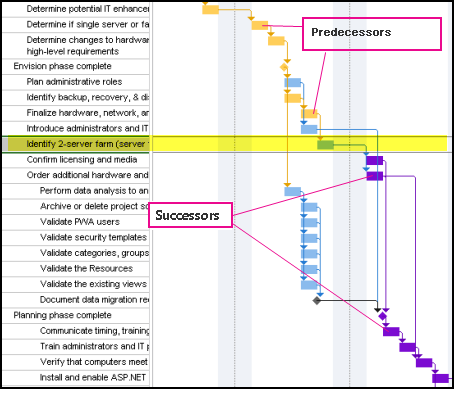
- المهام السابقة: المهام التي ترتبط بالمهمة المحددة وتتسبق هذه المهمة.
- قيادة الأسلاف: المهام التي تأتي قبل المهمة المحددة وتؤثر عليها مباشرة. عندما تتحرك المهمة السابقة للقيادة ، تتحرك المهمة المحددة أيضا.
- الورثة: المهام التي ترتبط بالمهمة المحددة وتتبعها.
-
الخلفاء المدفوعون: المهام التي تتبع المهمة المحددة وتتأثر بها مباشرة. عند نقل المهمة المحددة، تتحرك المهمة اللاحقة المدفوعة أيضا.
تظهر هذه الصورة أنه تم تمييز المهام السابقة والمهام اللاحقة على مخطط جانت.
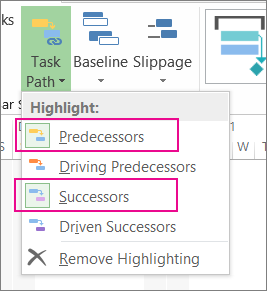
لإزالة تمييز مسار المهمة، حدد إزالة التمييز.
تلميح حول إدارة المشروع: تظهر مسارات المهام والمسارات الهامة كيفية تأثير المهام على بعضها البعض أو تاريخ انتهاء المشروع. يمكنك إظهار المسار الهام إلى جانب مسار مهمة محددة للحصول على مزيد من التحكم في تأثير المهام على الجدول الكلي.
فيما يلي صور لما قبل وبعد الصور التي توضح كيف تساعدك مسارات المهام على فهم تأثير المهام على بعضها البعض وعلى تاريخ انتهاء المشروع.
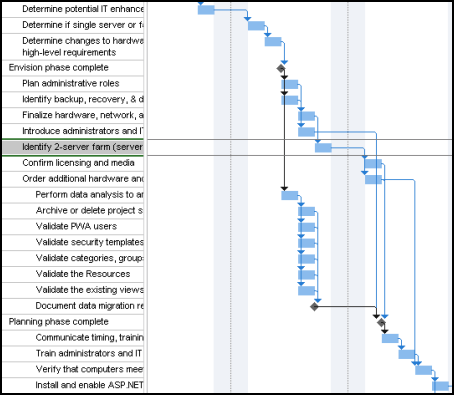
قبل
جدول زمني بدون مسارات مهام.
بعد
مهمة محددة تعرض المهام السابقة والمهام اللاحقة. عند تحديد مهمة، يتم تمييز "المسار" لها، لإعلامك فورا بالمهمة ذات الصلة.