
للمساعدة في الحفاظ على تنظيم مشروع كبير، يمكنك ربط عدة ملفات مشاريع معا لإنشاء ترتيب مشروع رئيسي/مشروع فرعي (تعرف هذه التبعيات الخارجية). على سبيل المثال، قد يتضمن مشروع رئيسي للبناء ملفات مشاريع فرعية لأعمال السباكة والكهرباء والنجارة.
الربط بين ملفات Project
أنشئ ملفات مشاريع منفصلة لكل مشروع فرعي، ثم افتح أو أنشئ المشروع الذي تريده أن يكون المشروع الرئيسي.
في المشروع الرئيسي، انقر فوق "عرض>مخطط جانت".
في حقل "اسم المهمة "، انقر فوق الصف الذي تريد إدراج المشروع الفرعي أسفله. يمكنك إدراج مشروع فرعي في أي مكان في قائمة مهام المشروع الرئيسي.
انقر فوق مشروع>فرعي.
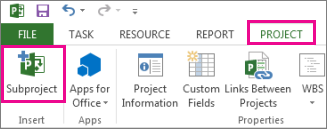
في المربع "إدراج مشروع "، حدد المشروع الفرعي الذي تريد إدراجه.
- لإدراج مشاريع فرعية متعددة، اضغط باستمرار على Ctrl وحدد المشاريع الفرعية بالترتيب الذي تريد إدراجها به.
- في معظم الحالات، ستحتاج إلى إبقاء المربع "ارتباط بمشروع" محددا، بحيث تنعكس التغييرات التي يتم إجراؤها على المشروع الفرعي على المشروع الرئيسي، والعكس صحيح. ولكن إذا كنت تريد فقط نسخ المشروع الفرعي في المشروع الرئيسي من دون أن تكون الملفات مرتبطة ديناميكيا، فقم بإلغاء تحديد المربع.
حدد "إدراج"، أو لإدراج مشروع بتنسيق للقراءة فقط، وحدد السهم الموجود على الزر "إدراج" ، ثم حدد "إدراج" للقراءة فقط. يؤدي إدراج مشروع للقراءة فقط إلى إنشاء ارتباط بين المشروعين ولكنه يمنعك من تحديث المشروع الفرعي من داخل المشروع الرئيسي. ومع ذلك، إذا قمت بتحديث ملف المشروع الفرعي مباشرة، فستنعكس تغييراته في المشروع الرئيسي. لا يتوفر الخيار " إدراج للقراءة فقط " إلا عند تحديد المربع "ارتباط بمشروع ".
تجنب أسماء الموارد المكررة في المشاريع المرتبطة
إذا قمت بربط المشاريع التي تحتوي على موارد بالاسم نفسه، فستقوم بإنشاء أسماء موارد مكررة، مما قد يكون مربكا بعض الشيء. لتجنب هذا الأمر، قم بإلغاء تحديد المربع "ارتباط بمشروع" في مربع الحوار "إدراج مشروع ". سيضمن القيام بذلك إتمام معلومات الموارد في المشروع الرئيسي (مثل أسعار الأجور وتقويمات الموارد) عبر معلومات موارد المشروع الفرعي.
ملاحظة
عند تحديث مشروع فرعي غير مرتبط من ضمن المشروع الرئيسي، لن يظهر ملف المشروع الفرعي الأصلي هذا التغيير.
إعادة تنظيم المشاريع الفرعية في المشروع الرئيسي
إذا قمت بإدراج مشروع فرعي في مشروع رئيسي وأردت إعادة ترتيب قائمة المهام، فيمكنك نقل المشروع المدرج إلى أعلى أو أسفل في قائمة المهام.
اختر "عرض>مخطط جانت".
حدد رقم معرف المهمة الموجزة التي تمثل المشروع المدرج الذي تريد نقله.
انقر بزر الماوس الأيمن واختر "قص" لإزالة المشروع المدرج.
ملاحظة
من خلال قص المهمة ولصقها، يمكنك تغيير المعرف الفريد للمهمة (يختلف عن معرف المهمة الموجود في العمود الموجود في أقصى يمين جدول الإدخال) عندما يتم لصقها مرة أخرى في قائمة المهام في موقع آخر. لنقل المهمة بدون تغيير المعرف الفريد، يمكنك سحب المهمة إلى الموضع الجديد في قائمة المهام. لسحب المهمة، ضع المؤشر فوق "معرف المهمة" في حقل "المعرف". وعندما تتحول المهمة إلى سهم رباعي الاتجاهات، اسحب المهمة إلى موقعها الجديد. تتم إزالة المعلومات من خطة المشروع فقط، ولن يتم حذفها، حتى تقوم بلصقها مرة أخرى.
حدد رقم معرف المهمة أدناه حيث تريد أن يظهر المشروع في قائمة المهام.
ملاحظة
إذا قمت بإدراج مشروع أسفل مشروع آخر تم إدراجه أو لصقه أسفل مشروع آخر تم إدراجه فيه فقط المهمة الموجزة، تتم إضافة المشروع الذي تقوم بإدراجه أو لصقه على نفس مستوى المشروع المدرج أعلاه. ومع ذلك، إذا قمت بإدراج مشروع مدرج أو لصقه أسفل مشروع تم إدراجه وتم عرض كافة مهامه، فسيصبح المشروع الذي تدرجه أو تقوم بلصقه مشروعا فرعيا للمشروع المدرج أعلاه.
حدد "لصق" للصق المشروع أعلى الصف المحدد.