
إن فتح مشروع من الكمبيوتر يشبه إلى حد كبير فتح ملف في أي برنامج Office:
- حدد ملف>فتح.
- حدد "هذا الكمبيوتر"، ثم على الجانب الأيسر، حدد مجلدا حديثا أو حدد "استعراض".
- حدد المشروع الذي تريده، ثم حدد "فتح".
يختلف فتح مشروع من مصدر مختلف أو من Project Web App بعض الشيء، كما هو موضح في الأقسام التالية.
في هذه المقالة أيضاً
فتح أنواع مختلفة من المشاريع
في مربع الحوار "فتح" ، قم بأحد الإجراءات التالية:
-
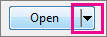
لفتح مشروع للقراءة فقط أو كنسخة: حدد السهم الموجود بجانب الزر فتح ، ثم حدد الخيار المناسب.
- لفتح مشروع تم إنشاؤه في برنامج آخر: حدد تنسيق الملف الذي تريده في القائمة المنسدلة على الجانب الأيسر من مربع اسم الملف ، ثم انقر نقرا مزدوجا فوق اسم الملف في قائمة المجلدات.
فتح مشروع من Project Web App
إذا كان لديك Project Professional، يمكنك فتح مشروع من Project Web App.
- تسجيل الدخول إلى Project Web App.
- حدد ملف>فتح.
- ضمن Project Web App، حدد الحساب الذي تستخدمه، ثم حدد استعراض.

في مربع الحوار "فتح" ، حدد أحد الخيارات التالية:
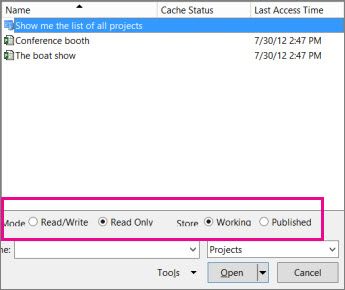
- لفتح مشروع من ذاكرة التخزين المؤقت المحلية، انقر نقرا مزدوجا فوق اسم المشروع.
- لفتح مشروع من الخادم، انقر نقرا مزدوجا فوق " إظهار قائمة بكل المشروعات "، ثم انقر نقرا مزدوجا فوق اسم المشروع.
لفتح إصدار للقراءة فقط من المشروع (على سبيل المثال، إذا كان مسحوبا بالفعل)، حدد "للقراءة فقط " في القسم "الوضع ".
لفتح نسخة من الإصدار المنشور من المشروع، حدد "تم النشر" في قسم Store .
عندما تفتح مشروعا من Project Web App، يتم سحبه لمنع أي شخص آخر من إجراء تغييرات أثناء عملك عليه.
إذا تلقيت رسالة خطأ، فقد تكون ذاكرة التخزين المؤقت قد اكتلأت تقريبا. حاول مسحه أو زيادة حد حجمه للتغلب على المشكلة.