
يأتي Project مزودا بمجموعة جديدة تماما من التقارير ولوحات المعلومات المعرفة مسبقا التي يمكنك استخدامها على الفور للتحقق من الصحة العامة لمشروعك أو لمعرفة ما إذا كانت الأجزاء الفردية على المسار الصحيح. ستجد كل هذه على علامة التبويب تقرير .
للحصول على معاينة سريعة، شاهد هذا الفيديو تقرير حول التقدم المحرز.
تعرف على المزيد حول التقارير المعرفة مسبقا في الجداول التالية.
تقارير لوحة المعلومات
لمشاهدة جميع تقارير لوحة المعلومات، انقر فوقلوحات معلومات التقارير>.

| هذا التقرير : | يظهر: |
|---|---|
| Burndown | كم من العمل، وعدد المهام التي يتم إكمالها، وما تبقى للقيام به. لمعرفة المزيد حول هذا التقرير، راجع إنشاء تقرير توقف. |
| نظرة عامة على التكلفة | حالة التكلفة الحالية لمشروعك ومهامه ذات المستوى الأعلى، والتي تعرض التكاليف المخطط لها والتكاليف المتبقية والتكاليف الفعلية والتكاليف التراكمية والتكاليف الأساسية والنسبة المئوية للاكتمال لمساعدتك في تحديد ما إذا كان مشروعك سيبقى ضمن الميزانية. |
| نظرة عامة على المشروع | كم من مشروعك مكتمل، والأحداث الرئيسية القادمة، والمهام التي تجاوزت تاريخ الاستحقاق (المهام المتأخرة). |
| المهام القادمة | العمل الذي تم إنجازه في الأسبوع الحالي، وحالة أي مهام متبقية كانت مستحقة، والمهام التي تبدأ في الأسبوع القادم. |
| نظرة عامة على العمل | توقف العمل لمشروعك وإحصائيات العمل لجميع مهام المستوى الأعلى حتى تعرف النسبة المئوية للإكمال وما تبقى من مهام. |
تقارير الموارد
لمشاهدة جميع تقارير الموارد، انقر فوق موارد التقرير>.

| هذا التقرير : | يظهر: |
|---|---|
| الموارد محملة تحميلا الزائد | حالة العمل لجميع الموارد ذات التحميل الزائد، والتي تعرض عملها الفعلي والعمل المتبقي. يمكنك بعد ذلك محاولة حل هذه التحميلات الزائدة في طريقة عرض مخطط الفريق. |
| نظرة عامة على الموارد | حالة عمل جميع الأشخاص (موارد العمل) الذين يعملون على مشروعك حتى تعرف مقدار العمل المكتمل وما تبقى من عمل. |
تقارير التكلفة
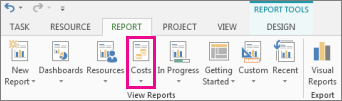
لمشاهدة جميع تقارير التكلفة، انقر فوق تكاليف التقرير>.
| هذا التقرير : | يظهر: |
|---|---|
| التدفق النقدي | التكاليف والتكاليف التراكمية لكل ربع سنة لجميع مهام المستوى الأعلى. استخدم قائمة الحقول لإظهار التكاليف الأخرى أو فترات زمنية مختلفة. |
| تجاوز التكلفة | تباين التكلفة لجميع مهام المستوى الأعلى وموارد العمل، ويشير إلى مكان تجاوز التكاليف الفعلية للتكاليف الأساسية. |
| تقرير القيمة المكتسبة | القيمة المكتسبة والتباين ومؤشرات الأداء بمرور الوقت، ومقارنة التكاليف والجدول الزمني بخط أساس لتحديد ما إذا كان مشروعك على المسار الصحيح. |
| نظرة عامة على تكلفة الموارد | حالة تكلفة موارد العمل (الأشخاص والمواد)، التي تعرض تفاصيل التكلفة في جدول وبيانات توزيع التكلفة في مخطط. |
| نظرة عامة على تكلفة المهمة | حالة تكلفة المهام ذات المستوى الأعلى، والتي تعرض تفاصيل التكلفة في جدول وبيانات توزيع التكلفة في مخطط. |
تقارير التقدم
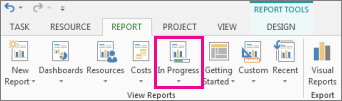
للاطلاع على جميع تقارير التقدم، انقر فوق تقرير>قيد التقدم.
| هذا التقرير : | إظهار |
|---|---|
| المهام الهامة | جميع المهام المجدولة بإحكام والمدرجة على أنها مهمة في المسار الهام لمشروعك، ما يعني أن أي تأخير في مثل هذه المهام سيؤدي إلى انزلاق الجدول الزمني. |
| المهام المتأخرة | جميع المهام التي بدأت أو انتهت بعد تواريخ البدء والانتهاء المجدولة والتي لا تتقدم كما هو مخطط لها. |
| تقرير المرحلة الرئيسية | جميع المهام في مشروعك التي تحتوي على مراحل رئيسية، والتي توضح أي منها متأخر أو مستحق أو مكتمل. |
| مهام الانزلاق | تستغرق جميع المهام في مشروعك وقتا أطول لإكمالها مما هو متوقع لها تاريخ انتهاء أحدث من تاريخ الانتهاء الأساسي الخاص بها. |
اختر قالب تقرير لإنشاء تقاريرك الخاصة
إذا كان التقرير المحدد مسبقا لا يلبي احتياجاتك، يمكنك استخدام أحد قوالب التقرير الجديدة التالية لإنشاء تقارير المشروع الخاصة بك.
لمشاهدة جميع قوالب التقارير، انقر فوق تقرير>تقرير جديد.

| قالب التقرير هذا | إظهار |
|---|---|
| فارغ | لوحة فارغة. استخدم علامة التبويب أدوات تصميم التقرير لإضافة المخططات والجداول والنص والصور. |
| المخطط | مخطط لبيانات المشروع، يعرض العمل الفعلي والعمل المتبقي والعمل بشكل افتراضي. استخدم قائمة الحقول لاختيار حقول مختلفة تريد مقارنتها في المخطط. استخدم الأزرار الموجودة بجانب المخطط لتخصيص المخطط. |
| جدول | جدول لبيانات المشروع، يعرض حقول الاسم والبدء والانتهاء والنسبة المئوية للإكمال. استخدم قائمة الحقول لاختيار حقول مختلفة تريد إظهارها في الجدول. في مربع مستوى المخطط التفصيلي، اختر عدد مستويات المخطط التفصيلي للمشروع التي تريد إظهارها في الجدول. استخدم علامات التبويب أدوات الجدول لتخصيص الجدول. |
| مقارنة | مخططان جنبا إلى جنب، يعرضان نفس بيانات المشروع. في أحد المخططات، استخدم قائمة الحقول لاختيار الحقول التي تريد إظهارها جنبا إلى جنب لمقارنتها بالحقول الموجودة في المخطط الآخر. |
تلميح
تظهر التقارير التي تقوم بإنشائها في قائمة التقارير المخصصة. لاستخدامها، انقر فوق تقرير>مخصص.
عرض التقارير المرئية على الفور في Excel أو Visio
في Project، يمكنك أيضا عرض بيانات مشروع معينة في تقرير مرئي في Excel أو Visio، إذا كانت هذه البرامج مثبتة لديك. للقيام بذلك، انقر فوق تقرير>التقارير المرئية، وحدد تقرير Excel أو Visio لبيانات المشروع، وانقر فوق عرض. ينشئ Excel ملف مكعب محلي للمعالجة التحليلية عبر الإنترنت (OLAP) ويعرض بياناتك في Excel PivotChart أو Visio PivotDiagram.
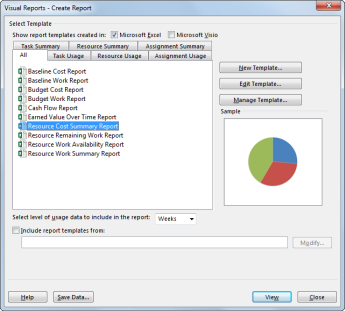
في مربع الحوار تقارير مرئية ، يمكنك اختيار أحد قوالب التقرير التالية.
| قوالب تقارير Excel | قوالب تقارير Visio |
|---|---|
|
|