
لا يعني حفظ التغييرات التي يتم إدخالها على المشروع باستخدام Project Web App أنه سيكون بمقدور الجميع رؤية التغييرات تلقائيا. تسمح عملية النشر بمشاركة التغييرات على نطاق واسع مع أعضاء الفريق كما تجعل بيانات المشروع متوفرة لإعداد تقرير بها.
حفظ مشروع إلى Project Web App
تأكد من تسجيل دخولك إلى Project Web App، ومن عدم حفظ مشروعك بعد.
يمكنك معرفة المزيد حول تسجيل الدخول في تسجيل الدخول إلى Project Web App.
- انقر فوقحفظملف>.
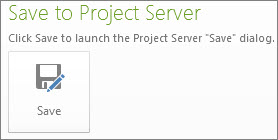
- ضمن الحفظ إلى خادم Project، انقر فوق حفظ.
- اكتب اسماً للمشروع.
تظهر المعلومات التي تحددها مؤسستك في العمود اسم الحقل المخصص. - انقر فوق حفظ.
نشر مشروع
بعد حفظ المشروع إلى خادم Project Server للمرة الأولى، ستحتاج إلى نشر الجدول لجعل تغييراتك مرئية للجميع.
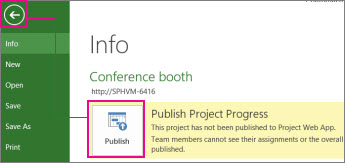
ملف>معلومات.
انقر فوق نشر.
ملاحظة
إذا كانت هذه هي المرة الأولى التي تقوم فيها بنشر مشروعك، فستتم مطالبتك بإقران موقع SharePoint بالمشروع، بحيث يمكنك إضافة مستندات مثل بيانات المهمة ومستندات أخرى إلى مشروعك، ومراقبة مخاطر المشروع ومشاكله.
حفظ مشروع محلي في خادم Project
إذا كان لديك مشروع تم حفظه محليا، فيمكنك حفظه في خادم Project لتوفيره لأشخاص آخرين في مؤسستك.
- افتح Project واتصل ب Project Server.
- افتح المشروع الذي حفظته محليا.
- اختر "حفظ باسم".>
- في مربع الحوار "حفظ إلى خادم Project "، اكتب اسما للمشروع في مربع " الاسم ".
- لتضمين أي حقول مخصصة خاصة بالمؤسسة في المشروع، انقر فوق حقل " القيمة " للحقل المخصص، ثم قم بتعيين القيمة.
- انقر فوق حفظ.
- لإيداع المشروع في Project Server، اختر"إغلاقملف>".
حفظ مشروع لمشاركته
إذا كنت بحاجة إلى مشاركة خطة مشروعك مع شخص ليس لديه Project Server، فيمكنك مراجعة الخطة وحفظها محليا وإرسالها للمراجعة، ثم إعادتها إلى Project Server.
- انقر فوق علامة التبويب ملف ثم فوق حفظ وإرسال.
- انقر فوق "حفظ المشروع كملف" في الجزء الأوسط، ثم انقر فوق "حفظ للمشاركة " في الجانب الأيسر.
- انقر فوق حفظ باسم.
ملاحظة
انقر فوق الزر "حفظ باسم " الموجود في الجزء السفلي الأيسر. لا تنقر فوق الأمر "حفظ باسم " في أقصى اليمين.
- حدد محرك الأقراص والمجلد حيث تريد حفظ المشروع، ثم انقر فوق حفظ.
- أرسل الملف المحفوظ إلى شخص آخر لإجراء تغييرات مباشرة في خطة المشروع.
ملاحظة
أثناء مشاركة المشروع، لا يمكنك فتح الملف لتحريره من Project Server.
عند الانتهاء من إدخال كل التغييرات على الملف المشترك، احفظ التغييرات مرة أخرى إلى Project Server.
اتصل ب Project Server على الكمبيوتر حيث حفظت الملف في البداية لمشاركته.
افتح الملف المشترك.
ملاحظة
يمكن حفظ الملف المشترك مرة أخرى في Project Server فقط من الكمبيوتر الذي حفظته فيه في البداية للمشاركة.
انقر فوق علامة التبويب "ملف" ، وانقر فوق "حفظ باسم"، ثم فوق "حفظ".
ملاحظة
يظهر اسم المشروع باهتا أثناء هذه العملية للإشارة إلى إرجاع خطة المشروع هذه إلى الخادم.
يتم تحديث إصدار الملف المحفوظ على الخادم ويمكن تحريره مرة أخرى.
- لإدخال تغييرات إضافية على مشروع مشترك بعد حفظه مجددا في Project Server، يجب حفظ المشروع لمشاركته من جديد. يمكن حفظ الملف المشترك مرة واحدة فقط إلى Project Server.
- إذا تم فقدان الملف المشترك أو أصبح غير متوفر لأي سبب، يمكن لمسؤول الخادم فرض إيداع المشروع على Project Server.