
بعد إدخال أي من مختلف تكاليف الموارد وموارد التكلفة والتكاليف الثابتة المستندة إلى الأسعار، ستكون جاهزا للتحقق مما إذا كانت التكلفة الإجمالية للمشروع ضمن الميزانية، ولكن ليس من الواضح تماما أين يمكن العثور على إجمالي التكلفة، أو ربما هناك تكاليف عمل إضافي تحتاج إلى حسابها.
يعود سبب ذلك إلى توفر إجماليات التكاليف للمشروع والمهام والموارد والتعيينات في طرق عرض مختلفة، وبالنسبة لبعض إجماليات التكلفة، يمكنك فتح جدول التكلفة لرؤيتها.
فلنبدأ بإظهار التكلفة الإجمالية للمشروع بأكمله:
حدد"معلومات المشروع".>

في مربع الحوار "معلومات المشروع "، حدد الإحصائيات.
في مربع الحوار "إحصائيات المشروع "، راجع التكاليف الإجمالية للمشروع في العمود " التكلفة ".
تلميح
يمكنك أيضا الاطلاع على إجمالي التكلفة في المهمة الموجزة للمشروع في طريقة العرض "مخطط جانت ". إذا لم يظهر، فحدد خانة الاختيار " المهمة الموجزة للمشروع " ضمن علامة التبويب "تنسيق ".

عرض تكاليف المهام الإجمالية
على علامة التبويب " عرض "، انقر فوق السهم الخاص بمخطط جانت، ثم حدد "طرق عرض إضافية".

في القائمة طرق العرض ، اختر "ورقة مهام"، ثم حدد تطبيق.
حدد "عرض>الجداول، التكلفة" لتطبيق جدول التكلفة.
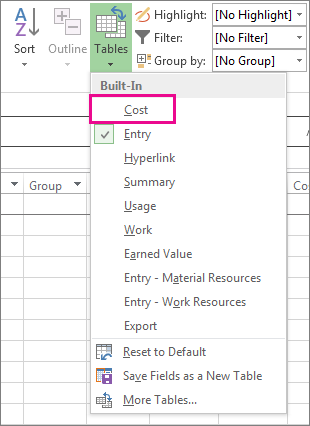
في حقل التكلفة الإجمالية ، راجع التكلفة الإجمالية للمهام.
اضغط على TAB للانتقال إلى هذا الحقل إذا لم تتمكن من رؤيته.
ملاحظة
إذا بدا أن التكاليف الإجمالية لمهامك غير صحيحة، فراجع خطوات استكشاف الأخطاء وإصلاحها الموجودة أدناه.
عرض التكاليف الإجمالية للموارد
حدد "عرض>ورقة الموارد".

حدد "عرض>الجداول، التكلفة" لتطبيق جدول التكلفة.
راجع أعمدة التكلفة.
عرض التكاليف الإجمالية للواجبات
حدد "عرض>استخدام المهام".
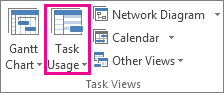
تظهر طريقة العرض هذه المهام مع الموارد المعينة لها.
حدد "عرض>الجداول، التكلفة" لتطبيق جدول التكلفة.
راجع أعمدة التكاليف.
تعكس تكلفة كل مهمة الموارد المعينة لها.
إذا تبين أن التكاليف الإجمالية لمهمتك غير صحيحة
قد يختلف المبلغ المتوقع للتكلفة الإجمالية لمهمة ما عن المجموع المحسوب للتكاليف المستندة إلى الأسعار، والتكاليف لكل مرة استخدام، والتكاليف الثابتة. التكاليف الإجمالية هي مجموع التكاليف القائمة على الأسعار، والتكاليف لكل مرة استخدام، والتكاليف الثابتة. يتم حساب التكاليف فقط بعد تعيين الموارد للمهام. لحل الاختلافات، جرب ما يلي:
- تحقق من إجمالي تكاليف التعيين والتكاليف الإجمالية للمهمة باستخدام طريقة العرض "استخدام المهام" مع تطبيق جدول التكلفة. ابحث عن أي تكاليف لكل مرة استخدام أو تكاليف ثابتة ربما تم التغافل عنها.
- التحقق من إجمالي التكاليف على مستوى المهمة. لا تظهر التكاليف الثابتة في حقل التكلفة الثابتة على مستوى المهمة الموجزة.
- تحقق من تعيين كل الموارد التي تحتوي على معلومات التكلفة إلى المهام.
- تأكد من تطبيق جدول سعر التكلفة الصحيح على تعيين المورد.
حساب تكاليف الوقت الإضافي
افتراضيا، يحسب Project العمل المطلوب لإكمال مهمة باستخدام المعدل القياسي لكل مورد معين. ولا يقوم Project بحساب تكلفة ساعات العمل الإضافية باستخدام أسعار العمل الإضافي التي أدخلتها إلى أن تقوم بتحديد هذه الساعات كعمل إضافي. على سبيل المثال، إذا تمت جدولة مورد للعمل ثماني ساعات في اليوم وقام بإدخال عشر ساعات من العمل الفعلي، فلن يتم تلقائيا اعتبار ساعتين إضافيتين من الوقت الإضافي.
حدد "عرض>استخدام المهام".
حدد "عرض>الجداول العمل".>
انقر بزر الماوس الأيمن فوق حقل العمل وحدد إدراج عمود.
في القائمة اسم الحقل ، حدد العمل الإضافي.
في حقل "العمل الإضافي "، حدد تعيين المورد الذي تريد إدخال العمل الإضافي له.
اضغط على TAB للانتقال إلى الحقل إذا لم يكن مرئيا.
إذا كانت تعيينات الموارد مخفية، فحدد رمز المخطط التفصيلي للمهمة .
.في حقل "العمل الإضافي "، أدخل مقدار العمل الإضافي لتعيين المورد.
ملاحظة
ولا تتم إضافة مقدار العمل الإضافي الذي تحدده إلى مقدار العمل للمهمة لأن العمل يمثل دوما مقدار العمل الإجمالي. لا يمثل العمل الإضافي سوى جزء من إجمالي مقدار العمل الذي يجب اعتباره وتصنيفه على أنه عمل إضافي. عندما تدخل العمل الإضافي، قد يتم تقصير مدة المهمة، إلا إذا كانت المهمة من نوع مهمة ثابتة المدة.