لا يسمح لك زر واحد بإضافة علامة مائية إلى صفحات المنشور في Publisher، ولكن يمكنك استخدام الصفحات الرئيسية لإضافة علامة مائية مثل مسودة أو سرية إلى المنشور بأكمله أو إلى صفحات معينة.
يمكنك أيضا إنشاء علامة مائية من صورة أو صورة أو إضافة علامة مائية إلى صورك.
إضافة علامة مائية نصية إلى منشور بأكمله
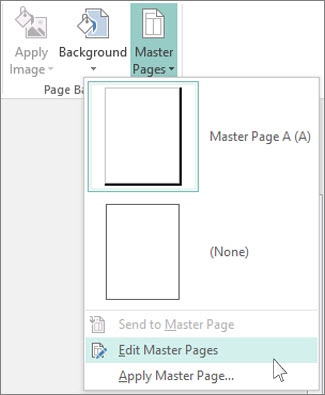
- انقر فوق Page Design>Master Pages>Edit Master Pages.
- انقر فوق إدراج>مربع نص رسم.

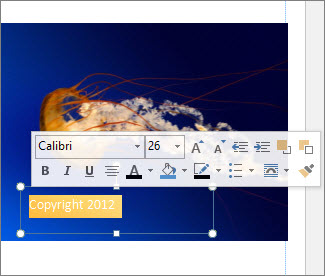
- ارسم مربعا على الصفحة، واكتب نصا مثل مسودة أو سري في المربع.
- حدد النص وانقر بزر الماوس الأيمن لتغيير الخط وحجم الخط. انقر فوق مربع النص لتحريكه على الصفحة أو قم بتدوير مربع النص.
تلميح
للحصول على مظهر علامة مائية تقليدية، حدد أحد خيارات مشطوف الحواف منتأثيرات نصتنسيق> أدوات مربع النص. تظهر خطوط معينة مجارف مشطوفة الحواف وتأثيرات نصية أخرى بشكل أفضل من غيرها.
- انقر بزر الماوس الأيمن فوق مربع النص، وانقر فوق تأثيرات تعبئةالسهم> لون الخط.
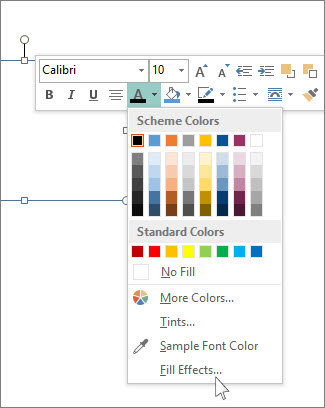
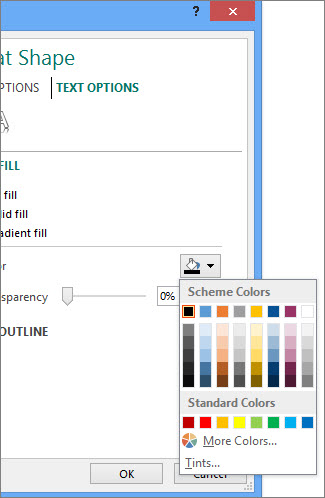
- في المربع تنسيق الشكل ، انقر فوق خيارات النص، وانقر فوق السهم الموجود بجانب لون التعبئة لاختيار لون.
- ضمن الشفافية، ابدأ بالكتابة بنسبة 85٪.
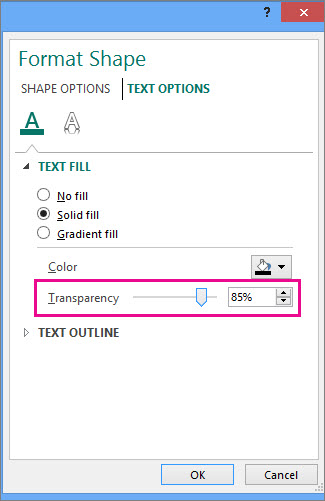
انقل النسبة المئوية لأعلى أو لأسفل لجعل النص أفتح أو أغمق.
- انقر فوق إغلاق الصفحة الرئيسية على علامة التبويب الصفحة الرئيسية للعودة إلى المنشور.
تلميح
إذا لم تتمكن من رؤية العلامة المائية، فقد تكون مخفية خلف شيء آخر على الصفحة مثل مخطط أو جدول. لمشاهدة العلامة المائية، اجعل الكائن شفافا بالنقر فوقه (إذا كان الكائن جدولا، فحدد الجدول بأكمله) واضغط على CTRL+T.
إضافة علامة مائية نصية إلى صفحات معينة فقط
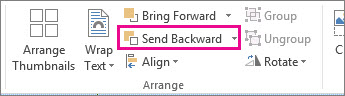
لإضافة علامة مائية تظهر على بعض الصفحات فقط، ضع النص أو الصورة على تلك الصفحات بدلا من الصفحة الرئيسية. انقر فوق الصورة، وانقر فوق أدوات الصورة تنسيق>إرسال إلى الخلف.