
هام
بعد أكتوبر 2026،سيصبح Microsoft Publisher غير مدعوم. لن يكون لدى مشتركي Microsoft 365 حق الوصول بعد الآن. تعرف على المزيد حول إيقاف Publisher.
يُعتبر Publisher تطبيقاً مثالياً لإنشاء منشورات احترافية الشكل وغنية من الناحية البصرية من دون الحاجة إلى استثمار الكثير من الوقت والمال في تطبيق نشر معقّد لسطح المكتب.
يمكنك إنشاء أشياء بسيطة مثل بطاقات المعايدة والتسميات، أو مشاريع أكثر تعقيدا مثل الكتب السنوية والكتالوجات والرسائل الإخبارية المهنية للبريد الإلكتروني.
إنشاء منشور
تبدأ جميع المنشورات بقالب، حتى لو كان قالب فارغا. وتتمثّل المهارة في العثور على قالب يبدو مماثلاً للتصوّر الذي وضعته بشأن منشورك النهائي. يشتمل Publisher على قوالب مضمّنة.

انقر فوق ملف>جديد، وقم بأحد الإجراءات التالية:
- اختر أحد القوالب المتميزة، وانقر فوق إنشاء.
- لاستخدام أحد القوالب المثبتة في Publisher، اختر مضمّن، وقم بالتمرير للنقر فوق الفئة المطلوبة، واختر قالباً، وانقر فوق إنشاء.
- للبحث عن قالب على Office.com، استخدم المربع البحث في القوالب المتصلة للعثور على ما تريده. أدخل "رسالة إخبارية"، على سبيل المثال، قم بالتمرير إلى قالب تريده، وانقر فوق إنشاء.
حفظ المنشور
احفظ منشورك للمرة الأولى باتباع الخطوات التالية.
انقر فوق حفظ الملف>باسم.
في حفظ باسم، اختر الموقع الذي تريد حفظ منشورك فيه.

- OneDrive هي خدمة Microsoft مجانية توفر تخزين الملفات عبر الإنترنت المحمي بكلمة مرور.
- تتضمن مواقع ويب الأخرى مواقع الويب التي استخدمتها مؤخرا، وزر استعراض لحفظ المنشور في أي موقع ويب يمكنك الوصول إليه.
- الكمبيوتر يشمل أي مجلد على الكمبيوتر لديك.
- يمكنك إضافة مكان من إضافة موقع عبر الإنترنت لحفظ المنشور.
اكتب اسماً للمنشور، ثم انقر فوق حفظ.
بعد حفظ المنشور مرة واحدة، يمكنك ببساطة النقر فوقحفظالملف> في كل مرة تريد حفظها.
إذا كنت تريد تغيير اسم الملف أو موقع المنشور، فانقر فوق حفظ الملف>باسم، واحفظ المنشور كما لو كنت تقوم بالحفظ للمرة الأولى.
إضافة صور إلى المنشور
- انقر فوق صور الصفحة الرئيسية>.
- استخدم الخيارات الموجودة في مربع الحوار إدراج صور للعثور على الصورة التي تريد استخدامها.
إضافة نص إلى المنشور
يمكنك إضافة نص إلى المنشور بإدراج مربع نص أولاً. تحتوي معظم القوالب على مربعات نص يمكنك تعبئتها، ولكن يمكنك أن تضيف أيضاً مربعات نص خاصة بك.
أولاً: إضافة مربع نص
- انقر فوقمربع نص رسم الصفحةالرئيسية>، واسحب المؤشر المتقاطع على شكل لرسم مربع تريد النص فيه.
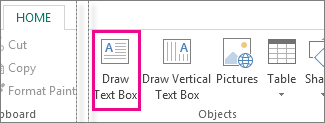
- اكتب النص في مربع النص.
إذا كان حجم النص الذي تكتبه أكبر بكثير بحيث يتعذّر على مربع النص استيعابه، فيمكنك تكبير مربع النص، أو ربطه بمربع نص آخر.
ثانياً: ربط مربعات النص
يمكنك ربط مربعات النص بحيث يتدفق النص من مربع إلى آخر.
- عندما يحتوي مربع نص على نص كبير جداً، يظهر مربع صغير مع علامات الحذف في الجانب السفلي الأيسر من مربع النص.
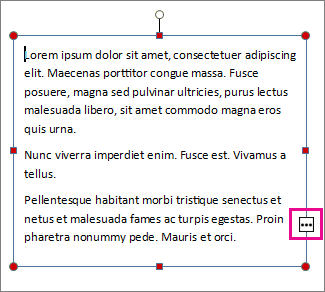
- أنشئ مربع نص جديداً.
- انقر فوق مؤشر تجاوز السعة، فيتحوّل المؤشر إلى إبريق.

- انتقل إلى مربع النص الجديد وانقر.
يظهر النص الذي تجاوز السعة في مربع النص الجديد.
عندما تضيف النص الآن، ستتدفق الكلمات من مربع نص إلى آخر. وإذا لم يعد لديك مساحة في المربع الثاني، فيمكنك ربط مربع نص آخر وسيتدفق النص عبر مربعات النص الثلاثة كافة.
إضافة كتل إنشاء إلى المنشور
إنّ كتل الإنشاء عبارة عن أجزاء محتوى قابلة لإعادة الاستخدام، مثل العناوين والتقويمات والحدود والإعلانات. يتضمّن Publisher كتل إنشاء مضمّنة، أو يمكنك إنشاء كتل إنشاء خاصة بك.
- في جزء التنقل ضمن الصفحات، حدد صفحة في منشورك.
- في إدراج>كتل إنشاء، اختر معرض كتل الإنشاء.

- قم بالتمرير للعثور على كتلة إنشاء، أو انقر فوق المزيد من <اسم> المعرض لفتح مكتبة كتل الإنشاء.
- انقر فوق كتلة إنشاء.
طباعة منشور
انقر فوقطباعةالملف>.

ضمن طباعة، أدخل عدد النُسخ المطلوب طباعتها في مربع عدد نُسخ مهمة الطباعة.
تأكد من تحديد الطابعة الصحيحة.
ملاحظة
يتم إدخال خصائص الطابعة الافتراضية لديك تلقائياً.
ضمن إعدادات، قم بما يلي:
- تأكد من تحديد النطاق الصحيح للصفحات أو الأقسام.
- حدد تنسيق التخطيط للطباعة.
- عيّن حجم الورق.
- عيّن ما إذا كنت تريد الطباعة على أحد جانبي الورقة أم على الجانبين.
- إذا كانت طابعتك تطبع بالألوان، فاختر ما إذا كنت ترغب في الطباعة بالألوان أم بتدرج الرمادي.
- انقر فوق الزر طباعة عندما تكون جاهزاً للطباعة.