قد ترغب في بعض الأحيان في احتواء صورة في مسافة في رسالة إخبارية أو كتيب دون تشويه الصورة أو تغيير طريقة ظهورها.
يمكنك تغيير الحجم أو الاقتصاص لتغيير حجم الصورة. يؤدي تغيير حجم الصورة إلى تغيير أبعادها عن طريق تمديدها أو تقليصها، بينما يؤدي الاقتصاص إلى تقليل حجم الصورة عن طريق إزالة الحواف العمودية أو الأفقية. ويتم غالباً استخدام الاقتصاص لإخفاء جزء من صورة أو اقتطاعه، وذلك إما للتوكيد أو لإزالة الأجزاء غير المرغوب فيها.
انقر فوق الصورة، ثم انقر فوق أدوات الصورة تنسيق>الاقتصاص.
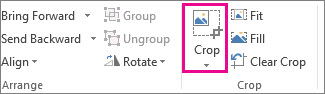
ضع مقبض الاقتصاص فوق حافة أو زاوية.
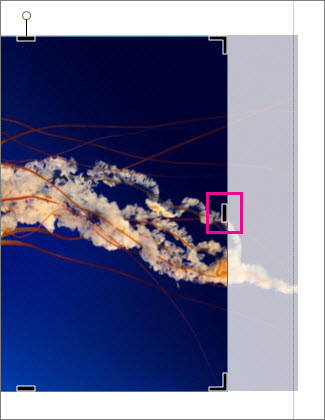
قم بتنفيذ أحد الإجراءات التالية:
- لقص جانب واحد، اسحب المقبض الأوسط على هذا الجانب.
- للقص بالتساوي على جانبين في وقت واحد، اضغط باستمرار على المفتاح Ctrl أثناء سحب مقبض مركزي.
- لقص جميع الجوانب الأربعة للصورة بالتساوي وفي الوقت نفسه، اضغط على Ctrl+Shift أثناء سحب مقبض زاوية.
ملاحظة
- حرر زر الماوس لمشاهدة الصورة المقتصة.
- انقر فوق أداة الاقتصاص لرؤية الصورة المقصوصة فقط. لعرض الصورة بالكامل مرة أخرى، انقر فوق أداة الاقتصاص مرة أخرى. تظهر الصورة الجزء الذي تم اقتصاصه بوضوح وبقية الصورة كصورة شفافة.
تناسب
إذا كانت الصورة أكبر أو أصغر من إطار الصورة، يمكنك تغيير حجم الصورة لتلائمها دون تغيير الطريقة التي تظهر بها.
- انقر فوق الصورة، وانقر فوق أدوات الصورةاحتواء التنسيق>.
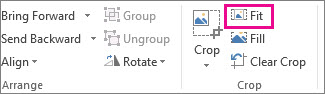
يتم تغيير حجم الصورة لتلائم إطار الصورة.
ملاحظة
لكي تظل الصورة كما هي في الغالب، قد يتم قص بعض الأجزاء الخارجية من الصورة.
تعبئة
استخدم أداة التعبئة لتعبئة منطقة صورة دون تغيير طريقة ظهور الصورة.
- انقر فوق الصورة، وانقر فوقتعبئةتنسيق> أدوات الصورة.
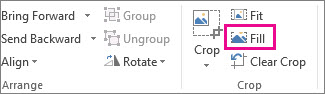
يتم تغيير حجم الصورة لملء منطقة الصورة.

ملاحظة
لكي تظل الصورة كما هي في الغالب، قد يتم قص بعض الأجزاء الخارجية من الصورة.
تحريك
يمكنك توسيط الصورة أثناء استخدام أداة الاقتصاص.
- انقر فوق الصورة، ثم انقر فوق أدوات الصورة تنسيق>الاقتصاص.
- حرك مؤشر الماوس فوق الصورة حتى يتغير إلى مؤشر النقل.
- انقر فوق الصورة واسحبها لوضع الصورة في المكان الذي تريده.
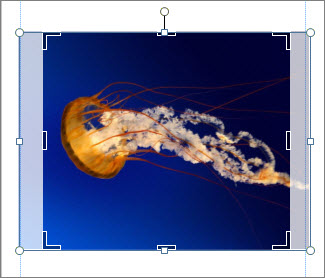
ملاحظة
لمتابعة الاقتصاص، انقر فوق مقابض الاقتصاص بحيث تصبح التركيز.
استدارة
يمكنك تدوير الصورة أثناء استخدام أداة الاقتصاص.
- انقر فوق الصورة، ثم انقر فوق أدوات الصورة تنسيق>الاقتصاص.
- أشر إلى مقبض الاستدارة الأخضر، واسحب الماوس في الاتجاه الذي تريد أن يقوم الكائن بتدويره.
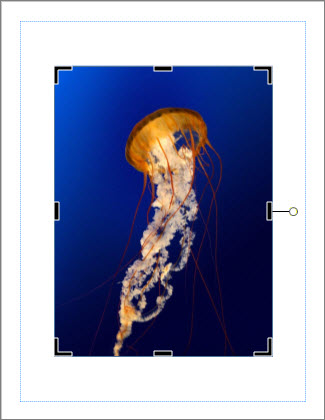
ملاحظة
للتدوير بمقدار 15 درجة في كل مرة، اضغط على Shift أثناء سحب المقبض.
يمكنك استخدام هذه الميزات لقص صورة — اقتصاص واحتواء وتعبئة وتحريك وتدوير.
اقتصاص
عند تحديد صورة في Publisher 2010، تصبح علامة تبويب شريط أدوات الصورة الجديدة متوفرة. توجد أداة الاقتصاص في المجموعة اقتصاص في أقصى يمين علامة التبويب الجديدة هذه.

لقص صورة:
حدد الصورة المراد اقتصاصها.
أشر إلى علامة التبويب أدوات الصورة التي تظهر على الشريط.
انقر فوق الزر اقتصاص .
ضع مقبض الاقتصاص فوق حافة أو زاوية.
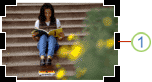
قم بتنفيذ أحد الإجراءات التالية:
لقص جانب واحد، اسحب المقبض الأوسط على هذا الجانب.
للقص بالتساوي على جانبين في وقت واحد، اضغط باستمرار على CTRL أثناء سحب مقبض مركزي.
لقص جميع الجوانب الأربعة في وقت واحد والحفاظ على نسب الصورة، اضغط باستمرار على CTRL+SHIFT أثناء سحب مقبض زاوية.
ملاحظة
عند تحرير زر الماوس، يتم قص الصورة.
عند إلغاء تحديد أداة الاقتصاص، ستعرض الصورة المقطع الذي تم اقتصاصه فقط. ومع ذلك، إذا حددت الصورة وانقرت فوق أداة الاقتصاص مرة أخرى، فستظهر الصورة بأكملها، مع ظهور الجزء المقصوص بوضوح وبقية الصورة كشفافية مطفوطة.
تناسب
إذا كانت الصورة أكبر أو أصغر من منطقة الصورة، يسمح لك Publisher 2010 بتغيير حجم الصورة بسرعة لتلائمها مع الحفاظ على نسبة العرض إلى الارتفاع الأصلية.
حدد الصورة.
أشر إلى علامة التبويب أدوات الصورة التي تظهر على الشريط.
في المجموعة اقتصاص ، انقر فوق الزر ملاءمة .
يتم تغيير حجم الصورة لتلائم منطقة الصورة.
ملاحظة
نظرا لأن الصورة تحافظ على نسبة العرض إلى الارتفاع، فقد يؤدي ذلك إلى تجاوز. .
تعبئة
لملء منطقة صورة بسرعة مع الحفاظ على نسبة العرض إلى الارتفاع الأصلية، يمكنك استخدام أداة التعبئة .
حدد الصورة.
أشر إلى علامة التبويب أدوات الصورة التي تظهر على الشريط.
في المجموعة اقتصاص ، انقر فوق الزر تعبئة .
يتم تغيير حجم الصورة لملء منطقة الصورة.
ملاحظة
نظرا لأن الصورة تحافظ على نسبة العرض إلى الارتفاع أثناء ملء منطقة الصورة، فسيتم اقتصاص أي أجزاء من الصورة تقع خارج منطقة الصورة.
تحريك
أثناء استخدام أداة الاقتصاص، يمكنك نقل الصورة داخل منطقة الصورة المقصوصة للتأكد من توسيط الصورة بالطريقة التي تريدها.
حدد الصورة.
أشر إلى علامة التبويب أدوات الصورة التي تظهر على الشريط.
انقر فوق الزر اقتصاص .
ضع مؤشر الماوس فوق الكائن حتى يتغير المؤشر إلى مؤشر النقل .
انقر فوق الصورة واسحبها لوضعها داخل مقابض الاقتصاص.
ملاحظة
بعد القيام بذلك، سيكون التركيز على الصورة بدلا من إطار الاقتصاص. للعودة إلى الاقتصاص، انقر فوق مقابض الاقتصاص مرة أخرى، بحيث تصبح التركيز.
استدارة
يمكنك أيضا تدوير الصورة أثناء استخدام أداة الاقتصاص.
حدد الصورة.
أشر إلى علامة التبويب أدوات الصورة التي تظهر على الشريط.
انقر فوق الزر اقتصاص .
أشر إلى مقبض التدوير الأخضر.
اسحب الماوس في الاتجاه الذي تريد أن يقوم الكائن بتدويره.
ملاحظة
للتدوير بزيادات 15 درجة، اضغط باستمرار على SHIFT أثناء سحب المقبض.
على الرغم من أن Microsoft Office Publisher 2007 يحتوي على بعض إمكانيات تحرير الصور الأساسية التي تسمح لك بقص صورة إلى شكل مستطيل، إلا أنه ليس برنامج تحرير الصور. ومع ذلك، هناك طرق لإنشاء صورة غير طائفية.
ملاحظة
لا يمكنك قص شكل تلقائي أو عنصر WordArt أو صورة GIF متحركة في المنشور. لقص صورة GIF متحركة، استخدم برنامج تحرير GIF متحرك، ثم قم بإدراج الملف مرة أخرى.
قص صورة إلى شكل مستطيل
حدد الصورة.
عند تحديد صورة، يظهر شريط أدوات الصورة .

على شريط أدوات الصورة، انقر فوق  الاقتصاص .
ضع مقبض الاقتصاص فوق حافة أو زاوية.
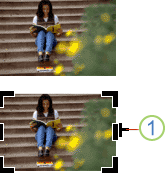
مقبض الاقتصاص
قم بتنفيذ أحد الإجراءات التالية:
لقص جانب واحد، اسحب المقبض الأوسط على هذا الجانب.
للقص بالتساوي على جانبين في وقت واحد، اضغط باستمرار على CTRL أثناء سحب مقبض مركزي.
لقص جميع الجوانب الأربعة في وقت واحد والحفاظ على نسب الصورة، اضغط باستمرار على CTRL+SHIFT أثناء سحب مقبض زاوية.
ملاحظة
عند تحرير زر الماوس، يتم قص الصورة.
قص صورة إلى شكل غير مستطيل
لقص صورة إلى شكل غير مستطيل مثل نجمة أو دائرة، يجب عليك القيام بأحد الإجراءات التالية:
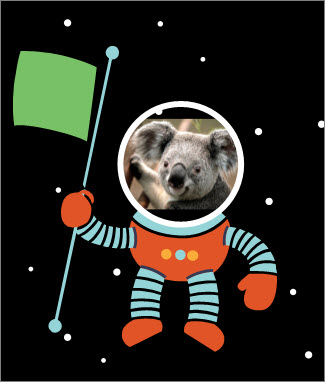
- إدراج صورة في شكل، مثل دائرة.
- استخدم ميزات تحرير الصور في Office Publisher 2007 مع Digital Imaging أو Microsoft Digital Image Pro أو برنامج آخر لتحرير الصور، ثم قم بإدراج الصور المقصوصة في منشور. تأكد من التحقق من التعليمات في برنامج تحرير الصور للحصول على مزيد من المعلومات حول كيفية قص صورة.
