في بعض الأحيان، يمكنك العمل بشكل أسرع عن طريق استخدام لوحة المفاتيح فقط وعدم التبديل بينها وبين الماوس أو لوحة اللمس. ربما تستخدم بالفعل اختصارات مثل Ctrl+C للنسخ وCtrl+S للحفظ، ولكنك لا تعرف باقي الاختصارات الكثيرة الأخرى. إليك اختصارات لوحة المفاتيح:
في هذه المقالة
اختصارات الشريط
تم إدخال هذه الاختصارات في شريط Publisher. بعض علامات التبويب سياقية ولا تظهر إلا عند إدراج كائن أو تحديده مثل شكل أو جدول. تمكنك الاختصارات المكونة من حرفين من استخدام اختصارات لوحة المفاتيح مع علامات التبويب السياقية.
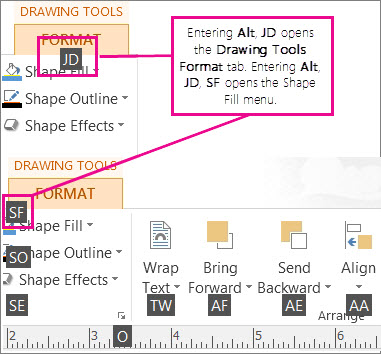
لاستخدام هذه الاختصارات، حدد أولاً الكائن، ثم اضغط على Alt، واضغط على اختصار قائمة السياق المكون من حرفين، ثم اضغط على باقي المفاتيح إن وُجدت. على سبيل المثال، لفتح قائمة تأثيرات الشكل وإضافة ظل لشكل، حدد الشكل، ثم اضغط على Alt وJD لفتح أدوات الرسم – علامة التبويب تنسيق وSE لفتح القائمة تأثيرات الشكل، وS لتحديد معرض الظل، ثم تنقل بين خيارات الظل لتطبيق الظل على الشكل باستخدام علامة الجدولة.
تأثيرات الشكل والصورة
تأثيرات الشكل
| لتنفيذ هذا الإجراء |
اضغط على |
| فتح قائمة تأثيرات الشكل |
Alt, JD, SE |
| فتح تأثيرات الشكل – معرض الظل |
Alt, JD, SE, S - ثم تنقل عبر الخيارات باستخدام علامة الجدولة |
| فتح معرض تأثيرات الشكل – الانعكاس |
Alt, JD, SE, R - ثم تنقل عبر الخيارات باستخدام علامة الجدولة |
| فتح "تأثيرات الشكل " – معرض التوهج |
Alt, JD,SE,G - ثم تنقل عبر الخيارات باستخدام علامة الجدولة |
| فتح معرض تأثيرات الشكل – الحواف الناعمة |
Alt, JD,SE,E - ثم تنقل عبر الخيارات باستخدام علامة الجدولة |
| فتح معرض تأثيرات الشكل - مشطوف الحواف |
Alt, JD,SE,B - ثم تنقل عبر الخيارات باستخدام علامة الجدولة |
| افتح معرض تأثيرات الشكل – دوران ثلاثي الأبعاد |
Alt, JD,SE,D - ثم تنقل عبر الخيارات باستخدام علامة الجدولة |
| فتح معرض أنماط الأشكال |
Alt, JD,ST - ثم تنقل عبر الخيارات باستخدام علامة الجدولة |
تأثيرات الصورة
| لتنفيذ هذا الإجراء |
اضغط على |
| فتح قائمة تأثيرات الصورة |
Alt, JP,PE |
| فتح تأثيرات الصورة – معرض الظل |
Alt, JP,PE,S - ثم تنقل عبر الخيارات باستخدام علامة الجدولة |
| فتح معرض تأثيرات الصورة – الانعكاس |
Alt, JP,PE,R - ثم تنقل عبر الخيارات باستخدام علامة الجدولة |
| فتح معرض تأثيرات الصورة – التوهج |
Alt, JP,PE,G - ثم تنقل عبر الخيارات باستخدام علامة الجدولة |
| فتح معرض تأثيرات الصورة – الحواف الناعمة |
Alt, JP,PE,E - ثم تنقل عبر الخيارات باستخدام علامة الجدولة |
| فتح معرض تأثيرات الصورة - مشطوف الحواف |
Alt, JP,PE,B - ثم تنقل عبر الخيارات باستخدام علامة الجدولة |
| فتح معرض تأثيرات الصورة – دوران ثلاثي الأبعاد |
Alt, JP,PE,D - ثم تنقل عبر الخيارات باستخدام علامة الجدولة |
| فتح معرض أنماط الصور |
Alt, JP,K - ثم تنقل عبر الخيارات باستخدام علامة الجدولة |
| إلغاء تحديد نمط الصورة |
Alt, JP,K,C |
تأثيرات النص
القائمة المنسدلة "تعبئة نص"
| لتنفيذ هذا الإجراء |
اضغط على |
| فتح القائمة المنسدلة "تعبئة النص" |
Alt, JX,TI |
| بلا تعبئة |
Alt, JX,TI,N - ثم تنقل عبر الخيارات باستخدام علامة الجدولة |
| المزيد من ألوان التعبئة… |
Alt, JX,TI,M - ثم تنقل عبر الخيارات باستخدام علامة الجدولة |
| تأثيرات التعبئة… |
Alt, JX,TI,F - ثم تنقل عبر الخيارات باستخدام علامة الجدولة |
| ألوان خفيفة |
Alt, JX,TI,T - ثم تنقل عبر الخيارات باستخدام علامة الجدولة |
| نموذج لون الخط |
Alt, JX,TI,S |
القائمة المنسدلة "المخطط التفصيلي للنص"
| لتنفيذ هذا الإجراء |
اضغط على |
| القائمة المنسدلة "فتح المخطط التفصيلي للنص" |
Alt ,JX,TO |
| بلا مخطط تفصيلي |
Alt ,JX,TO,N |
| المزيد من ألوان المخطط التفصيلي… |
Alt, JX,TO,M - ثم تنقل عبر الخيارات باستخدام علامة الجدولة |
| التأثيرات الخارجية… |
Alt. JX.TO.O - ثم تنقل عبر الخيارات باستخدام علامة الجدولة |
| نموذج لون الخط |
Alt, JX,TO,S - ثم تنقل عبر الخيارات باستخدام علامة الجدولة |
| السماكة |
Alt, JX,TO,W - ثم تنقل عبر الخيارات باستخدام علامة الجدولة |
| الشُرَط |
Alt, JX,TO,D - ثم تنقل عبر الخيارات باستخدام علامة الجدولة |
القائمة المنسدلة "تأثيرات النص"
| لتنفيذ هذا الإجراء |
اضغط على |
| فتح القائمة المنسدلة تأثيرات النص |
Alt, JX,TE |
| ظل |
Alt, JX, TE,S - ثم تنقل عبر الخيارات باستخدام علامة الجدولة |
| الانعكاس |
Alt, JX, TE,R - ثم تنقل عبر الخيارات باستخدام علامة الجدولة |
| التوهج |
Alt, JX, TE,G - ثم تنقل عبر الخيارات باستخدام علامة الجدولة |
| تأثير bevel للحواف |
Alt, JX, TE,B - ثم تنقل عبر الخيارات باستخدام علامة الجدولة |
أعلى الصفحة
إنشاء منشور أو فتحه أو إغلاقه أو حفظه
إنشاء منشور أو فتحه أو إغلاقه
| لتنفيذ هذا الإجراء |
اضغط على |
| فتح مثيل جديد من Publisher |
CTRL+N |
| عرض مربع الحوار فتح منشور. |
CTRL+O |
| إغلاق المنشور الحالي |
CTRL+F4 أو CTRL+W |
| عرض مربع الحوار حفظ باسم. |
CTRL+S |
أعلى الصفحة
تحرير النص أو الكائنات أو تنسيقها
تحرير النص أو تنسيقه
| لتنفيذ هذا الإجراء |
اضغط على |
| عرض جزء المهام بحث واستبدال، مع تحديد الخيار بحث |
F3 أو CTRL+F أو SHIFT+F4 |
| عرض جزء المهام بحث واستبدال، مع تحديد الخيار استبدال |
CTRL+H |
| التدقيق الإملائي |
F7 |
| عرض جزء المهام قاموس المترادفات |
SHIFT+F7 |
| عرض جزء المهام أبحاث |
ALT + النقر فوق كلمة |
| تحديد النص بأكمله (إذا كان المؤشر موجوداً في مربع نص، فسيتم تحديد نص القصة الحالية بأكمله؛ وإذا لم يكن المؤشر في مربع نص، فسيتم تحديد كافة الكائنات الموجودة على الصفحة.) |
CTRL+A |
| تطبيق تنسيق الخط الغامق على النص |
CTRL+B |
| كتابة النص بخط مائل |
CTRL+I |
| تسطير النص |
CTRL+U |
| كتابة النص بأحرف كبيرة بحجم صغير أو إرجاع الأحرف الكبيرة بحجم صغير إلى أحرف كبيرة أو أحرف صغيرة |
CTRL+SHIFT+K |
| فتح مربع الحوار الخط |
CTRL+SHIFT+F |
| نسخ التنسيق |
CTRL+SHIFT+C |
| لصق التنسيق |
CTRL+SHIFT+V |
| تشغيل الأحرف الخاصة أو إيقاف تشغيلها |
CTRL+SHIFT+Y |
| إرجاع تنسيق الأحرف إلى نمط النص الحالي |
CTRL+مفتاح المسافة |
| تطبيق تنسيق الأحرف المنخفضة أو إزالته |
=+CTRL |
| تطبيق تنسيق الأحرف المرتفعة أو إزالته |
CTRL+SHIFT+= |
| زيادة المسافة بين الأحرف في كلمة (تقنين الأحرف) |
]+SHIFT+CTRL |
| إنقاص المسافة بين الأحرف في كلمة (تقنين الأحرف) |
[+SHIFT+CTRL |
| زيادة حجم الخط بمقدار نقطة واحدة |
CTRL+] |
| إنقاص حجم الخط بمقدار نقطة واحدة |
CTRL+[ |
| زيادة الحجم إلى الحجم التالي في المربع حجم الخط |
CTRL+SHIFT+> |
| إنقاص الحجم إلى الحجم التالي في المربع حجم الخط |
CTRL+SHIFT+< |
| توسيط فقرة |
CTRL+E |
| محاذاة فقرة إلى اليمين |
CTRL+L |
| محاذاة فقرة إلى اليسار |
CTRL+R |
| محاذاة فقرة على الجانبين (ضبط) |
CTRL+J |
| توزيع فقرة بالتساوي أفقياً |
CTRL+SHIFT+D |
| تعيين محاذاة الصحيفة لفقرة (للغات شرق آسيا فقط) |
CTRL+SHIFT+J |
| عرض مربع الحوار الواصلة |
CTRL+SHIFT+H |
| إدراج الوقت الحالي |
ALT+SHIFT+T |
| إدراج التاريخ الحالي |
ALT+SHIFT+D |
| إدراج رقم الصفحة الحالية |
ALT+SHIFT+P |
| منع وضع واصلة في الكلمة إذا وقعت في نهاية السطر |
CTRL+SHIFT+0 (صفر) |
نسخ تنسيقات النصوص
| لتنفيذ هذا الإجراء |
اضغط على |
| نسخ تنسيق النص المحدد |
CTRL+SHIFT+C |
| تطبيق تنسيق تم نسخه على نص |
CTRL+SHIFT+V |
نسخ نصوص أو كائنات أو قصها أو لصقها أو حذفها
| لتنفيذ هذا الإجراء |
اضغط على |
| نسخ النص أو العنصر المحدد |
CTRL+C أو CTRL+INSERT |
| قص النص أو العنصر المحدد |
CTRL+X أو SHIFT+DELETE |
| لصق نص أو عنصر |
CTRL+V أو SHIFT+INSERT |
| حذف الكائن المحدد |
DELETE أو CTRL+SHIFT+X |
تراجع عن إجراء أو إعادته
| لتنفيذ هذا الإجراء |
اضغط على |
| التراجع عن آخر إجراء |
CTRL+Z أو ALT+BACKSPACE |
| إعادة آخر إجراء |
CTRL+Y أو F4 |
تحريك كائن
| لتنفيذ هذا الإجراء |
اضغط على |
| تحريك كائن محدد لأعلى أو أسفل أو لليسار أو لليمين |
مفاتيح الأسهم |
| إذا كان المؤشر موجوداً في نص الكائن المحدد، يمكن تحريك الكائن المحدد لأعلى أو أسفل أو لليسار أو لليمين |
ALT+مفاتيح الأسهم |
كائنات الطبقة
| لتنفيذ هذا الإجراء |
اضغط على |
| نقل الكائن إلى الأمام |
ALT+F6 |
| نقل الكائن إلى الخلف |
ALT+SHIFT+F6 |
انطباق الكائنات
| لتنفيذ هذا الإجراء |
اضغط على |
| تشغيل الانطباق على خطوط الإرشاد أو إيقاف تشغيله |
F10، SHIFT+R، SHIFT+S، SHIFT+M |
تحديد كائنات أو تجميعها
| لتنفيذ هذا الإجراء |
اضغط على |
| تحديد كافة الكائنات الموجودة في الصفحة (إذا كان المؤشر موجوداً في مربع نص، فسيتم تحديد نص القصة بأكمله) |
CTRL+A |
| تجميع الكائنات المحددة أو فك تجميع الكائنات المجمعة |
Ctrl+Shift+G |
| إلغاء التحديد من نص محدد |
ESC |
| إلغاء التحديد من كائن محدد |
ESC |
| تحديد كائن ضمن المجموعة، إذا كان هذا الكائن يحتوي على النص المحدد |
ESC |
أعلى الصفحة
العمل ضمن الصفحات
تحديد صفحات أو إدراجها
إذا كان المنشور في طريقة عرض Two-Page Spread، تنطبق هذه الأوامر على الانتشار المحدد المكون من صفحتين. وإلا، فإن هذه تنطبق فقط على الصفحة المحددة.
| لتنفيذ هذا الإجراء |
اضغط على |
| عرض مربع الحوار الانتقال إلى الصفحة |
F5 أو CTRL+G |
| إدراج انتشار على صفحة أو صفحتين. إذا كنت تقوم بإنشاء رسالة إخبارية، فسيتم فتح مربع الحوار إدراج صفحات حسب نوع المنشور |
CTRL+SHIFT+N |
| إدراج صفحة مكررة بعد الصفحة المحددة |
CTRL+SHIFT+U |
التنقل بين الصفحات
| لتنفيذ هذا الإجراء |
اضغط على |
| عرض مربع الحوار الانتقال إلى الصفحة. |
F5 أو CTRL+G |
| الانتقال إلى الصفحة التالية |
CTRL+PAGE DOWN |
| الانتقال إلى الصفحة السابقة |
CTRL+PAGE UP |
| التبديل بين الصفحة الحالية والصفحة الرئيسية |
CTRL+M |
استخدام الصفحة الرئيسية
| لتنفيذ هذا الإجراء |
اضغط على |
| التبديل بين الصفحة الحالية والصفحة الرئيسية. |
CTRL+M |
إظهار الحدود أو خطوط الإرشاد أو إخفاؤها
| لتنفيذ هذا الإجراء |
اضغط على |
| تشغيل الحدود أو إيقاف تشغيلها. |
CTRL+SHIFT+O |
| تشغيل دلائل الخط الأساسي الأفقية أو إيقاف تشغيلها (غير متاحة في عرض الويب) |
CTRL+F7 |
| تشغيل دلائل الخط الأساسي العمودية أو إيقاف تشغيلها (للغات شرق آسيا فقط — غير متاحة في عرض الويب) |
CTRL+SHIFT+F7 |
تكبير/تصغير
| لتنفيذ هذا الإجراء |
اضغط على |
| التبديل بين طريقة العرض الحالية والحجم الفعلي |
F9 |
| تكبير/تصغير لعرض الصفحة بالكامل |
CTRL+SHIFT+L |
أعلى الصفحة
الطباعة
استخدام معاينة الطباعة
تتوفر اختصارات لوحة المفاتيح هذه عند استخدام طريقة العرض طباعة وتؤثر على جزء معاينة الطباعة.
| لتنفيذ هذا الإجراء |
اضغط على |
| التبديل بين طريقة العرض الحالية والحجم الفعلي |
F9 |
| التمرير للأعلى أو للأسفل |
"سهم لأعلى" أو "سهم لأسفل" |
| التمرير لليسار أو لليمين |
سهم لليسار أو سهم لليمين |
| التمرير لأعلى بزيادات كبيرة |
PAGE UP أو CTRL+سهم للأعلى |
| التمرير لأسفل بزيادات كبيرة |
PAGE DOWN أو CTRL+سهم للأسفل |
| التمرير لليمين بزيادات كبيرة |
CTRL+سهم لليسار |
| التمرير لليسار بزيادات كبيرة |
CTRL+سهم لليمين |
| التمرير إلى الزاوية العلوية اليمنى من الصفحة |
HOME |
| التمرير إلى الزاوية السفلية اليسرى من الصفحة |
END |
| عرض مربع الحوار الانتقال إلى الصفحة |
F5 أو CTRL+G |
| الانتقال إلى الصفحة السابقة |
CTRL+PAGE UP |
| الانتقال إلى الصفحة التالية |
CTRL+PAGE DOWN |
| الانتقال إلى النافذة التالية (إذا كان لديك عدة منشورات مفتوحة) |
CTRL+F6 |
| إنهاء معاينة الطباعة وعرض طريقة العرض طباعة |
CTRL+P |
| الخروج من معاينة الطباعة |
ESC |
طباعة منشور
| لتنفيذ هذا الإجراء |
اضغط على |
| فتح عرض مربع الحوار طباعة. |
CTRL+P |
أعلى الصفحة
العمل ضمن صفحات الويب والبريد الإلكتروني
إدراج ارتباطات تشعبية
| لتنفيذ هذا الإجراء |
اضغط على |
| عرض مربع الحوار إدراج ارتباط تشعبي (تأكد من وجود المؤشر في مربع نص) |
CTRL+K |
إرسال بريد إلكتروني
بعد اختيار إرسال كرسالة (بريد إلكترونيلمشاركة>الملفات>)، يمكنك استخدام اختصارات لوحة المفاتيح التالية.
هام
يجب أن يكون Outlook مفتوحاً لتتمكن من إرسال رسائل البريد الإلكتروني. إذا لم يكن Outlook مفتوحاً، فسيتم تخزين الرسالة في المجلد علبة الصادر.
| لتنفيذ هذا الإجراء |
اضغط على |
| إرسال المنشور أو الصفحة الحالية |
ALT+S |
| فتح دفتر العناوين (يجب أن يكون المؤشر في رأس الرسالة) |
CTRL+SHIFT+B |
| فتح مدقق التصميم (يجب أن يكون المؤشر في رأس الرسالة) |
ALT+K |
| تحقق من الأسماء في الأسطر إلىونسخةونسخة مخفية (يجب أن يكون المؤشر في رأس الرسالة) |
CTRL+K |
| افتح دفتر العناوين مع تحديد المربع إلى (يجب أن يكون المؤشر في رأس الرسالة) |
ALT+. (نقطة) |
| فتح دفتر العناوين مع تحديد المربع نسخة (يجب أن يكون المؤشر في رأس الرسالة) |
ALT+C |
| افتح دفتر العناوين مع تحديد المربع نسخة مخفية (يجب أن يكون المؤشر في رأس الرسالة ويجب أن يكون الحقل نسخة مخفية مرئيا) |
ALT+B |
| الانتقال إلى مربع الموضوع |
ALT+J |
| فتح مربع الحوار خيارات الرسالة في Outlook |
ALT+P |
| فتح مربع الحوار مخصص لإنشاء علامة رسالة بريد إلكتروني (يجب أن يكون المؤشر في رأس رسالة البريد الإلكتروني) |
CTRL+SHIFT+G |
| نقل المؤشر إلى الحقل التالي في رأس رسالة البريد الإلكتروني (يجب أن يكون المؤشر في رأس رسالة البريد الإلكتروني) |
TAB |
| نقل المؤشر إلى الحقل السابق في رأس رسالة البريد الإلكتروني |
SHIFT+TAB |
| التبديل بين نقطة الإدراج في رأس رسالة البريد الإلكتروني والزر إرسال على شريط الأدوات المراسلة البريدية |
CTRL+TAB |
| فتح دفتر العناوين عندما يكون المؤشر في رأس رسالة البريد الإلكتروني |
CTRL+SHIFT+B |
أعلى الصفحة
تشغيل المهام تلقائياً
العمل ضمن وحدات الماكرو
| لتنفيذ هذا الإجراء |
اضغط على |
| عرض مربع حوار وحدات الماكرو. |
ALT+F8 |
العمل ضمن Visual Basic
| لتنفيذ هذا الإجراء |
اضغط على |
| عرض محرر Visual Basic |
ALT+F11 |
أعلى الصفحة
