هام
بعد أكتوبر 2026،سيصبح Microsoft Publisher غير مدعوم. لن يكون لدى مشتركي Microsoft 365 حق الوصول بعد الآن. تعرف على المزيد حول إيقاف Publisher.
يمكنك تغيير ترتيب طبقة المكدس - المعروف أيضا بالترتيب z - للكائنات في المنشور بحيث يمكن أن تظهر العناصر أعلى العناصر الأخرى.
حدد الكائن الذي تريد نقله. إذا كان الكائن مخفيا، فحدد أي عنصر، ثم اضغط على TAB أو SHIFT+TAB حتى يتم تحديد الكائن الذي تريده.
قم بتنفيذ أحد الإجراءات التالية:
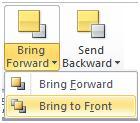
إحضار كائن إلى مقدمة المكدس:- على علامة التبويب الصفحة الرئيسية في المجموعة ترتيب ، انقر فوق السهم الموجود بجانب أو ضمن إحضار إلى الأمام، ثم انقر فوق إحضار إلى المقدمة.

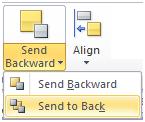
إرسال كائن إلى الجزء الخلفي من المكدس: - على علامة التبويب الصفحة الرئيسية في المجموعة ترتيب ، انقر فوق السهم الموجود بجانب أو ضمن إرسال إلى الخلف، ثم انقر فوق إرسال إلى الخلف.
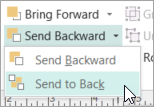
تقريب عنصر خطوة واحدة من المقدمة: - على علامة التبويب الصفحة الرئيسية في المجموعة ترتيب ، انقر فوق السهم الموجود بجانب أو ضمن إحضار إلى الأمام، ثم انقر فوق إحضار إلى الأمام.

إرسال عنصر خطوة واحدة نحو الخلف: - على علامة التبويب الصفحة الرئيسية في المجموعة ترتيب ، انقر فوق السهم الموجود بجانب أو ضمن إرسال إلى الخلف، ثم انقر فوق إرسال إلى الخلف.

- على علامة التبويب الصفحة الرئيسية في المجموعة ترتيب ، انقر فوق السهم الموجود بجانب أو ضمن إحضار إلى الأمام، ثم انقر فوق إحضار إلى المقدمة.