
طباعة بطاقات بريدية على طابعة تطبع على وجهين (مزدوج)
للطباعة على جانبي ورقة، قم بما يلي:
- انقر فوق طباعة الملف>.
- في قائمة الطابعة ، حدد الطابعة التي تريد استخدامها.
- في الإعدادات، اختر طباعة على كلا الجانبين - انعكاس الأوراق على الحافة الطويلة.

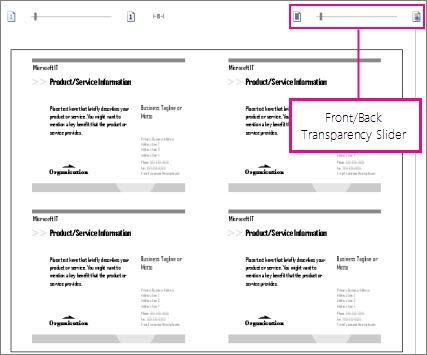
- في جزء المعاينة، استخدم شريط تمرير الشفافية الأمامية/الخلفية للتأكد من أن البطاقات البريدية الأمامية والخلفية على الجانب الأيمن لأعلى. إذا لم تكن كذلك، فقم بتغيير الخيار في الخطوة 3 إلى طباعة على كلا الجانبين - عكس الأوراق على الحافة القصيرة
طباعة منشور على طابعة لا تدعم الطباعة على الوجهين
- انقر فوق طباعة الملف>.
- في قائمة الطابعة ، حدد الطابعة التي تريد استخدامها.
- اطبع الصفحة الأولى بكتابة 1 في مربع الصفحات والنقر فوق طباعة.
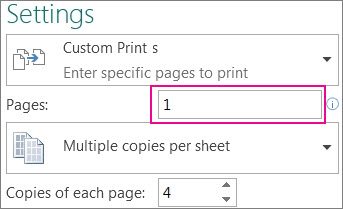
- عند طباعة الجانب الأول، اقلب الورقة، ثم أعد إدراجها في الطابعة واطبع الجانب الآخر بكتابة 2 في مربع الصفحات.
ملاحظة
إذا كانت طابعتك لا تدعم الطباعة على الوجهين، وإذا كنت تستخدم دمج المراسلات لدمج العنوان أو معلومات أخرى في المنشور، فستحتاج إلى إنشاء ملفين منفصلين من Publisher، أحدهما لكل جانب من المنشور، قبل الطباعة.